
Supprimer un événement
Introduction
Si tu souhaites qu'un événement ne figure plus dans tes archives, tu peux le supprimer directement depuis la rubrique « Événements ».
Artshell vous permet de supprimer un seul événement ou plusieurs événements à la fois, ce qui simplifie la gestion de votre agenda lorsque vous devez supprimer des activités qui ne sont plus au programme ou qui ont été créées par erreur.
Dans ce guide, vous découvrirez comment supprimer un ou plusieurs événements et les points à vérifier avant de valider l'opération.
Avant de commencer
Avant de supprimer un événement, vérifie que tu as sélectionné la bonne fiche et que tu n'as plus besoin des informations associées.
Attention : la suppression d'un événement est définitive et ne peut être annulée. Une fois confirmée, la fiche de l'événement ne pourra plus être récupérée.
Supprimer un événement unique
- Accédez à la rubrique « Événements » ;
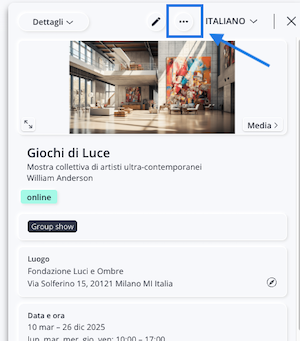
- Ouvrez la fiche de l'événement que vous souhaitez supprimer ;
- Cliquez sur l'icône pour ouvrir le menu des actions.
- Sélectionnez la dernière option, Supprimer.
- Une fenêtre de confirmation s'affiche. Pour supprimer définitivement l'événement, cliquez sur « Supprimer ». Si, au contraire, vous avez sélectionné l'événement par erreur, cliquez sur « Annuler ».
Supprimer plusieurs événements
Pour supprimer plusieurs événements à la fois :
- Accédez à la rubrique « Événements ».
- Cliquez sur « Sélectionner ».
- Sélectionnez les « Artworks s » que vous souhaitez supprimer.
- Cliquez sur l'icône du menu Gérer .
- Cliquez sur la dernière option, « Supprimer ».
- Confirmez l'opération en cliquant sur « Supprimer » dans la fenêtre de confirmation.
Conclusions
Ne supprimez un événement que si vous êtes certain de ne plus avoir besoin de sa fiche, car cette opération est irréversible et ne peut pas être annulée.