
Créer et gérer les thèmes des analyses
Introduction
Dans la section Insight d'Artshell, vous pouvez créer des présentations et du contenu personnalisés à partir d'une feuille blanche ou de modèles prédéfinis.
Les thèmes Insight vous permettent d'enregistrer des mises en page, des paramètres graphiques, des blocs de contenu et des styles personnalisés afin de pouvoir les réutiliser rapidement chaque fois que vous créez un nouvel Insight.
Cette fonction est particulièrement utile si vous créez souvent des documents présentant une structure récurrente, par exemple :
- salle d'exposition ;
- presentazioni opere;
- dossier de l'artiste ;
- offres commerciales ;
- présentations destinées aux salons ou aux collectionneurs.
En utilisant des thèmes, vous pouvez assurer la cohérence visuelle de votre site et accélérer considérablement la préparation du contenu.
Conditions préalables
Avant de continuer, nous vous recommandons de lire les articles suivants :
Comment créer un thème Insight
Pour créer un nouveau thème :
- Accédez à la section Insight.
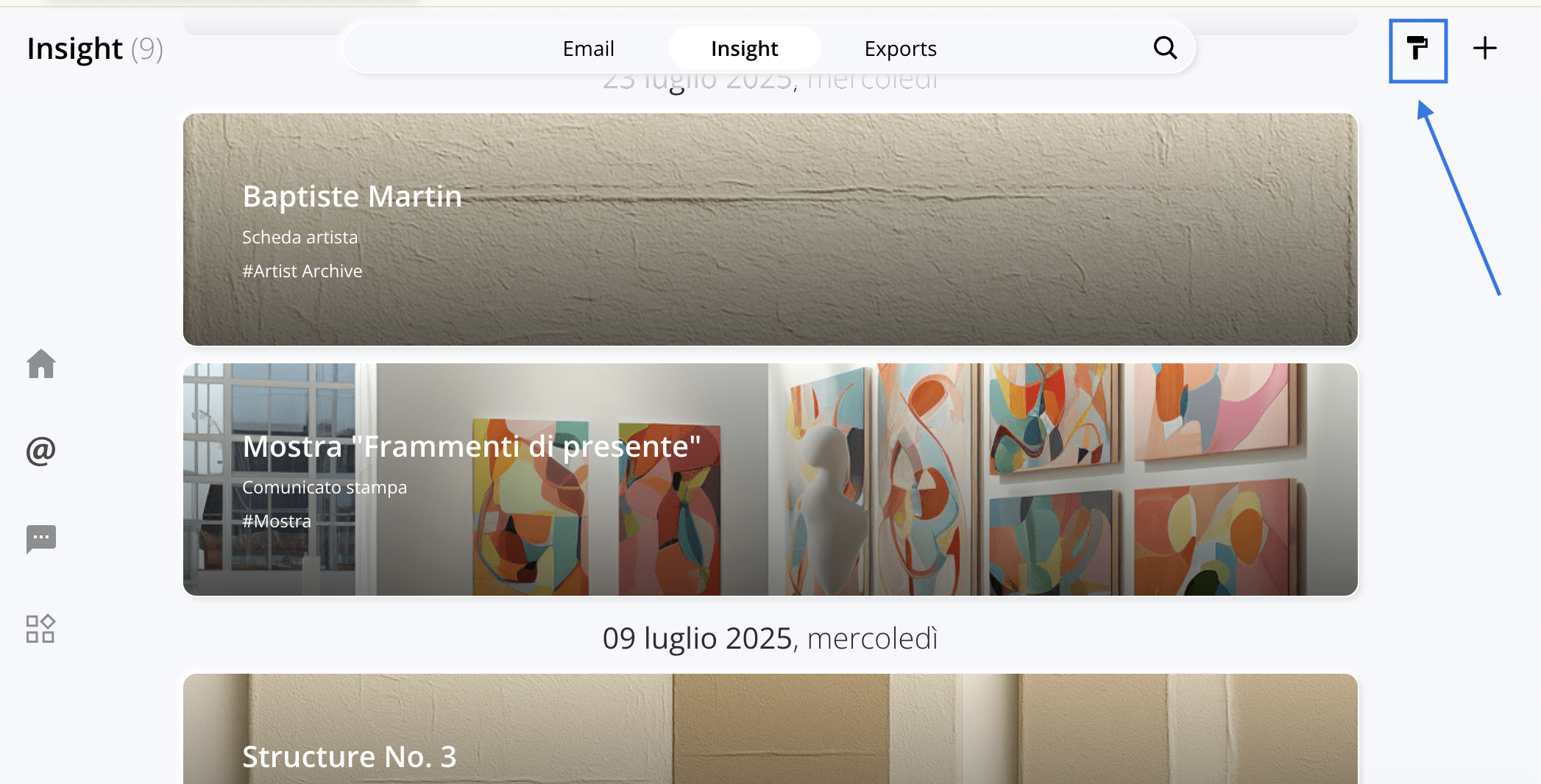
- Cliquez sur l'icône du rouleau en haut à droite.
- La section « Créer ou modifier un thème » s'ouvrira.
- Cliquez sur la feuille vierge pour commencer à créer un nouveau thème.
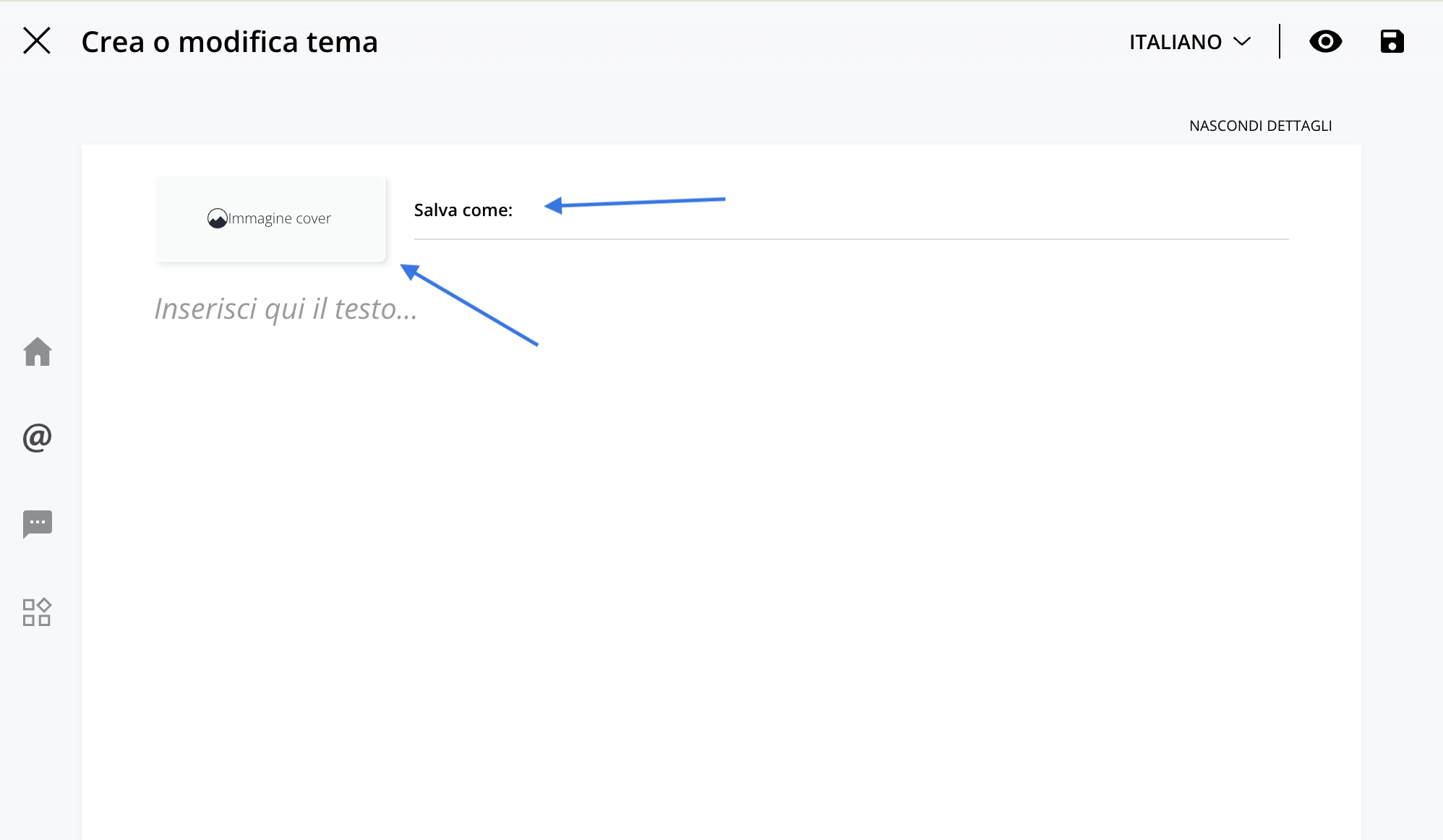
Pour commencer, tu dois :
- ajouter une image de couverture ;
- donner un nom au thème.
Pour pouvoir enregistrer le thème, vous devez obligatoirement remplir le champ « Enregistrer sous ».
Personnaliser le thème
Une fois les informations de base saisies dans la feuille de calcul, vous pouvez commencer à créer la mise en page de votre thème et à configurer tous les éléments que vous souhaitez voir apparaître prêts à l'emploi dans vos futurs rapports.
Tu peux par exemple saisir :
- blocs de texte ;
- opere;
- diaporama ;
- affichage sur le mur ;
- boutons ;
- réseaux sociaux ;
- éléments graphiques et contenus multimédias.
Gli elementi possono essere aggiunti tramite la barra strumenti in basso. Leggi come fare all'articolo Personalizza un insight: aggiungi testi, opere e media.
Enregistrer le thème
Une fois la configuration du thème terminée :
- Cliquez sur l'icône en haut à droite pour enregistrer le thème.
- Cliquez sur le X en haut à gauche pour revenir à la section « Insight ».
À partir de maintenant, ce thème sera disponible et pourra être réutilisé à tout moment. Vous pouvez retrouver vos thèmes en cliquant sur l'icône en forme de rouleau , afin de savoir quels thèmes ont déjà été créés lorsque vous en créez un nouveau, que ce soit en cliquant sur l'icône afin de pouvoir choisir celui que tu utiliseras pour ton prochain Insight.
Comment utiliser un thème existant
Pour créer une nouvelle perspective à partir d'un thème :
- Cliquez sur l'icône dans la rubrique « Insight » ;
- Choisissez l'un des thèmes que vous avez enregistrés précédemment.
Une fois le thème ouvert, tu trouveras tous les éléments déjà prêts :
- blocs de texte formatés ;
- box opere;
- diaporama ;
- éléments graphiques ;
- paramètres de mise en page.
Il te suffira de remplacer le contenu provisoire par tes propres éléments définitifs.
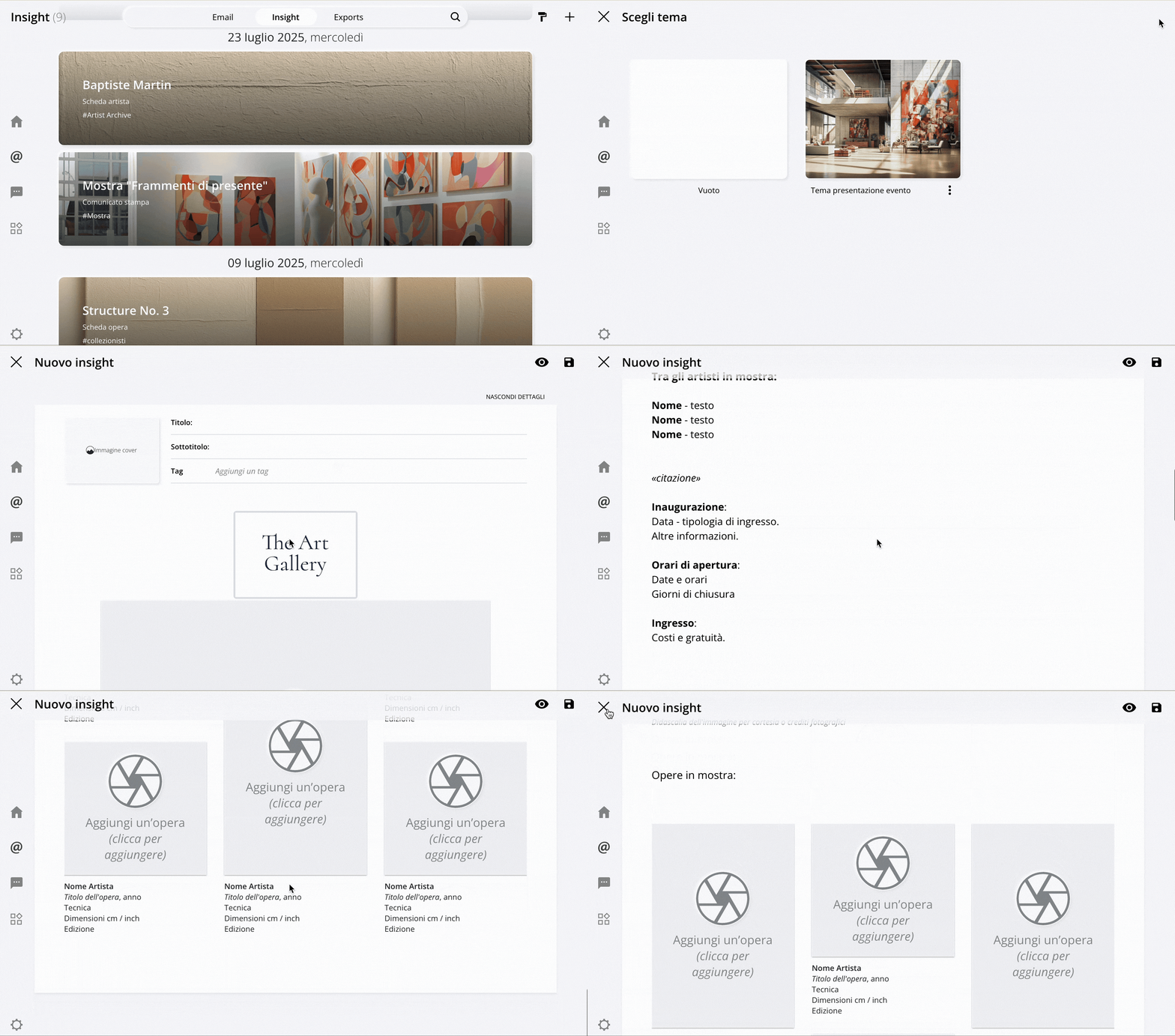
Une fois que vous avez ajouté du contenu à votre aperçu, cliquez sur l'icône en haut à droite et saisis Titre et Sous-titre.
Il est obligatoire de remplir les champs « Titre » et « Sous-titre » pour pouvoir enregistrer l'analyse.
Une fois enregistrée, la nouvelle Insight apparaîtra dans la section correspondante.
Comment mettre à jour un thème
Pour mettre à jour un thème existant :
- Cliquez sur l'icône du rouleau dans la section Aperçu.
- Sélectionnez le thème que vous souhaitez mettre à jour.
- Modifiez le contenu et cliquez en haut à droite.
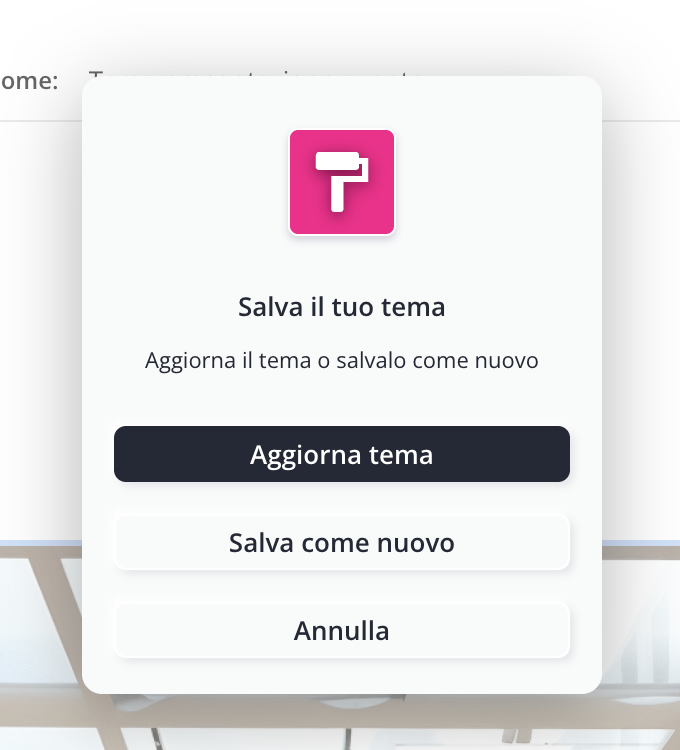
Le système vous demandera si vous souhaitez mettre à jour le thème existant ou l'enregistrer en tant que nouveau thème.
Comment supprimer un thème
Pour supprimer un thème existant :
- Cliquez sur l'icône du rouleau dans la section Aperçu.
- Sélectionnez le thème que vous souhaitez supprimer.
- Cliquez sur l'icône à côté du nom du thème.
- Sélectionnez « Supprimer le thème ».
Ce thème sera définitivement retiré de la liste des thèmes disponibles.
Conclusions
Les modèles Insight vous permettent d'uniformiser la mise en page, le style graphique et la structure de vos contenus, ce qui accélère considérablement la création de nouvelles analyses.
En préparant à l'avance les éléments graphiques, les textes et les configurations récurrentes, vous pourrez créer des présentations cohérentes et professionnelles sans avoir à repartir de zéro à chaque fois.