
Exporter et partager un événement
Introduction
Le système d'exportation et de partage d'événements d'Artshell vous permet de partager facilement vos événements par e-mail, via un lien ou un calendrier au format PDF ou un fichier Excel.
Dans chaque option de partage , vous trouverez des boutons que vous pouvez activer ou désactiver pour inclure ou exclure certaines fonctionnalités ou certains détails associés.
Regardez ci-dessous la courte vidéo explicative:

Sélectionnez les événements à exporter et à partager
Les opérations d'exportation et de partage commencent toutes deux par la sélection des événements en cliquant sur l'icône . Pour une explication plus détaillée de cette fonctionnalité, consultez l'article « Introduction à la section Événements ».
Une fois les événements sélectionnés, le panneau « Gérer » s'affiche automatiquement à droite ; il contient les options de partage et d'exportation.
Si le panneau n'apparaît pas (par exemple, en raison d'un écran de petite taille), cliquez sur l'icône en haut à droite :

Cet article porte sur la première option du panneau « Gérer », Exporter

Cela vous permet de :
- Partager des événements en ligne (via un lien ou par e-mail)
- Exporter les événements dans un fichier Excel
- Partager les événements dans un calendrier au format PDF
Partager les événements en ligne
Après avoir sélectionné les événements que vous souhaitez partager, choisissez entre « Lien » et « E-mail ».
Cliquez sur les titres ci-dessous pour les développer:
Partager via un lien
Le mode de partage par lien vous permet de partager les événements sélectionnés via un lien public, accessible à toute personne disposant de l'URL.

Utilisez les options situées à gauche pour explorer les différentes sections et options de personnalisation. Notamment :
Paramètres généraux
Choisissez la langue, personnalisez le contenu textuel qui apparaîtra dans le lien (titre et texte d'introduction) et décidez des éléments à inclure : votre logo au bas de la page Web du lien et — si vous avez configuré plusieurs sites dans la section « Bureaux de l'organisation » — le site spécifique à afficher.
Métadonnées
Personnalisez le titre, la description et l'image qui s'afficheront lorsque votre lien sera partagé dans un chat, sur les réseaux sociaux ou sur d'autres sites web.

Données relatives aux événements
Utilisez les boutons pour activer ou désactiver certains champs, tels que « organisateur », « lien » et d'autres informations. Vous pouvez ainsi choisir quelles données des événements sélectionnés inclure dans le lien.
Jours et horaires
Utilisez les boutons pour activer ou désactiver certains champs, tels que « organisateur », « lien » et d'autres informations. Vous pouvez ainsi choisir quelles données des événements sélectionnés inclure dans le lien.
Images et vidéos
Utilisez les boutons pour choisir d'inclure ou non l'image de couverture et les images ou vidéos secondaires. Si vous le souhaitez, vous pouvez personnaliser davantage votre sélection en cliquant directement sur les éléments multimédias répertoriés pour les inclure ou les exclure.
Dossiers
Sélectionnez les dossiers et les pièces jointes que vous souhaitez inclure dans le lien.
Fichier
Sélectionnez les fichiers que vous souhaitez inclure dans le lien.
Données Artworks
Utilisez les boutons pour activer ou désactiver certains champs, tels que la saisie, les droits et les contraintes, ainsi que d’autres informations. Vous pouvez ainsi choisir quels détails des « Artworks s » associées aux événements sélectionnés inclure dans le lien.
Partager par e-mail
Si, en revanche, tu préfères envoyer tes prochains événements par e-mail, depuis le tableau de bord Gérercliquez Exporter puis sélectionne la deuxième option, E-mail.
Personnalisez les informations à inclure dans votre e-mail :
Paramètres généraux
Choisissez les éléments à inclure, tels que : votre logo en haut de l'e-mail et — si vous avez configuré plusieurs sites dans la section « Bureaux » de l'organisation — le site spécifique à afficher au bas de l'e-mail.
Données relatives aux événements
Utilisez les boutons pour activer ou désactiver certains champs (tels que « organisateur », « lien », etc.). Cela vous permet de choisir quelles informations relatives aux événements sélectionnés vous souhaitez inclure dans l'e-mail.
Jours et horaires
Utilisez le bouton pour inclure les données relatives aux jours et aux horaires, puis sélectionnez-les plus précisément.
Images et vidéos
Utilisez les boutons pour choisir si vous souhaitez envoyer l'image de couverture ainsi que les images et vidéos secondaires. Si vous le souhaitez, personnalisez votre sélection en cliquant directement sur les images et vidéos répertoriées pour les inclure ou les exclure.
Dossiers et fichiers
Sélectionnez les dossiers, pièces jointes et fichiers que vous souhaitez inclure dans l'e-mail. À côté de chaque fichier, vous verrez une icône indiquant le type de fichier : Word, PDF, Excel, etc.
 Une fois la personnalisation terminée, cliquez sur Créer un brouillon d'e-mail en bas à droite pour poursuivre la création du message. Saisissez le destinataire, le expéditeur, l'objet et enfin saisissez du texte dans le corps de l'e-mail, à l'endroit indiqué (Saisissez le texte ici...). Si le destinataire ne figure pas dans votre carnet d'adresses Artshell, cliquez sur le + pour l'ajouter. Si, en revanche, vous ne voyez pas l'adresse de l'expéditeur dans le menu déroulant ou si celle-ci ne peut pas être sélectionnée, vérifiez qu'elle a bien été ajoutée et activée dans la section Paramètres de messagerie.
 Une fois tous les champs remplis, cliquez sur le bouton Envoyer un e-mail.
Dimensions et format de la couverture de l'événement
Lorsque vous partagez votre événement en ligne sous forme de lien ou par e-mail, il est important de garder à l'esprit ce que voit l'utilisateur final. Voici à quoi ressemblera l'image de couverture sur l'écran d'un ordinateur.

Choisissez la bonne image de couverture.
N'oublie pas que ton événement pourrait être consulté sur des appareils mobiles ou sur des écrans de différentes tailles. Évite les images contenant du texte et, s'il y a des illustrations, place-les au centre de l'image.

Exporter les événements vers Excel
Cliquez sur l'option « Excel », puis configurez les options d'exportation :
- le nom du document ;
- la langue ;
- quelles informations inclure lors de l'activation des commutateurs.
Chaque bouton correspond à une feuille du fichier Excel. En activant les boutons, vous pouvez inclure les données suivantes :
- Détails: comprend les informations de base sur l'événement (par exemple, le titre, le sous-titre, l'organisateur, toutes les informations relatives au lieu, etc.).
- Activités : c'est-à-dire d'éventuels « mini-événements » organisés dans le cadre de l'événement principal.
- Lien
- Artworks
- Dossiers
- Fichier
- Images et vidéos
Enfin, cliquez sur le bouton « Générer un fichier Excel » pour télécharger le fichier.
Exporter les données relatives aux participants :
Ce type d'exportation de l'événement via Excel n'inclut pas les informations relatives aux participants. Pour savoir comment exporter les données des participants et des éventuels invités « +1 » (si vous les avez activés), consultez l'article dédié : Importer des participants et des invités depuis la rubrique Événements vers votre section « Contacts ».
Où trouver les fichiers d'exportation générés
Toutes les exportations générées se trouvent dans la section « Export », accessible via l'icône @ dans le menu latéral de gauche.
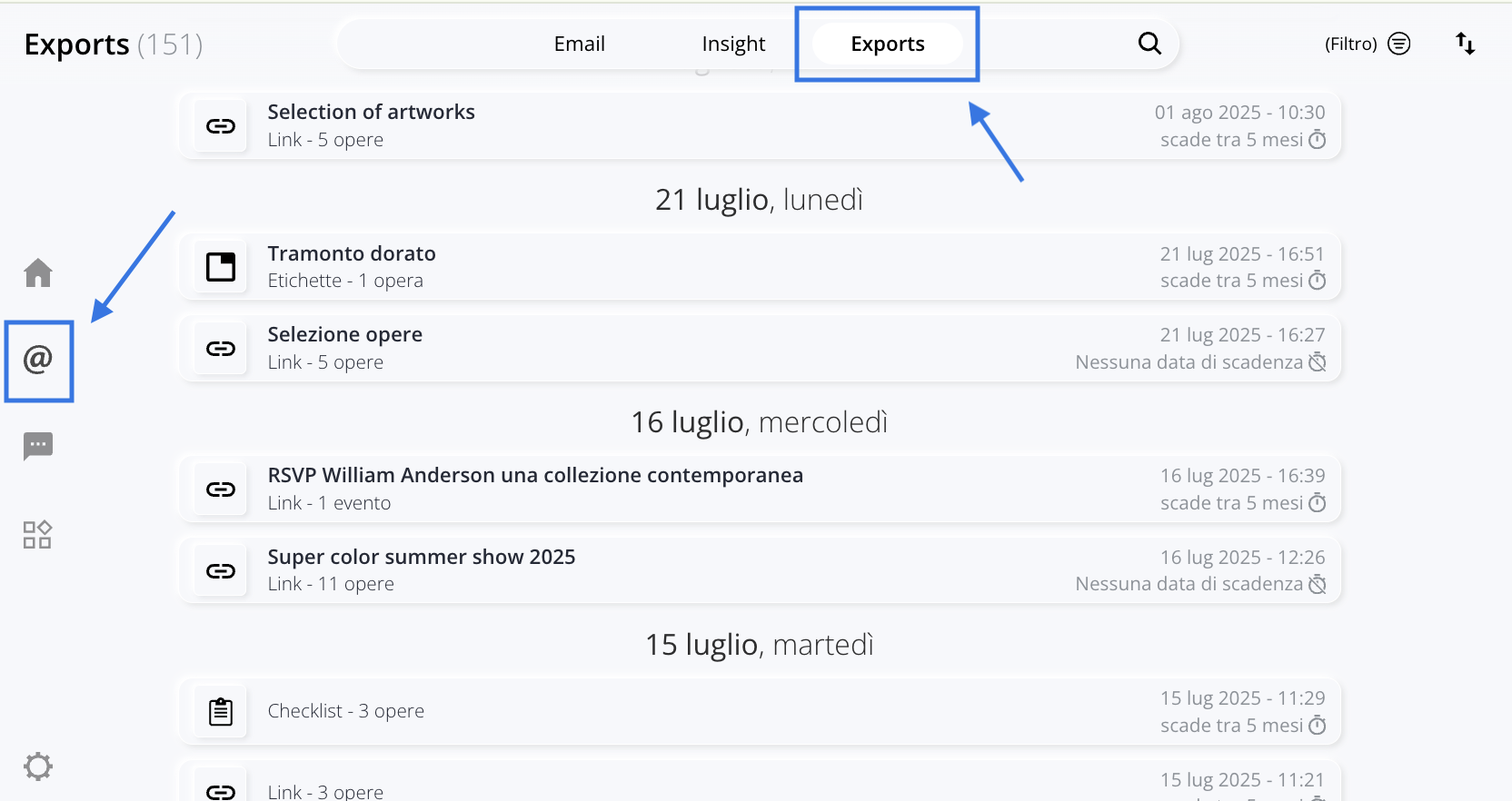
Outre la section « Export », les liens peuvent également être consultés et gérés directement depuis la fiche de l'événement, en cliquant sur le bouton vert En ligne. Dans cette section, les possibilités de modification sont toutefois limitées : vous pouvez uniquement copier le lien ou le supprimer.

Dans la section « Export », les exportations sont classées par date de création, en commençant par la plus récente. Chaque exportation comporte :
- Le titre de l'exportation ;
- Le type: s'il s'agit d'un lien, d'un fichier Excel, d'une fiche d'opération, etc. ;
- Le nombre d'éléments (Artworks, événements, Contacts, etc.) qu’elle contient ;
- La date etl'heure de création;
- Dans combien de temps cela expirera-t-il?

En cliquant sur un fichier d'exportation, vous pouvez afficher plus de détails et effectuer différentes actions, telles que :

|
|
Synchronise les modifications apportées. |
|
|
Copie le lien. |
|
|
Ouvrez le lien dans une nouvelle fenêtre. |
|
|
|


Synchronisation des liens
Il peut arriver qu'après la publication d'un lien, vous deviez corriger une faute de frappe, mettre à jour une information ou modifier certaines données déjà présentes dans la version partagée.
Dans ces cas-là, vous pouvez utiliser la fonction «Synchroniser », qui vous permet de mettre à jour le lien existant sans avoir à en créer un nouveau.
Il est toutefois important de faire la distinction entre :
- contenusdéjà inclusdans le lien au moment de sa création ;
- contenusnon inclusdans la configuration initiale du lien.
La fonction« Synchroniser » ne met à jour que les contenus qui avaient déjà été partagés dans le lien d'origine. Si, en revanche, vous souhaitez ajouter de nouveaux champs, de nouvelles sections ou des contenus qui n'avaient pas été sélectionnés au départ, rendez-vous à la section suivante de cet article,« Modifier la configuration», pour savoir comment modifier la configuration du lien.
Extrait de la fiche de l'événement
Utilisez ce mode si vous devez corriger ou mettre à jour des informations déjà incluses dans le lien d'un seul événement.
Par exemple, si vous souhaitez modifier le titre ou le sous-titre précédemment partagé dans le lien, ouvrez la fiche de l'œuvre en mode édition, mettez à jour le champ «Titre » ou le champ « Sous-titre», puis cliquez sur «Enregistrer ».

Ensuite, cliquez sur le bouton vert «En ligne» et sélectionnez «Synchroniser» pour mettre à jour la version en ligne du lien.
Dans la rubrique « Export »
Rendez-vous dans la section « Export » si vous avez modifié plusieurs records événement et que vous souhaitez mettre à jour simultanément les informations déjà partagées via ce même lien.
Dans la barre de recherche de la section « Export », recherchez le lien qui vous intéresse ou utilisez les filtres pour affiner les résultats.

Une fois le lien identifié, cliquez sur « Synchroniser ».
Modifier la configuration
Utilisez la fonctionnalité « Modifier la configuration » si vous souhaitez ajouter au lien des contenus qui n'avaient pas été inclus lors de sa création, notamment les contenus figurant dans l'onglet « Détails », tels que des images, des vidéos, des dossiers ou des fichiers.
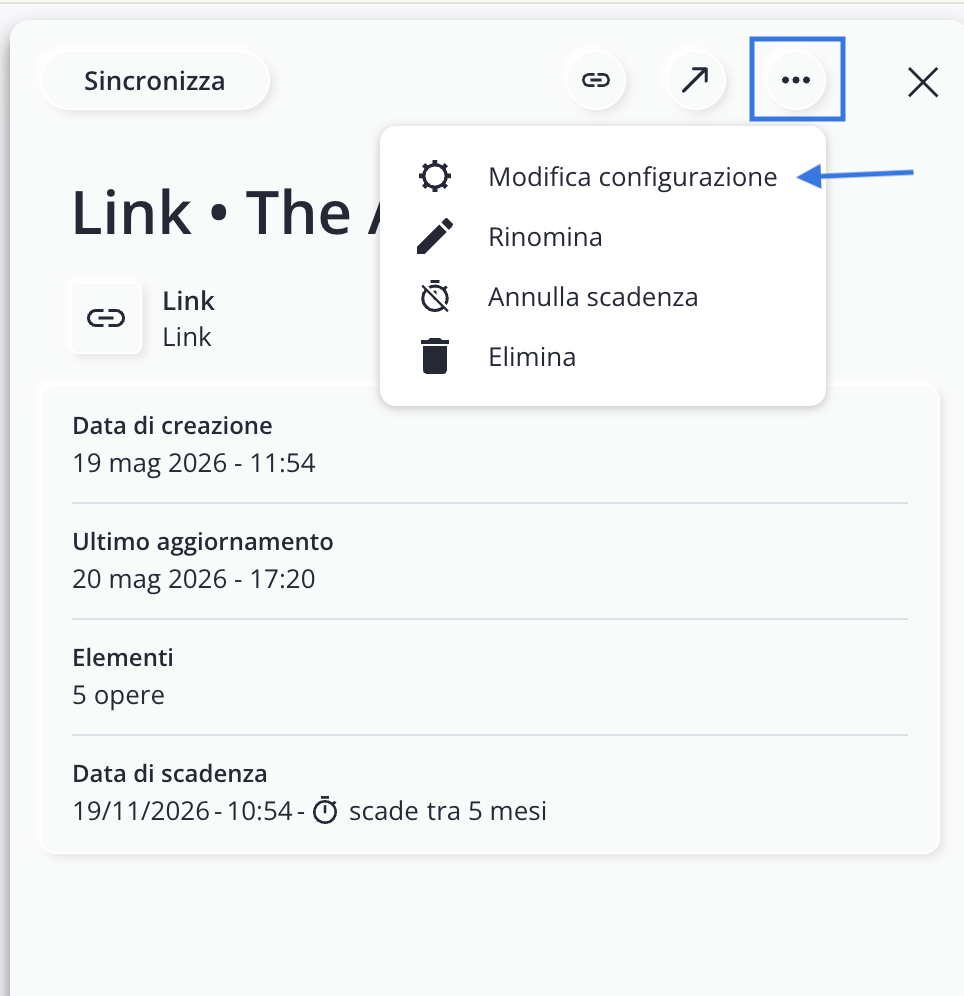
En effet, la synchronisation simple n'ajoute pas automatiquement les champs ou les sections qui n'avaient pas été partagés auparavant.
Pour modifier la configuration, repérez le lien dans la section Exporter, cliquez sur l'icône et sélectionnez Modifier la configuration. À ce stade, ajoutez les champs manquants en les sélectionnant manuellement ou à l'aide des boutons disponibles, puis cliquez sur Synchroniser en bas à droite.
Annuler la date d'expiration
Chaque type d'exportation – qu'il s'agisse d'un fichier Excel, d'un lien ou d'un document – a, par défaut, une date d'expiration fixée à 5mois. Si votre événement dure plus longtemps (par exemple 6 mois) , veillez à supprimer la date d'expiration dans la section « Exportation ». Une fois supprimée, la date d'expiration ne peut plus être définie.

Conclusions
Les fonctions d'exportation et de partage des événements vous permettent de choisir à chaque fois le format le mieux adapté à la manière dont vous souhaitez partager vos événements : que ce soit via un lien en ligne, par e-mail, sous forme de fichier Excel ou de calendrier au format PDF.
N'oublie pas qu'une fois l'exportation créée, tu peux toujours la gérer depuis la section « Export »: de là, tu peux copier son lien, l'ouvrir, synchroniser les modifications éventuelles, modifier sa configuration, la renommer, annuler son expiration ou la supprimer.
Avant de partager un événement, vérifie toujours les informations que tu as incluses à l'aide des boutons disponibles et contrôle la date d'expiration de l'exportation, surtout si l'événement dure plus de 5 mois.