
Exporter le calendrier des événements
Introduction
L'exportation sous forme de calendrier d'événements est un format pratique qui vous permet de créer un fichier PDF présentant une liste d'événements et d'activités dans une mise en page professionnelle et soignée.
Dans chaque option de partage , vous trouverez des boutons que vous pouvez activer ou désactiver pour inclure ou exclure certaines fonctionnalités et informations associées.
Regardez ci-dessous la courte vidéo explicative :

Sélectionnez les événements àexporter
L'exportation commence par la sélection des événements.
Une fois les événements sélectionnés, le panneau s'affiche automatiquement à droite Gérer, qui contient les options de partage et d'exportation. Si le panneau n'apparaît pas (par exemple, en raison d'un écran de petite taille), cliquez sur l'icône en haut à droite :

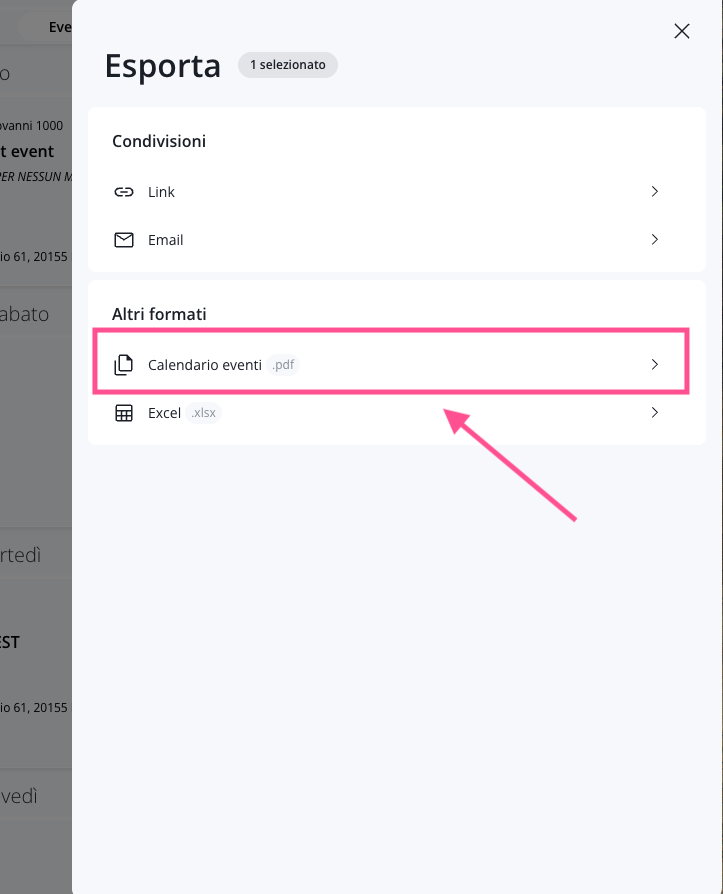
Sélectionnez l'option « Calendrier des événements » pour ouvrir l'écran correspondant. Sur cet écran, vous trouverez à gauche le menu de navigation qui vous permettra de configurer le contenu selon vos préférences.
Étape 1 : Paramètres généraux
Dans cette section, vous pouvez configurer les principaux paramètres du calendrier des événements que vous vous apprêtez à créer. Au fur et à mesure que vous remplissez les champs,l'aperçu du document s'actualise à droite.
Si l'aperçu n'est pas visible pour le moment, ne t'inquiète pas : il apparaîtra une fois que tu auras sélectionné la plage de dates, ce que nous verrons dans un instant. Pour commencer, saisis le nom du document ( c'est-à-dire le nom du fichier une fois téléchargé) et sélectionne la langue d'exportation.
Commande d'exportation
Choisissez l'ordre dans lequel les événements apparaîtront dans le document. L'ordre peut être :
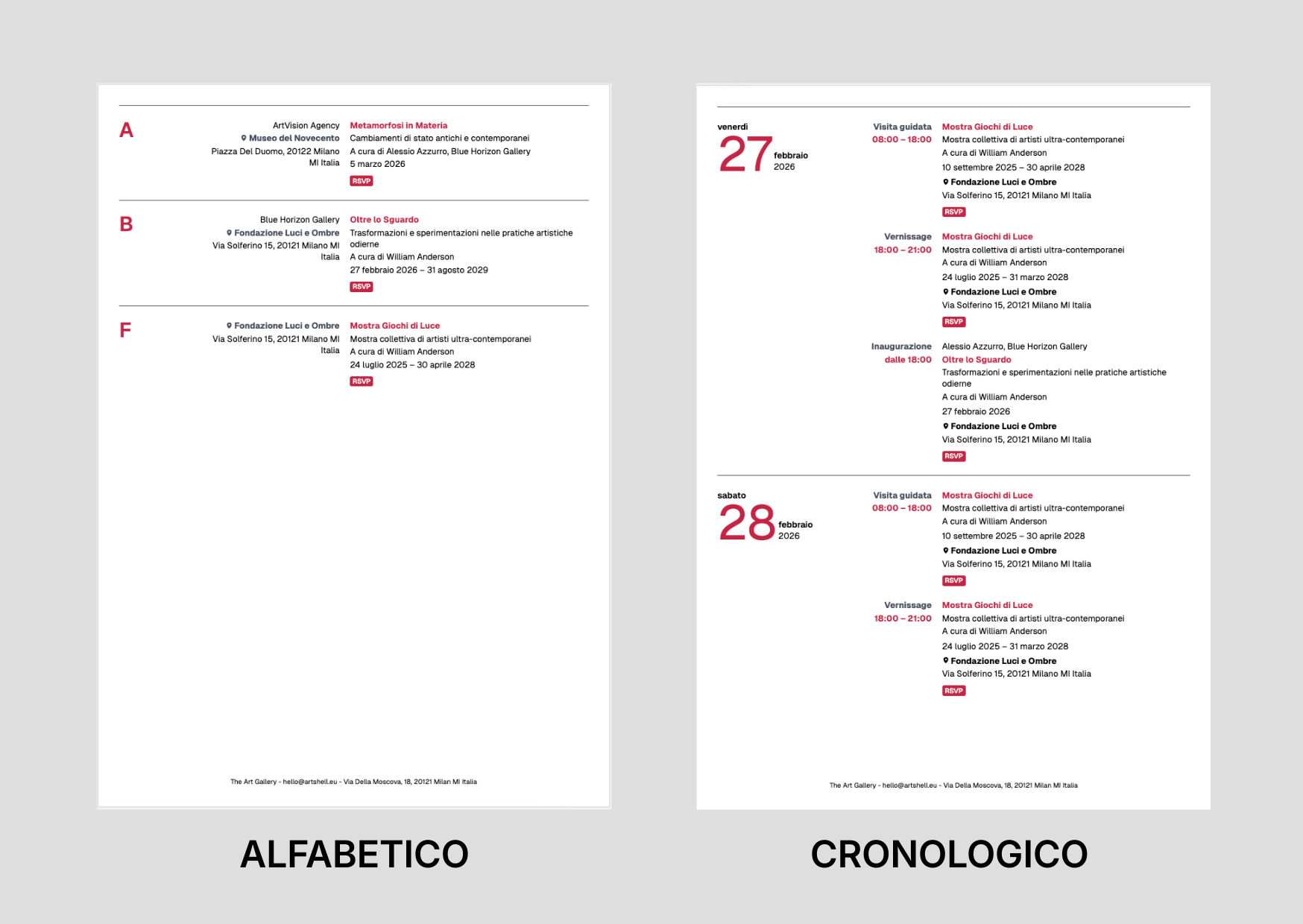
- Chronologique – les événements sont classés par date. Pour une même date, les événements sont classés par heure de début.
- Par ordre alphabétique: les événements sont classés par organisateur ou, à défaut, par lieu (champ « Lieu ») de l'événement.
Vous trouverez ci-dessous deux exemples :
Quelques cas à prendre en considération :
- Organisateur et lieu différents :le calendrier affichera le nomde l'organisateur etlenom de l'adresse. Dans ce cas, le tri alphabétique s'effectue en fonction du nom de l'organisateur.
- Champ « Organisateur » non renseigné :si l'records s des événements sélectionnés ne mentionnent pas d'organisateur, le tri alphabétique utilise les informations présentes dans le champ «Nom et adresse », selon l'ordre de priorité suivant :
- Nom et adresse du lieu, le cas échéant ;
- Entreprise de contact Lieu;
- Nom et prénom de la personne à contacter, lieu.
- Données insuffisantes pour le classement alphabétique :si le champ «Organisateur» n'est pas renseigné et qu'il n'y a ninom niadresse, nientreprise, ninom et prénomdu contact ni lieu, l'événement n'apparaîtra pas dans le classement alphabétique, mais sera tout de même inclus dans le classement chronologique.
- Organisateur et lieu identiques :le nom et le prénom ainsi que la raison socialesont indiqués comme organisateur,tandis quele nom et l'adressesont indiqués comme lieu.Si lenom et l'adresse nesontpasrenseignés, c'est le champ« Raison sociale »qui sera affiché; sicelui-ci n'est pas renseigné non plus, ce sont lenom et le prénom qui seront affichés.
- Plusieurs événements d'un même organisateur : lorsqu'un même organisateur organise plusieurs événements, ceux-ci seront classés par ordre alphabétique selonle nom et l'adresse du lieu, sous le nom de cet organisateur.
Sélectionner une plage de dates (uniquement en cas de tri chronologique)
Définissez la période que vous souhaitez inclure dans le calendrier des événements.
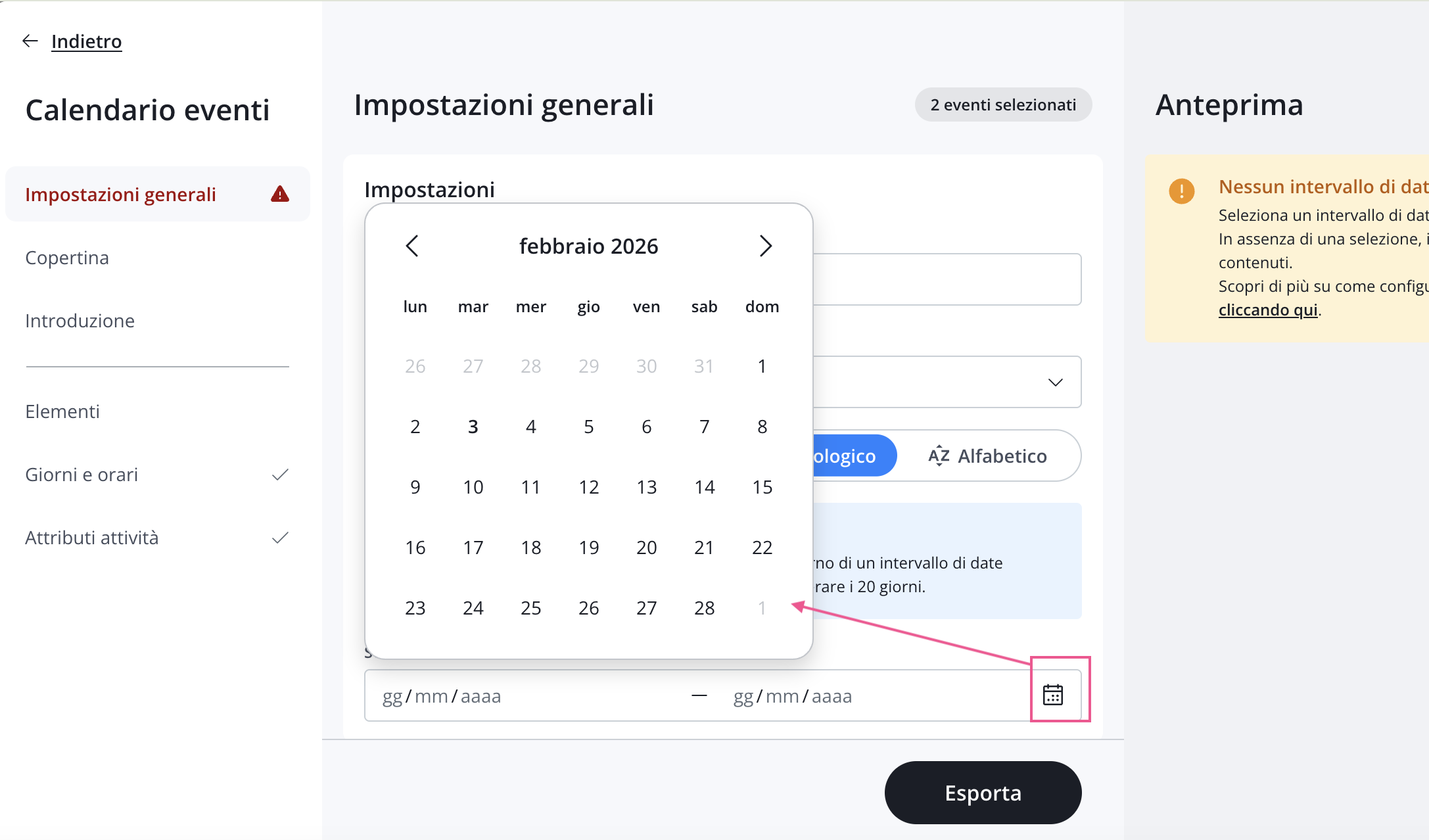
Vous pouvez sélectionner une période maximale de 20 jours consécutifs. Pour saisir les dates de la plage, tapez les chiffres directement sur le clavier ou cliquez sur l'icône L'aperçu commencera à s'afficher à droite.
Si le calendrier comporte de nombreuses activités, vous pouvez faire défiler l’aperçu vers le bas pour vérifier comment l’ensemble du contenu s’affichera dans le document final. Cela vous permet de repérer les textes trop longs ou les informations à corriger directement dans les records événement.
Si vous remarquez des éléments à modifier, nous vous recommandons tout de même de terminer la configuration et d'exporter le calendrier: le document pourra en effet être modifié même après sa génération, depuis la section « Export ». La procédure est décrite un peu plus loin dans cet article. Vous éviterez ainsi de devoir saisir à nouveau tous les paramètres graphiques et textuels déjà définis.
Arrière-plan de la page et style du texte
Dans cette section, vous pouvez personnaliser la mise en page du document en choisissant :
- la couleur de l'arrière-plan ;
- la police et la couleur du texte.
Nous vous conseillons de toujours vérifier dans l'aperçu qu'il y a un bon contraste entre l'arrière-plan et le texte, afin de garantir une bonne lisibilité de l'ensemble du contenu.
Paramètres avancés
Vous pouvez ici définir certaines options supplémentaires pour le fichier PDF, notamment :
- l'inclusion ou non des marges d'imprimerie (c'est-à-dire les marges supplémentaires nécessaires à l'impression professionnelle) ;
- la numérotation des pages ;
- le pied de page présent sur toutes les pages du document.
Étape 2. Couverture et introduction
La couverture etl'introduction sont des éléments qui enrichissent votre calendrier d'événements en lui conférant un aspect plus professionnel et soigné, tant sur le plan du contenu que sur le plan graphique.
Couverture
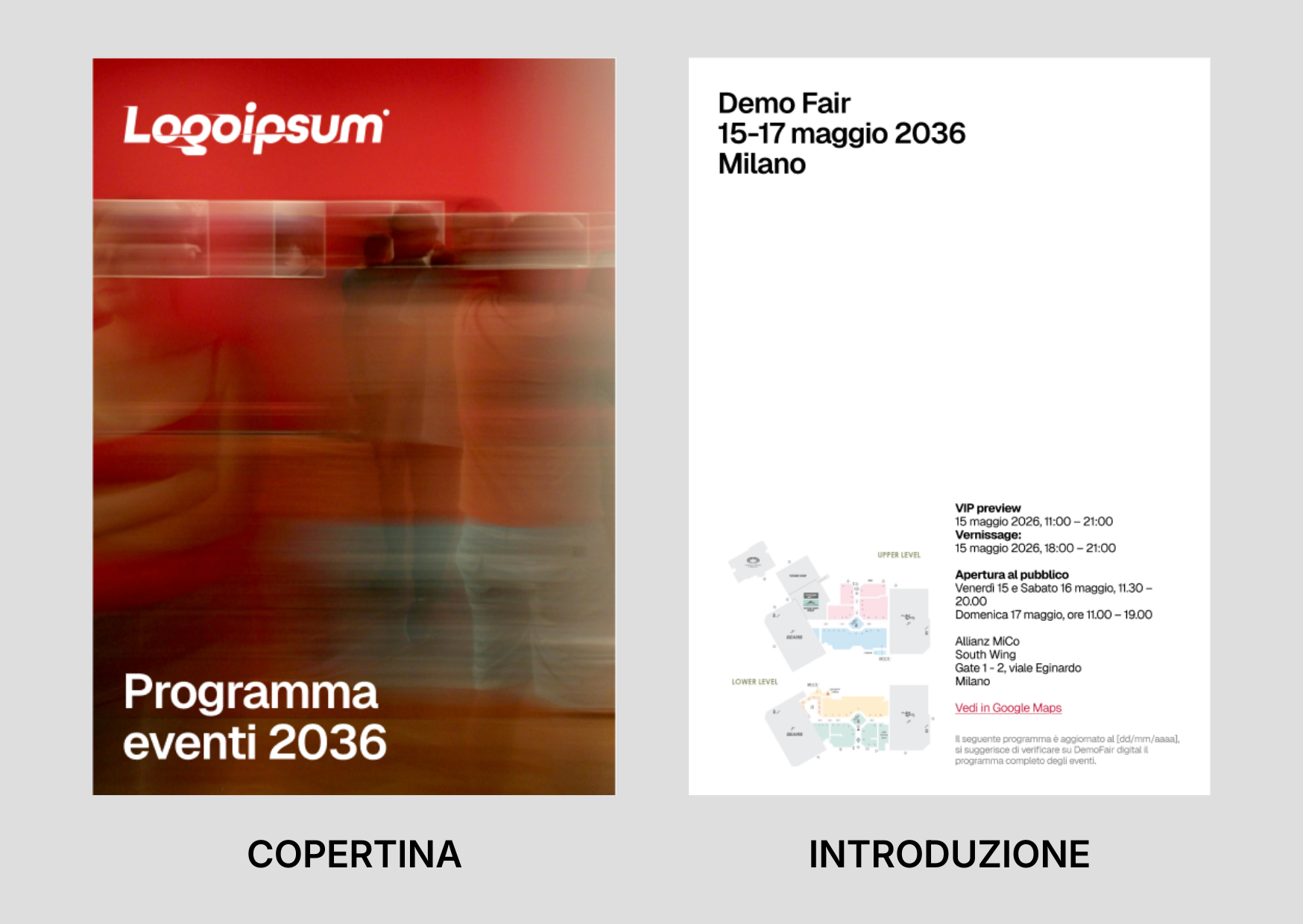
La couverture représente la première page du calendrier des événements et se compose de trois éléments :
- Arrière-plan : il peut s'agir d'une couleur unie (différente de celle des pages intérieures) ou d'une image. Si les proportions de l'image ne sont pas compatibles avec une feuille A4 en mode portrait, celle-ci sera automatiquement redimensionnée et pourrait apparaître partiellement coupée. Veillez à importer une image dont la résolution est suffisante, comme indiqué dans le logiciel, notamment si vous souhaitez imprimer le PDF.
- Logo : le logo de votre compte, que vous avez précédemment téléchargé dans la section « Détails du compte » des Paramètres, s'affiche automatiquement en haut à gauche. Si vous le souhaitez, vous pouvez télécharger un autre logo, toujours en haute résolution et au format PNG avec un fond transparent. Ce logo alternatif ne remplacera pas celui enregistré dans les Paramètres de votre compte. Il n’est pas possible de modifier la taille du logo. Si vous estimez que votre logo apparaît trop grand, vous pouvez télécharger comme logo alternatif votre logo avec une marge transparente plus large.
- Titre : Vous pouvez saisir un titre de 80 caractères maximum (espaces compris) et choisir la couleur du texte. La police du titre est celle choisie à l'étape 1 dans les Paramètres généraux ; il n'est pas possible de choisir une police différente pour la couverture.
Introduction
L'introduction correspond à la deuxième page du calendrier des événements et se compose de trois champs de texte et d'une image. La police et les couleurs de cette section sont définies dans les paramètres généraux du document.
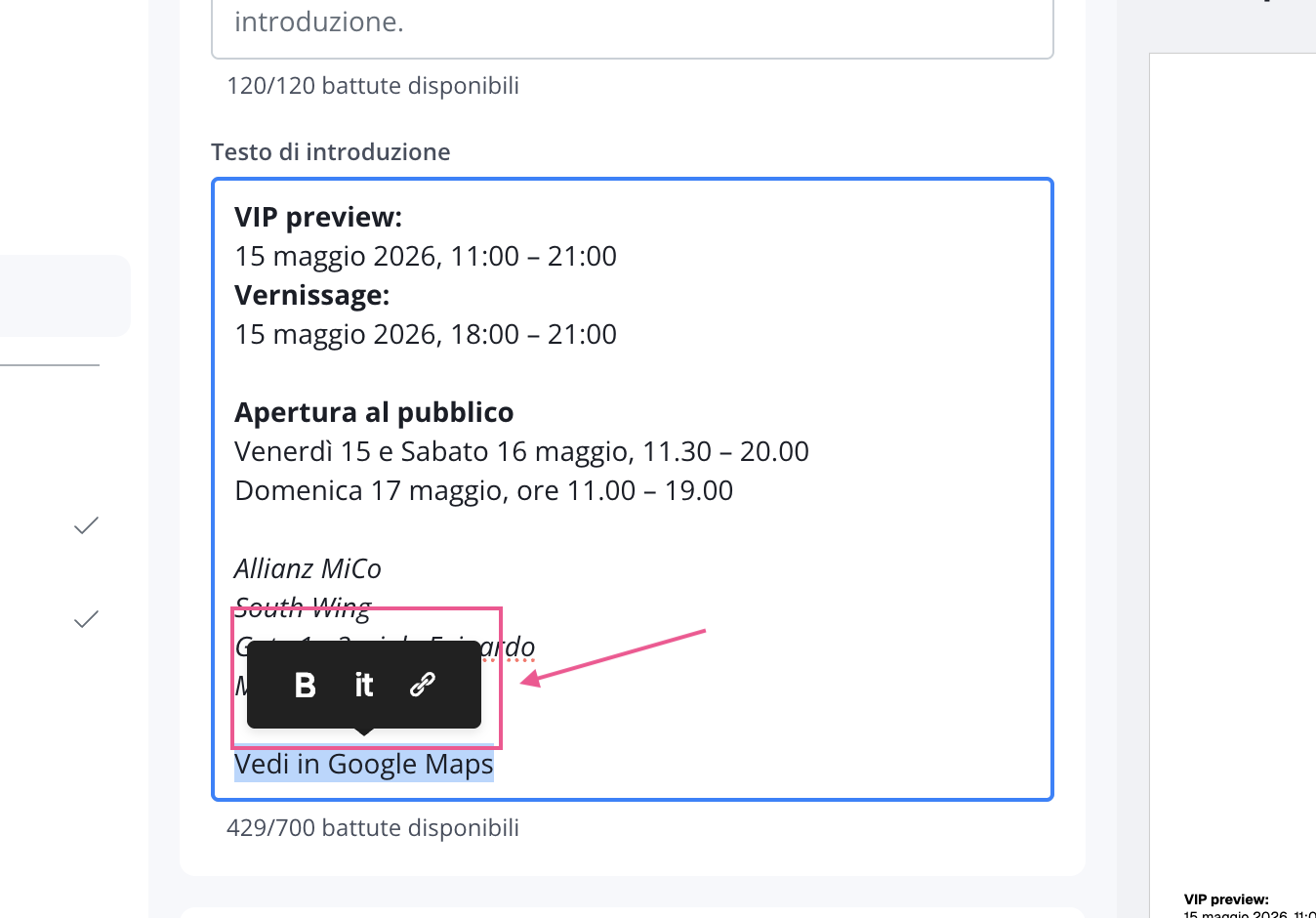
Dans le champ « Titre de la page », vous pouvez passer à la ligne en appuyant sur la touche Entrée (Enter) du clavier. Dans le champ « Texte d'introduction », outre la gestion des sauts de ligne, vous pouvez sélectionner un ou plusieurs mots pour afficher le menu d'édition et appliquer le gras, l'italique ou insérer un lien.
Dans le dernier champ, « Note d'information », vous pouvez également passer à la ligne en appuyant sur la touche Entrée (Enter) du clavier. Ce champ est utile pour ajouter des informations de service, par exemple pour indiquer quand le calendrier des événements a été créé ou mis à jour, afin d'informer l'utilisateur de la date de la dernière mise à jour, ou pour insérer des communications utiles ou des avertissements concernant le contenu du calendrier.
Voici quelques exemples de couverture ou de page d'introduction que vous pouvez créer avec Artshell.
Si vous ne souhaitez inclure ni la page de garde ni l'introduction, il vous suffit de laisser tous les champs de ces deux sections vides et de lancer tout de même la génération du PDF.
Le document sera créé en incluant tout de même la page de garde et l'introduction comme deux premières pages, qui seront toutefois vierges. Vous pourrez les supprimer facilement en ouvrant le PDF avec Aperçu (sur les appareils iOS/macOS) ou avec Adobe Acrobat.
Étape 3. Éléments
Vous trouverez ici la liste des événements actuellement sélectionnés pour l'exportation. Vérifiez qu'ils figurent tous parmi ceux que vous souhaitez inclure.
Pour ajouter d'autres événements, cliquez sur « Gérer la sélection » : le panneau latéral s'ouvrira et vous pourrez y sélectionner de nouveaux événements. Si, en revanche, vous avez sélectionné trop d'événements, vous pouvez les supprimer un par un ou cliquer surle « X » pour effacer la sélection et ne choisir à nouveau que les événements souhaités.
Veillez à ne pas sélectionner d'événements en dehors de la période précédemment définie.
Étape 4. Jours et horaires
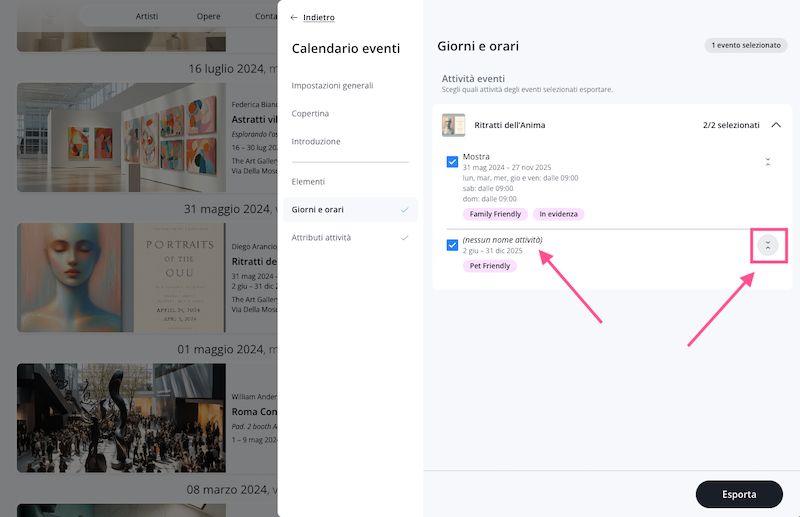
Dans cette section, choisissez les activités de chaque événement que vous souhaitez inclure dans l'exportation. Pour vous aider à sélectionner les activités qui composent votre événement, cette section comporte une icône en forme de flèches à droite sur laquelle vous pouvez cliquer pour développer et afficher :
- Horaires particuliers de l'activité, le cas échéant
- Les attributs de l'activité, s'ils ont été renseignés
(pas de nom d'activité)Cette mention s'affiche si vous n'avez saisi aucun contenu dans le champ «Type d'activité» de la fiche de l'événement.
Étape 5. RSVP et attributs de l'activité
Dans cette section, vous trouverez des étiquettes supplémentaires que vous pouvez afficher dans votre fichier PDF.
Exposition RSVP
L'option « Afficher RSVP » est directement liée au champ « Options de réservation » : si ce dernier est activé (même avec des restrictions), la mention « RSVP » s'affichera automatiquement sur tous les événements nécessitant une réservation.
Attributs de l'activité
Les attributs d’activité sont des étiquettes supplémentaires que vous pouvez associer aux activités des événements afin de fournir aux utilisateurs des informations rapides et faciles à lire. Dans cette section, vous trouverez la liste de tous les attributs présents dans les activités des événements sélectionnés. Vous pouvez utiliser les cases à cocher pour choisir ceux que vous souhaitez inclure ou exclure dans l’exportation du Calendrier des événements. Il est important de savoir que cette sélection n’affecte que l’exportation (et l’aperçu que vous voyez dans la section Paramètres généraux) et ne modifie pas l’affichage des attributs dans la section « Jours et horaires », où ils restent toujours visibles à titre informatif. Une fois sélectionnés, les attributs s’afficheront sous forme d’étiquettes dans tous les événements auxquels ils sont associés au sein de l’exportation.
Étape 6. Exporter
Si l'aperçu répond à vos attentes, vous pouvez lancer l'exportation en cliquant sur le bouton « Exporter » situé en bas.
Modification du calendrier des événements
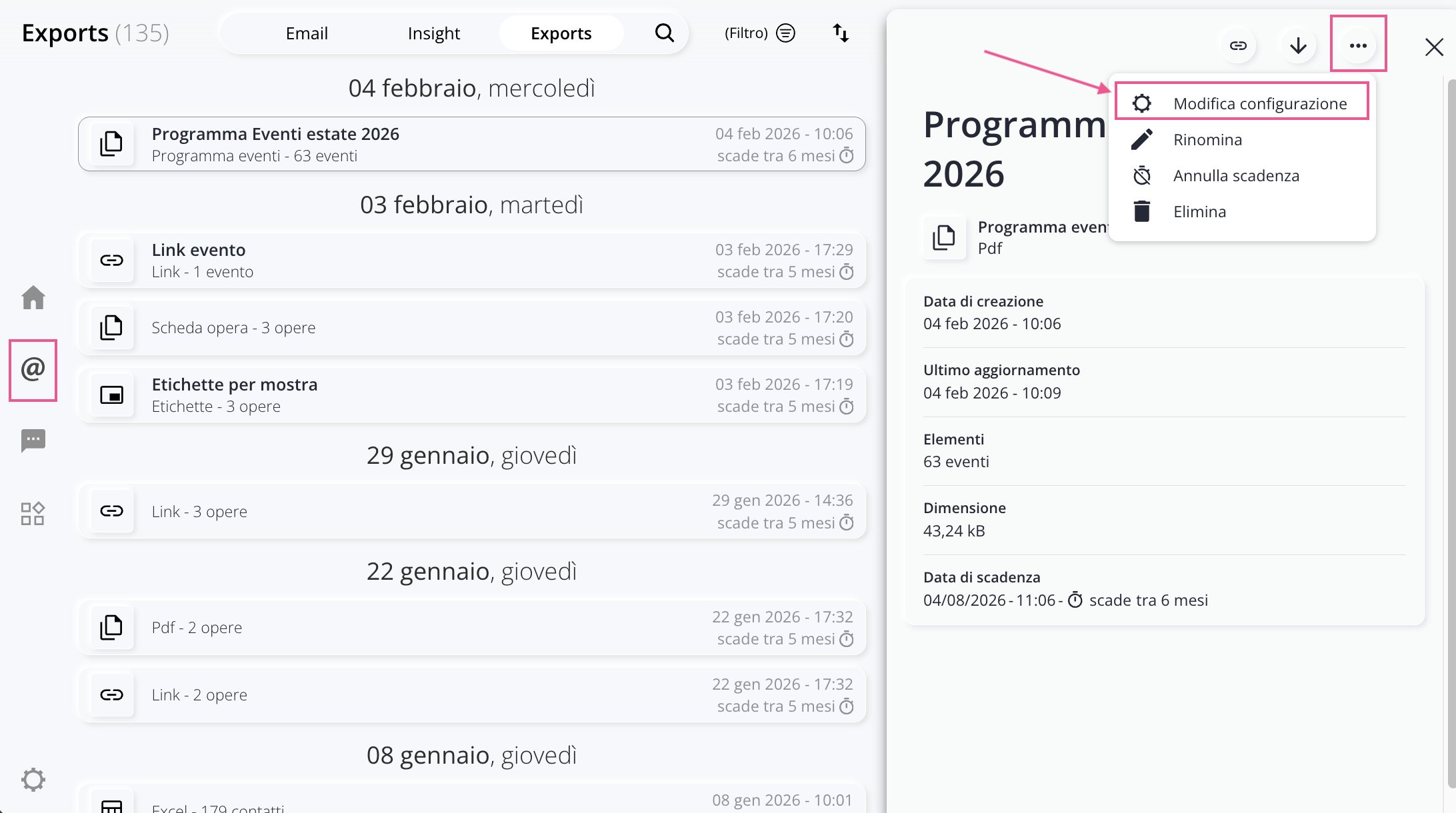
Si vous constatez que vous avez commis des erreurs lors de la création du calendrier des événements, vous pouvez toujours apporter des modifications depuis la section « Export », sans avoir à recommencer depuis le début en remplissant un nouveau fichier PDF.
En cliquant sur « Modifier la configuration », vous pouvez revenir au panneau de modification du calendrier des événements.
Conclusion
Une fois l'exportation terminée, votre calendrier d'événements sera disponible dans la section « Export », d'où vous pourrez le télécharger, le renommer ou le modifier à tout moment.
Cela vous permet de corriger d'éventuelles imprécisions, de mettre à jour le contenu ou d'adapter la mise en page sans avoir à recommencer toute la procédure de configuration.
Grâce à la flexibilité des options disponibles, l'exportation sous forme de calendrier d'événements vous permet de créer des documents professionnels, personnalisés et prêts à être partagés ou imprimés, mettant ainsi pleinement en valeur le programme de vos activités.