
Configurez les informations de base : profil utilisateur, logo et bureaux
Introduction
Une fois votre compte Artshell créé, nous vous recommandons de consacrer quelques minutes à la personnalisation de votre profil. Une configuration correcte rend votre compte plus professionnel et garantit que les exportations, les partages et autres contenus affichent les informations correctes.
Dans cette section, vous pouvez gérer trois aspects distincts :
- le profil utilisateur, qui vous identifie au sein d'Artshell ;
- le nom et le logo de l'organisation, utilisés dans les exportations et les partages ;
- les venues de votre organisation, si vous gérez un ou plusieurs sites.
Dans les paragraphes suivants, nous verrons en détail comment configurer chacune de ces sections.
Personnaliser le profil utilisateur
Le profil utilisateur identifie la personne qui utilise Artshell.
Les informations saisies dans cette section sont destinées à un usage interne et n'apparaissent pas dans les exportations ni auprès des destinataires de vos communications.
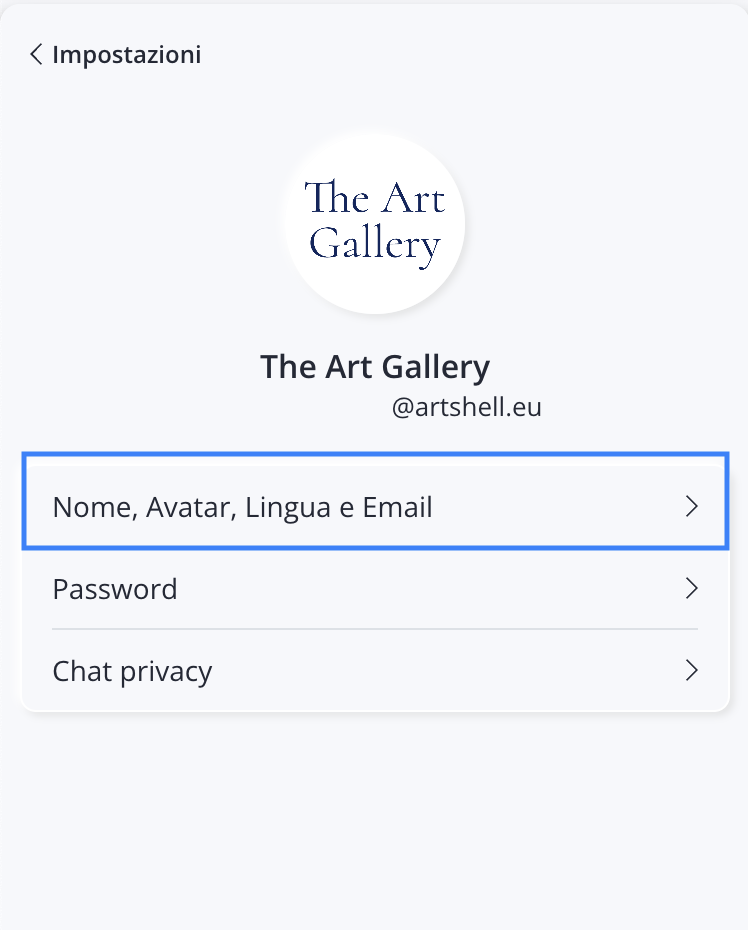
Cliquez sur l'icône en bas à gauche, sélectionnez la première entrée portant le nom de votre compte, puis cliquez sur la première option Nom, avatar, langue et e-mail.
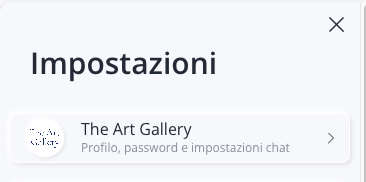
Actuellement, votre adresse e-mail et l'initiale de votre adresse e-mail s'affichent comme image d'avatar.
À partir d'ici, vous pouvez modifier :
- la photo de profil ;
- nom ;
- nom de famille ;
- langue de l'interface.
L'adresse e-mail associée au compte, en revanche, ne peut pas être modifiée.
Ajoutez votre photo de profil
Pour remplacer l'avatar par défaut, nous vous recommandons d'utiliser une image :
- au format PNG ou JPG;
- dont les dimensions peuvent aller jusqu'à 600 × 600 px;
- en haute résolution.
Pour charger l'image :
- Cliquez sur l'icône pour ouvrir la Medialibrary.
- Cliquez sur le à droite de la barre de recherche pour importer une image depuis votre ordinateur.
- Sélectionnez l'image que vous souhaitez télécharger, choisissez si vous souhaitez modifier le nom du fichier (nous vous conseillons de l'intituler « Avatar » afin de la retrouver facilement par la suite) et cliquez sur « Télécharger » en haut à gauche pour lancer le téléchargement.
- Une fois l'image souhaitée chargée dans Artshell, sélectionnez-la puis cliquez sur « Ajouter » en haut à gauche.
- Cliquez sur « Enregistrer » pour valider les modifications apportées.
Saisissez votre prénom et votre nom
Saisissez ou modifiez votre prénom et votre nom.
Ces données servent uniquement à identifier votre compte utilisateur au sein d'Artshell.
Définir la langue du profil
Vous pouvez choisir la langue dans laquelle vous souhaitez utiliser Artshell.
Sont disponibles :
- Italien
- Anglais
- Français
Nom et logo
Cette section concerne votre organisation, et non votre compte utilisateur.
Pour personnaliser le Nom de ton compte et le Logo, cliquez sur l'icône en bas à gauche, puis clique sur l'option Détails du compte.
Les informations saisies ici sont utilisées dans les exportations, les partages et les autres contenus générés par Artshell.
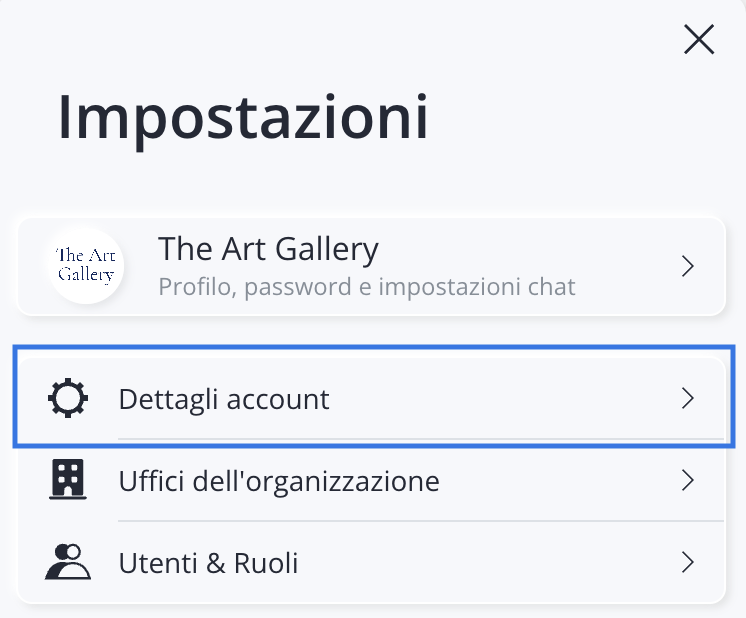
Vous trouverez ici deux champs :
- Nom du compte
Ce champ est rempli automatiquement avec le nom choisi lors de l'inscription.
Tu peux le modifier à tout moment.
- Image du logo
Le téléchargement s'effectue selon la même procédure que pour la photo de profil :
- Cliquez sur l'icône pour ouvrir la Medialibrary.
- Cliquez sur le à droite de la barre de recherche pour importer une image depuis votre ordinateur.
- Sélectionnez l'image que vous souhaitez télécharger, choisissez si vous souhaitez modifier le nom du fichier (nous vous recommandons de l'intituler « Logo » afin de la retrouver facilement par la suite) et cliquez sur « Télécharger » en haut à gauche pour terminer le téléchargement.
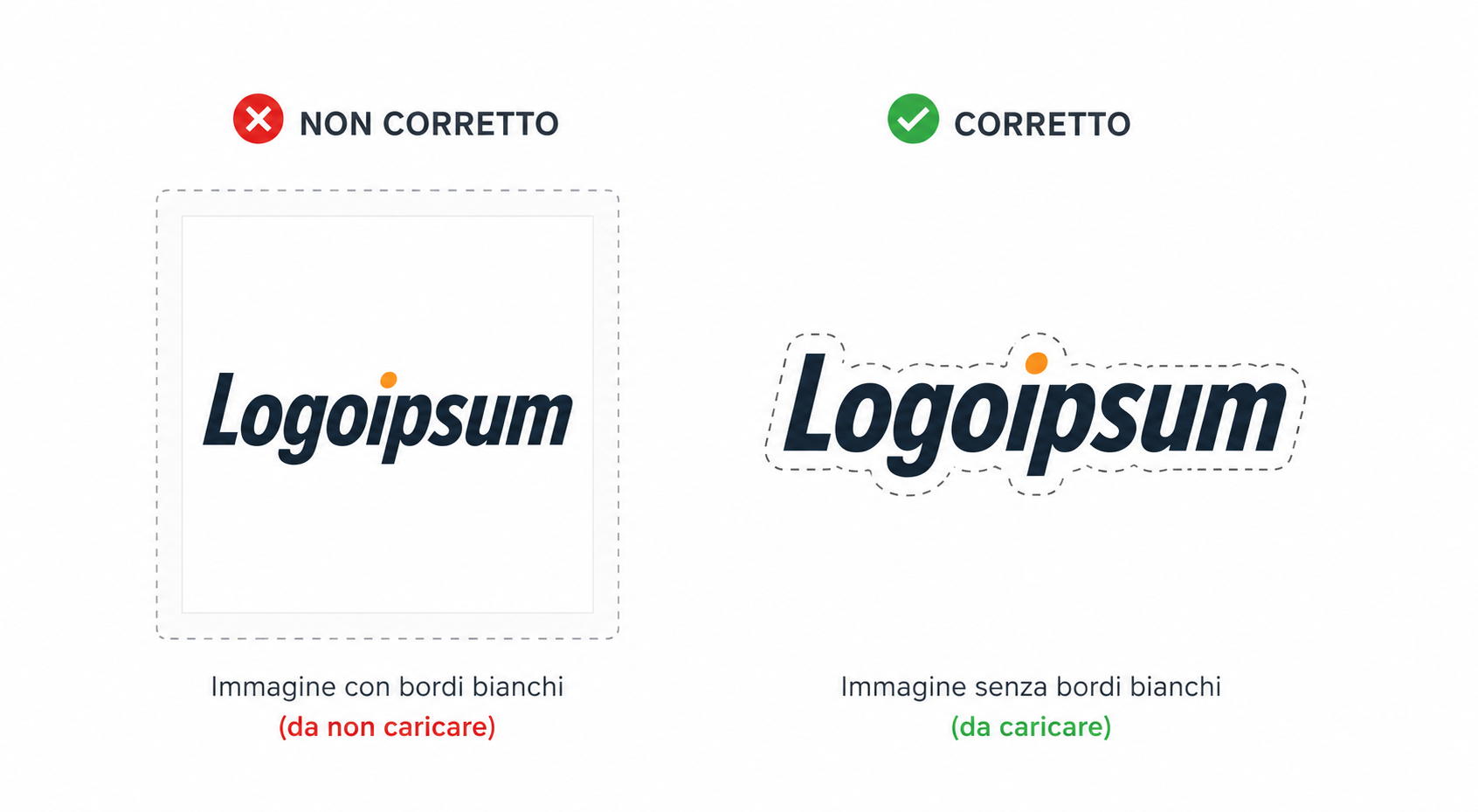
Pour obtenir le meilleur résultat possible lors de l'exportation, nous vous recommandons d'utiliser une image :
- au format PNG;
- avec un fond transparent ;
- sans marges blanches ;
- dont les dimensions peuvent aller jusqu'à 600 × 600 px.
Un logo comportant des marges ou un fond blanc peut paraître plus petit ou moins homogène dans les documents exportés.
- Une fois l'image souhaitée chargée dans Artshell, sélectionnez-la et cliquez sur « Ajouter » en haut à gauche.
- Cliquez sur « Enregistrer » pour valider les modifications apportées.
Bureaux de l'organisation
Si votre organisation dispose d'un ou plusieurs sites, vous pouvez les enregistrer dans la section « Bureaux ».
Ajouter un nouveau bureau
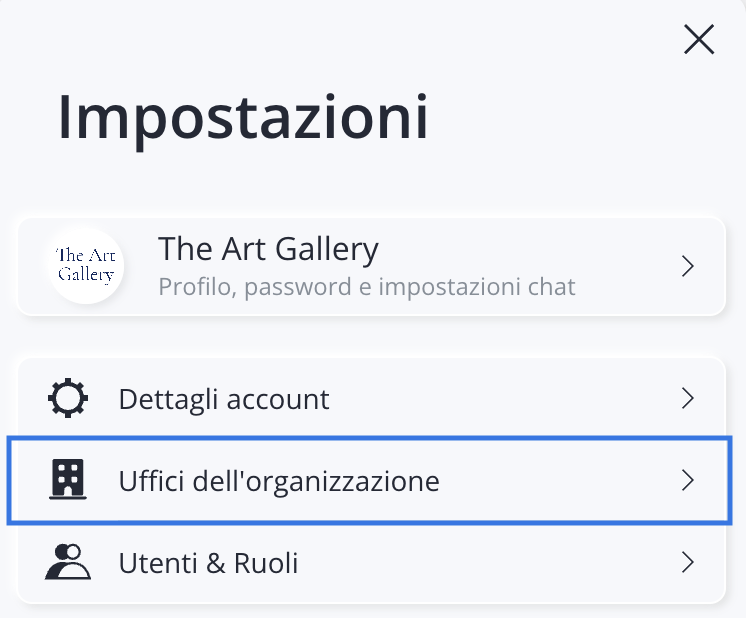
Pour ajouter les « venues » (c'est-à-dire les lieux d'implantation) de votre galerie, collection ou archive, cliquez sur l'icône en bas à gauche, puis Bureaux de l'organisation. Les informations saisies dans cette section seront également disponibles dans d'autres rubriques d'Artshell (par exemple, « Export »), où vous pourrez choisir d'inclure ou non un pied de page (footer).
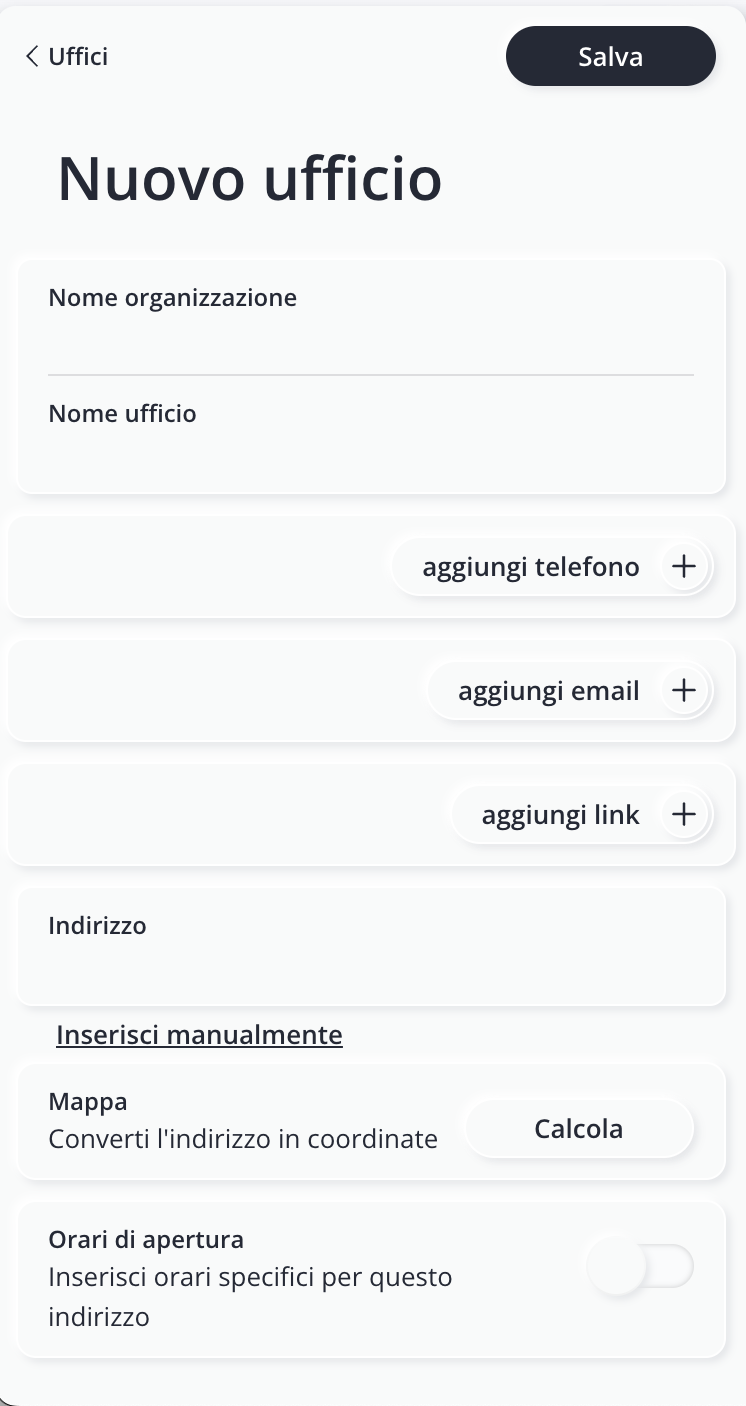
- Cliquez sur « Ajouter » en haut à droite pour ouvrir la fiche d'un nouveau bureau.
- Remplis les champs. Aucun champ n'est obligatoire, mais nous te recommandons de fournir toutes les informations.
- Cliquez sur « Enregistrer » en haut à droite pour valider les informations.
Modifier ou supprimer un bureau existant
Pour modifier les informations d'un bureau déjà enregistré, cliquez sur ce bureau et modifiez les champs souhaités. Cliquez sur « Enregistrer » en haut à droite pour valider les informations.
Pour supprimer un bureau déjà enregistré, cliquez sur l'icône et choisis Supprimer le bureau.
Conclusions
Une configuration correcte de votre profil utilisateur et de votre organisation rend votre identité plus identifiable et garantit que les exportations et les partages contiennent toujours les informations correctes.