
Medialibrary
Introduction
L'Medialibrary d'Artshell est un outil essentiel qui vous permet de centraliser et d'organiser tous vos fichiers multimédias en un seul endroit afin de les rendre facilement accessibles. Qu'il s'agisse d'images, de vidéos ou d'autres types de fichiers, Artshell vous offre un espace illimité pour les stocker et les gérer efficacement.
De plus, avec Artshell, vous n'avez pas à vous soucier du poids de vos images sur le Web : le logiciel se charge en effet d'optimiser automatiquement les images afin qu'elles soient compatibles avec l'affichage sur le Web sans en altérer la qualité d'origine.
Comme tu peux le voir sur l'image ci-dessous, la médiathèque propose :
- Trois onglets : Images, Vidéos, Fichiers.
- La barre de recherche.
- L'icône pour sélectionner les médias.
- L'icône pour ajouter de nouveaux fichiers multimédias.

Conseil :pour chaque fichier que vous téléchargez dans la médiathèque, vous êtes invité à saisir certaines informations, telles que le titre, une description et d’éventuelles remarques. Nous vous recommandons de remplir soigneusement ces champs, ou au moins letitre, afin de disposer d’une médiathèque bien organisée.Pour vous aider, vous et les autres membres de votre équipe, à trouver et à comprendre facilement le contenu du fichier, veillez à ce que le titre et la description soient clairs et pertinents.
Exigences et formats pris en charge pour les fichiers multimédias
Format |
Conditions requises |
| Images | JPEG, GIF animés, PNG, TIFF (image unique) |
| Fichier | Il n'y a aucune limite de taille ou de format |
| Vidéo | Format MP4 ou MOV - 25 Go maximum |
Comment télécharger des fichiers multimédias
Vous avez beaucoup de fichiers multimédias à ajouter ?Faites appel à notre service Concierge.Cliquez ici pour en savoir plus sur le service Concierge.
Images
Tu trouveras ci-dessous les étapes à suivre pour télécharger une image à la fois. Si tu préfères, tu peux également sélectionner plusieurs images à la fois, puis les faire glisser dans la fenêtre de la médiathèque.
- Sélectionnez l'onglet Images.
- Cliquez sur l'icône À droite de la barre de recherche, sélectionne sur ton ordinateur l'image que tu souhaites télécharger, puis lance le téléchargement.
- Vous disposez désormais d’un aperçu des Artworks qui seront mises en ligne. Pour chaque image, vous pouvez ajouter un nom, une description et des notes. Si vous téléchargez plusieurs images et que vous en avez sélectionné une par erreur, cliquez sur l'icône Cliquez en haut pour « passer » l'image.
- Cliquez sur « Télécharger » en haut à gauche.
- Attendez que la plateforme termine le processus de conversion afin que les images soient optimisées pour le Web.
Durée de chargement : cela dépend de la taille du fichier et de la vitesse de votre connexion Internet. Les fichiers volumineux ou les connexions lentes peuvent nécessiter plus de temps pour que le processus s'achève. Si nécessaire, nous vous recommandons d'actualiser la page Web.
- Une fois la conversion terminée, vous pouvez ajouter des images à vos Artworks en sélectionnant l'image et en cliquant sur « Ajouter » en haut de la page.
Vidéo
La procédure pour télécharger des vidéos est la même que celle décrite ci-dessus pour les images. La fonctionnalité supplémentaire consiste à pouvoir intégrer des vidéos provenant de plateformes externes telles que Vimeo et YouTube, sans limite d'espace.
Artshell convertit les vidéos téléchargées directement au format HEVC avec une résolution maximale de 1080p, garantissant ainsi une lecture fluide et de haute qualité sur n'importe quel appareil.
Pour télécharger une vidéo via un lien, tu dois :
- Copiez l'URL de la vidéo depuis le site Vimeo ou YouTube.
- Cliquez sur l'icône .
- Dans le champ « Lien vidéo », collez l'URL de la vidéo.
- Cliquez sur « Télécharger ».
Une fois la vidéo téléchargée, tu peux consulter ses détails et personnaliser son image d'aperçu à l'aide de la fonction « Définir comme couverture ».

L'image de couverture est l'aperçu qui s'affichera sur Medialibrary et chaque fois que la vidéo sera utilisée sur records ,Artworks, Contacts ou lors d'événements, ainsi que dans les Insights et les newsletters.
Pour choisir une nouvelle coque :
- Cliquez sur « Lecture » pour lancer la vidéo ;
- mettez en pause à l'endroit souhaité ;
- Le système enregistrera automatiquement cette image comme aperçu.
Dans le champ « Cover frame », vous pouvez voir l'instant précis de la vidéo utilisé pour la couverture.
Fichier
Le téléchargement des fichiers s'effectue de la même manière que celui des images. Tu peux suivre la procédure décrite ci-dessus dans la section « Images », en veillant à bien sélectionner l'onglet « Fichiers ».
Comment télécharger des fichiers multimédias
Depuis la médiathèque, vous pouvez toujours télécharger le fichier d'origine de l'élément, qu'il s'agisse d'images, de vidéos ou de fichiers.
- Sélectionnez l'élément que vous souhaitez télécharger (vous ne pouvez télécharger qu'UN seul élément à la fois).
- Cliquez sur l'icône que vous trouverez en haut à gauche.

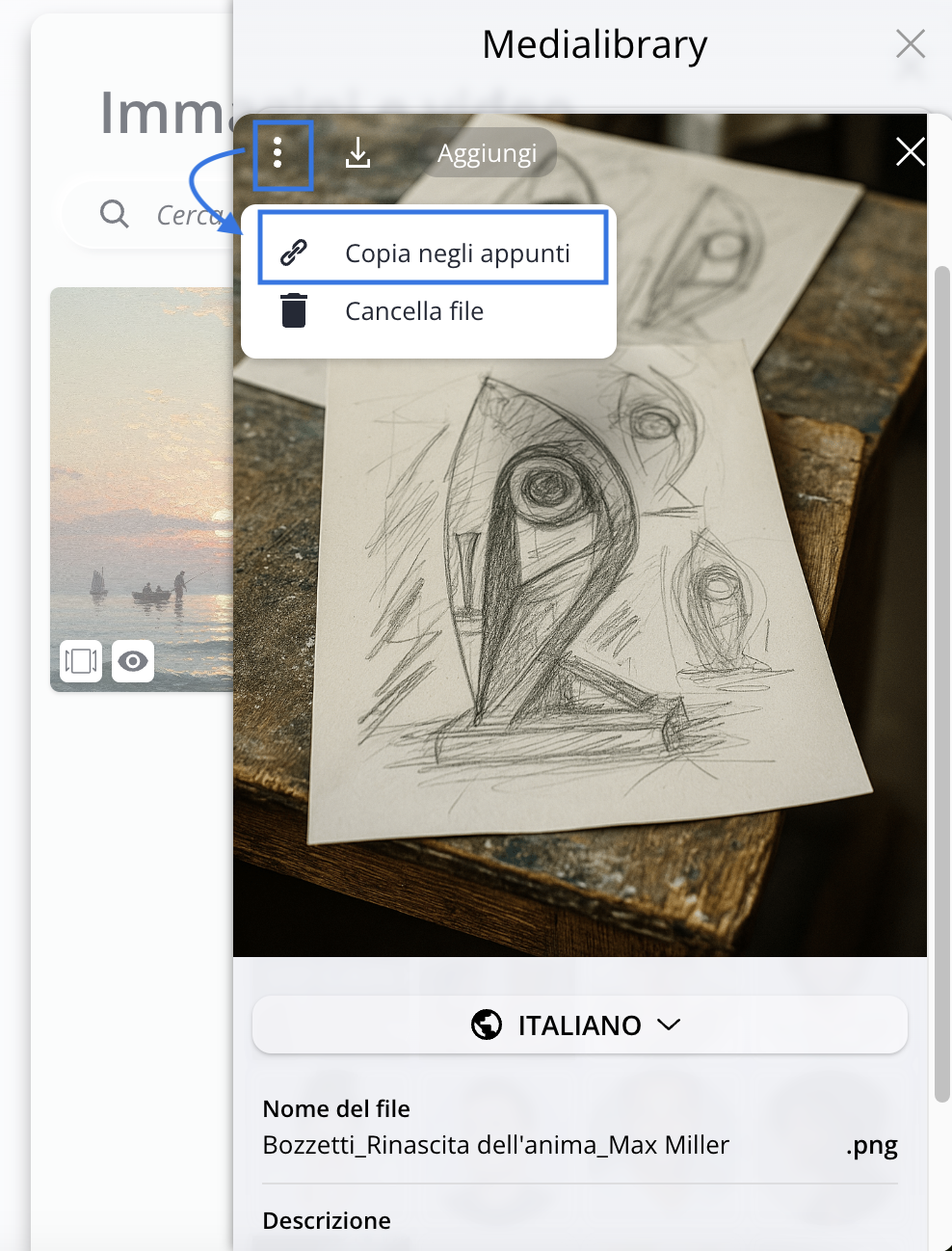
La fonction « Copier dans le presse-papiers »
Cette fonction vous permet de créer un lien à partager, grâce auquel l'élément peut être téléchargé.
- Sélectionnez l'élément que vous souhaitez partager (vous ne pouvez partager qu'UN seul élément à la fois).
- Cliquez sur l'icône en haut à gauche.
- Cliquez sur l'option « Copier dans le presse-papiers ».
- Colle le lien où tu veux (chat, e-mail, fichier Word, etc.).
- Cliquez sur le lien pour télécharger automatiquement le fichier.
Comment supprimer les fichiers multimédias
- Sélectionnez l'élément que vous souhaitez supprimer (vous ne pouvez supprimer qu'UN seul élément à la fois).
- Cliquez sur l'icône en haut à gauche.
- Cliquez sur « Supprimer le fichier » et confirmez définitivement la suppression du fichier.
Conclusions
En conclusion, la médiathèque simplifie l'archivage, la recherche et l'utilisation des fichiers multimédias, vous apportant ainsi un soutien concret dans vos activités quotidiennes.
Les fonctionnalités d'optimisation pour le Web et de partage de fichiers contribuent également à faire de la médiathèque une ressource efficace pour la gestion de vos archives numériques.
Poursuivez votre formation en consultant les autres articles de cette rubrique :