
Créer, modifier ou supprimer un insight
Introduction
In questo articolo trovi tutti i passaggi necessari per creare il tuo primo insight e una guida completa alle icone presenti nell’interfaccia.
Se prevedi di realizzare più insight con una struttura simile, ti consigliamo di sfruttare la funzione Temi. Grazie ai Temi, puoi creare un layout di base da riutilizzare, risparmiando tempo e mantenendo la possibilità di personalizzare ogni insight in base alle tue esigenze.
Per scoprire tutte le modalità d’uso dei Temi, consulta l’articolo dedicato:
Crea un insight
Étape 1: Créez une nouvelle feuille blanche
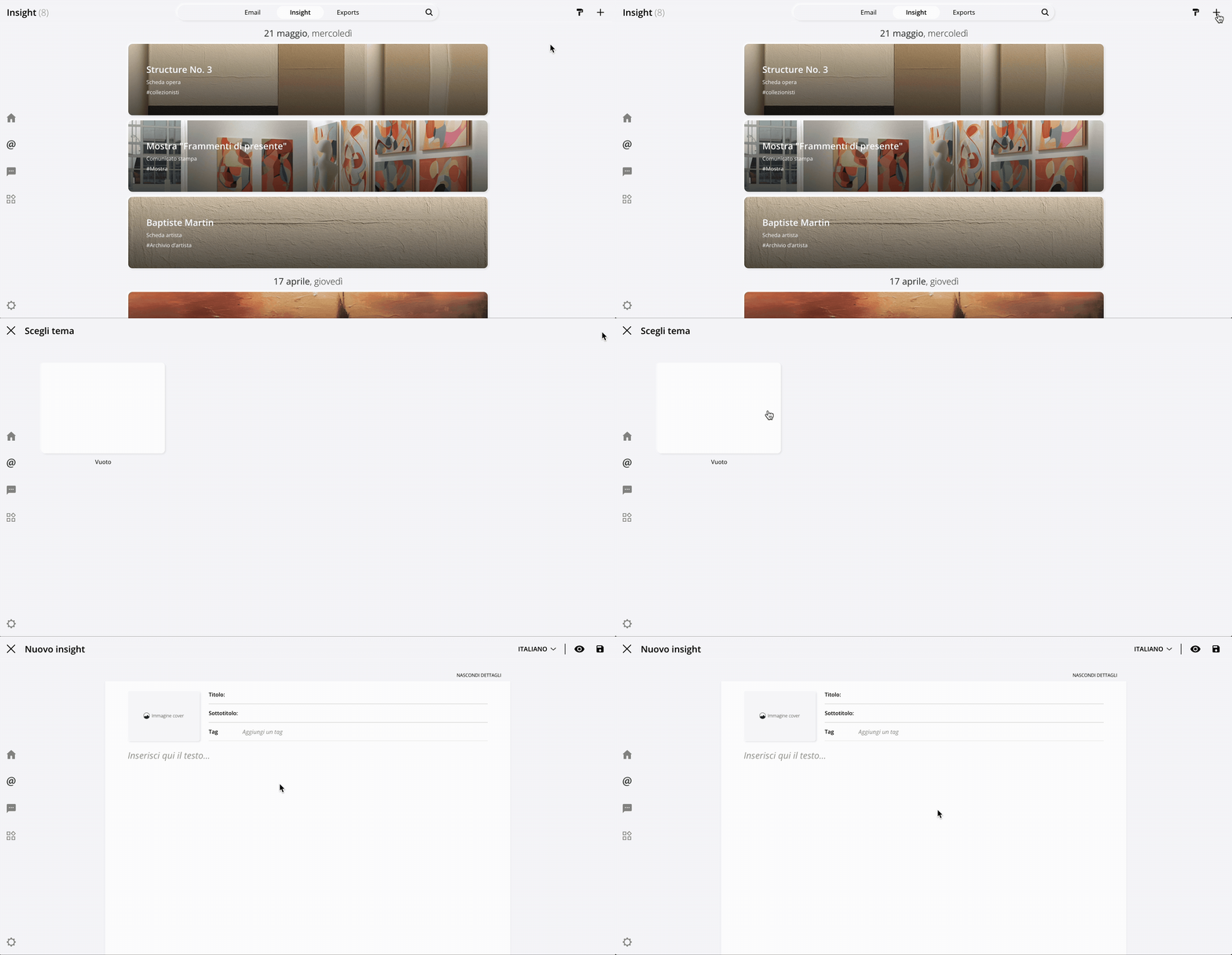
Cliquez sur l'icône in alto a destra e seleziona il foglio bianco per iniziare a creare il tuo insight. Se non hai ancora creato un tema personalizzato, il foglio bianco sarà l’unica opzione presente.
Étape 2: Saisissez les informations essentielles
Compila i campi obbligatori: Titolo e Sottotitolo.
Puoi anche aggiungere un’immagine di copertina e dei tag, utili per organizzare e filtrare i tuoi insight.
Conseil
Se utilizzi spesso gli Insight, puoi usare i tag per organizzarli in base alla loro funzione, ad esempio Fiere, Viewing room, Artisti, Clienti o Mostre. In questo modo sarà più semplice ritrovare le presentazioni nel tempo.
Se prevedi di condividere il tuo insight con un pubblico internazionale, utilizza il menù multilingua per tradurre i dettagli anche in inglese o francese. Una volta compilati questi dettagli, puoi cliccare "NASCONDI DETTAGLI" per dedicare l'intero layout dell'insight solo ai contenuti.
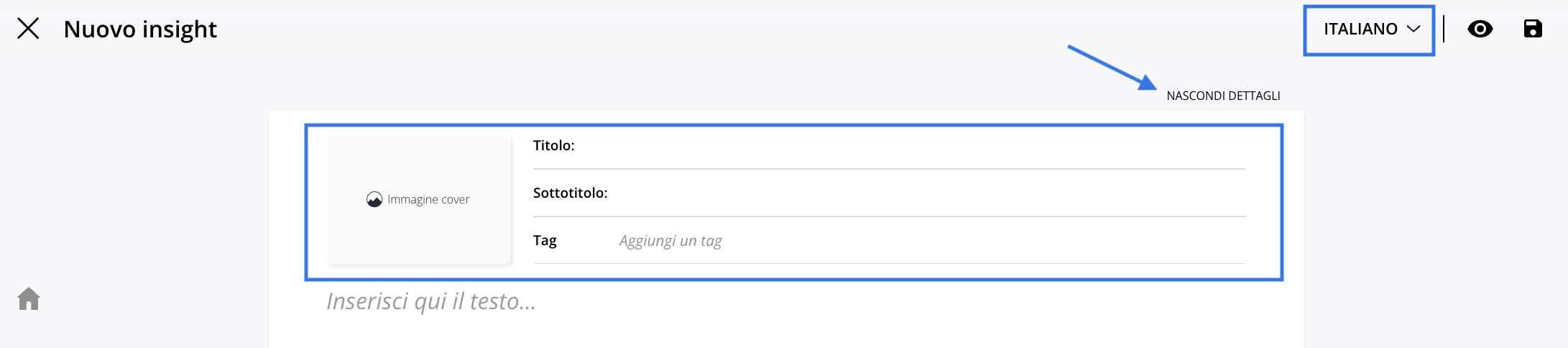
I campi Sottotitolo e Tag sono campi che appariranno sempre di default in ogni nuovo insight. Puoi scegliere se mantenerli, rimuoverli o aggiungere altri dettagli tra quelli disponibili dal pannello Impostazioni editor:

Step 3: Inserisci i contenuti
L'inserimento dei contenuti è approfondito nell'articolo dedicato:
Per il momento puoi passare allo Step 4 per salvare il tuo insight e dedicarti all'inserimento dei contenuti leggendo l'articolo sopracitato.
Étape 4: Enregistrer
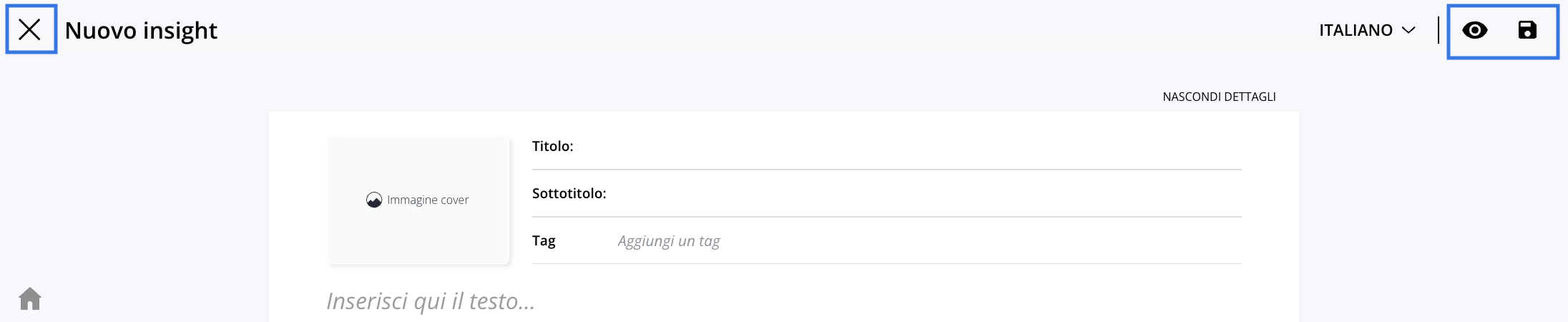
Salva il tuo insight cliccando l’icona , quindi premi la ✖️ in alto a sinistra per uscire dalla pagina. L'icona ti consente invece di visualizzare un’anteprima a schermo intero del tuo insight.
Attention
Ricorda sempre di salvare le modifiche prima di uscire! Il salvataggio non è automatico, quindi potresti perdere le modifiche apportate se chiudi la pagina senza salvare.
Altre funzioni degli insight
Modifica
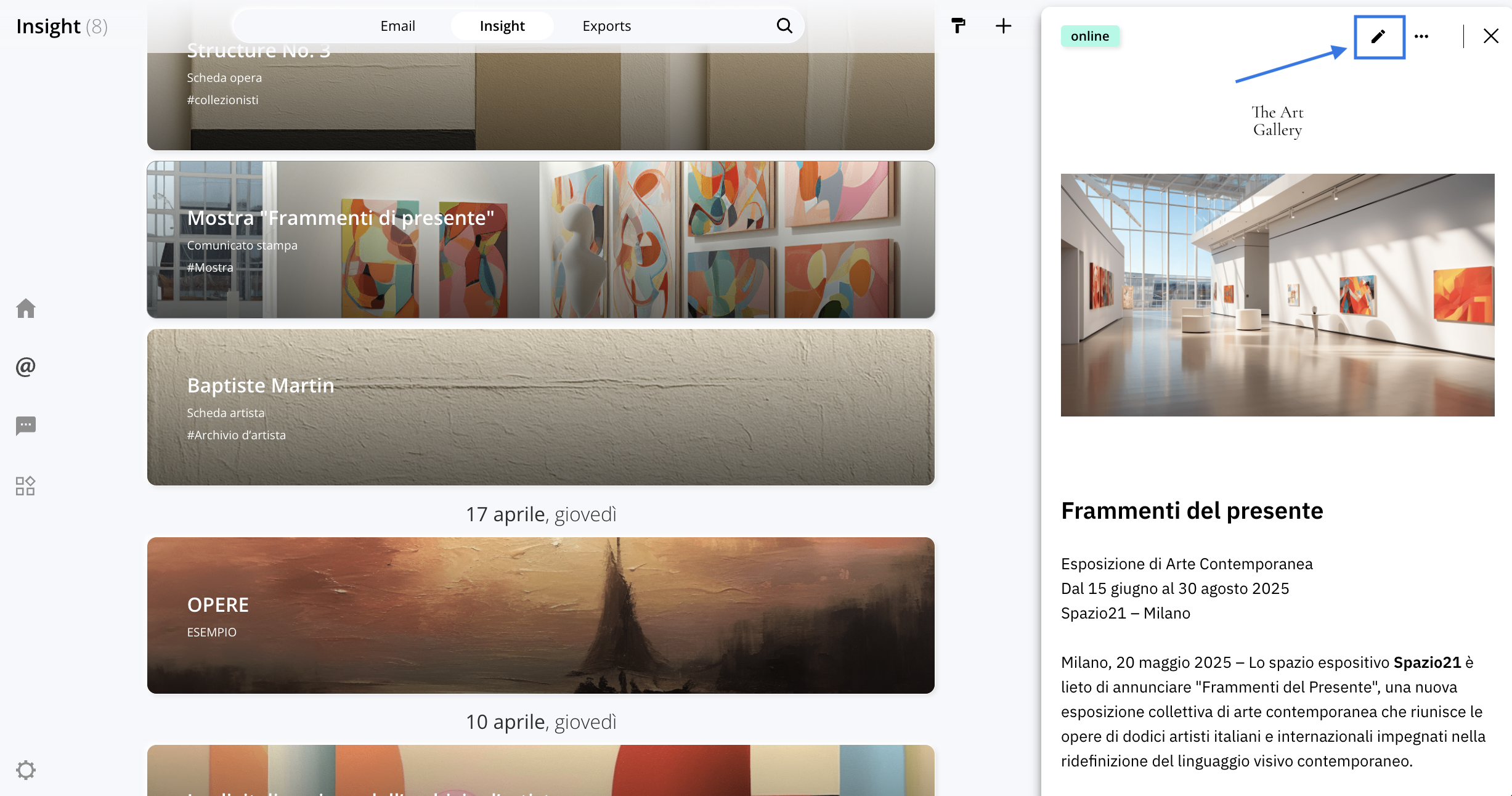
Per modificare un insight che hai già creato, selezionalo e clicca l’icona pour passer en mode modifier.
Per personalizzare il tuo insight e aggiungere contenuti, leggi l'articolo:
Esporta, duplica ed elimina
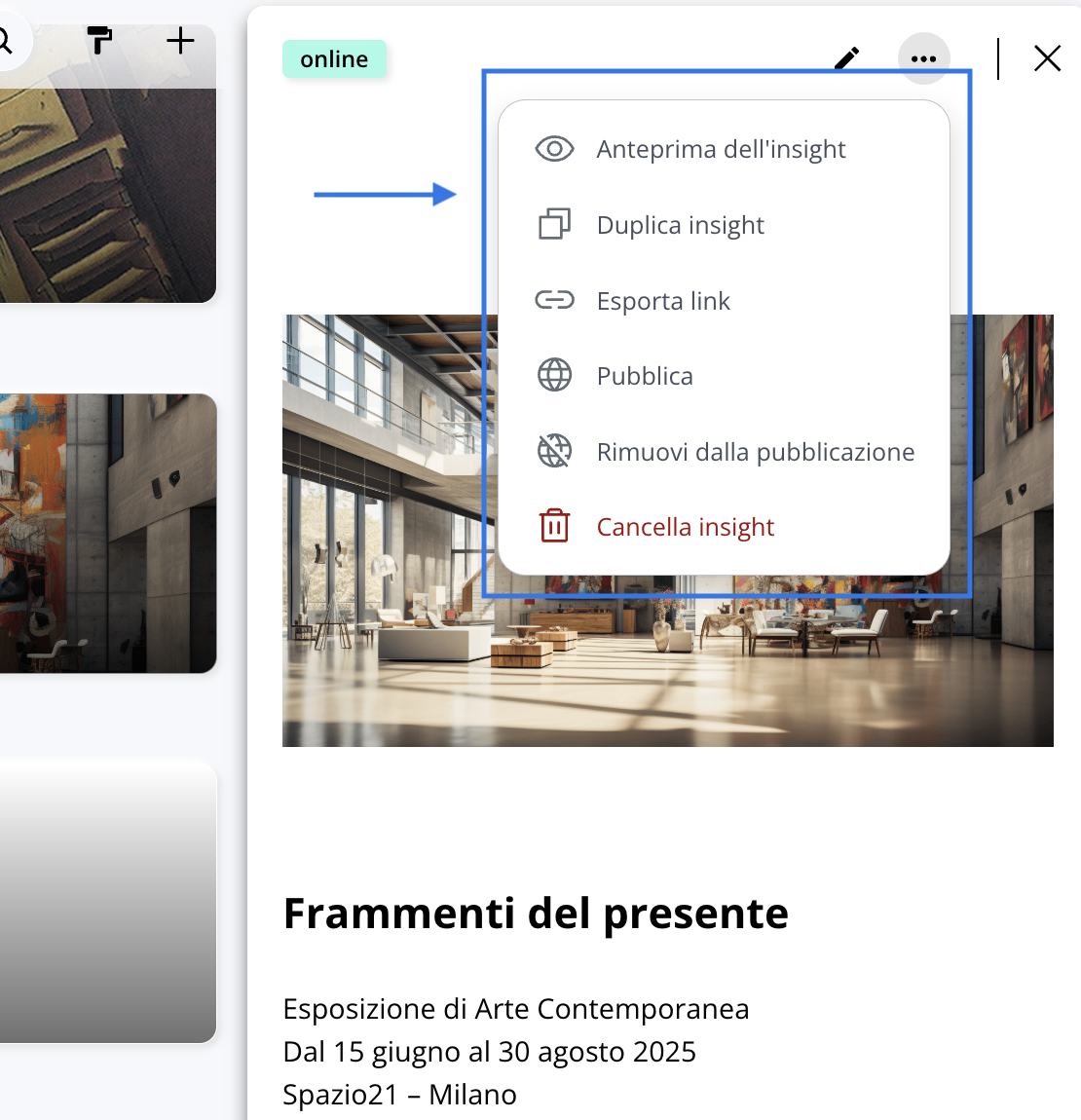
Dopo aver selezionato l’insight, clicca l'icona e scegli una delle seguenti opzioni:
- Anteprima dell'insight: ti permette di vedere un'anteprima del tuo insight a schermo intero. Clicca la ✖️ in alto a sinistra per uscire dall'anteprima.
- Duplica insight: crea una copia dell'insight selezionato.
- Esporta link: esporta l'insight come Link.
- Pubblica/Rimuovi dalla pubblicazione: ti permette di condividere il tuo insight nel tuo profilo network o sul tuo sito internet se lo hai collegato ad Artshell. Leggi l'articolo dedicato per saperne di più.
- Cancella insight: elimina definitivamente l'insight.
L’eliminazione è irreversibile. Una volta cancellato, l’Insight non potrà in alcun modo essere recuperato.
Gestione multilingua
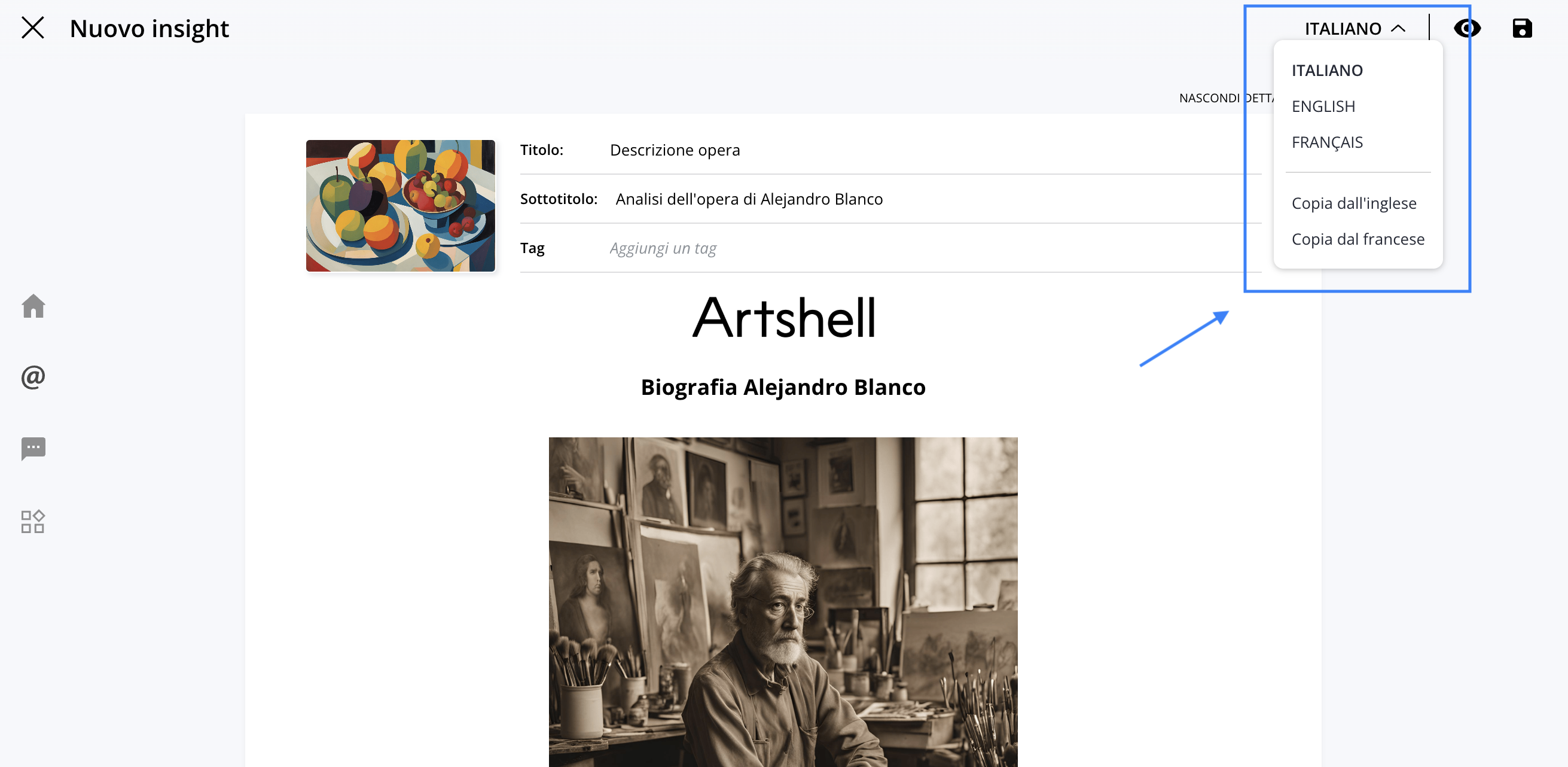
Gli insight possono essere creati in italiano, inglese e francese. Per inserire contenuti in più lingue:
- Seleziona l’insight.
- Usa il menu a tendina in alto per cambiare lingua.
- Compila i campi nella nuova lingua. Puoi anche utilizzare le opzioni Copia dall'inglese o Copia dal francese.
Remarque
Le traduzioni non sono automatiche: i contenuti devono essere tradotti manualmente e inseriti nelle rispettive versioni linguistiche.
Conclusions
Ora che sai come creare un insight, continua con gli articoli successivi per imparare a personalizzare e condividere i tuoi contenuti al meglio: