
Importer « Artworks » à partir d'un fichier Excel
Introduction
La fonctionnalité d'importation via un fichier Excel vous permet d'ajouter ou de mettre à jour rapidement un grand nombre d'Artworks s dans votre espace Artshell.
C'est la solution idéale si vous disposez déjà d'une archive numérique et que vous souhaitez éviter la saisie manuelle des différentes records œuvres. Si, en revanche, vous préférez confier l'importation à l'équipe Artshell, vous pouvez demander le service Concierge ou le service de migration des données (contactez l'équipe commerciale pour en savoir plus).
Dans ce guide, vous découvrirez comment préparer le fichier Excel, l'importer correctement et l'utiliser également pour mettre à jour les « Artworks » déjà présentes dans la base de données.
Avant de commencer
Pour utiliser correctement la fonction d'importation avancée, il est important de garder à l'esprit les points suivants :
- utilisez exclusivement le modèle Excel fourni par Artshell;
- Assurez-vous que la langue du modèle corresponde à celle de votre compte Artshell: si vous utilisez Artshell en italien, utilisez le modèle italien ; si vous utilisez Artshell en anglais, utilisez le modèle anglais ; si vous utilisez Artshell en français, utilisez le modèle français ;
- ne pas modifier ni traduire les en-têtes de la première ligne du fichier ;
- Enregistrez le fichier au format .xlsx.
Important : Artshell utilise les en-têtes des colonnes pour identifier correctement les champs à importer. C'est pourquoi vous devez toujours utiliser le modèle dans la même langue que celle de votre compte et ne pas traduire ni modifier manuellement les en-têtes.
Étape 1: Téléchargez le modèle Excel
Vous pouvez télécharger le modèle Excel de deux façons :
- directement depuis cet article, ici : TÉLÉCHARGER LE FICHIER .EXCEL;
- dans le panneau Paramètres → Importer → Artworks → Télécharger le modèle Excel. Si vous téléchargez le modèle directement depuis Artshell, assurez-vous que le compte est configuré dans la langue que vous utiliserez pour l'importation.
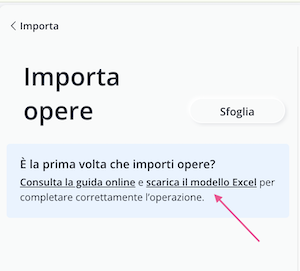
Ouvrez le fichier avec Microsoft Excel ou un logiciel compatible (par exemple, Google Sheets).
Étape 2: Compilez le fichier
Le modèle se compose de deux premières lignes.
| Riga | Contenu |
|---|---|
| Première ligne | Elle contient les en-têtes des colonnes. Elle ne doit pas être modifiée. |
| Deuxième ligne | Ce fichier contient des exemples de code que vous pouvez utiliser comme référence. Vous pouvez le supprimer avant l'importation. |
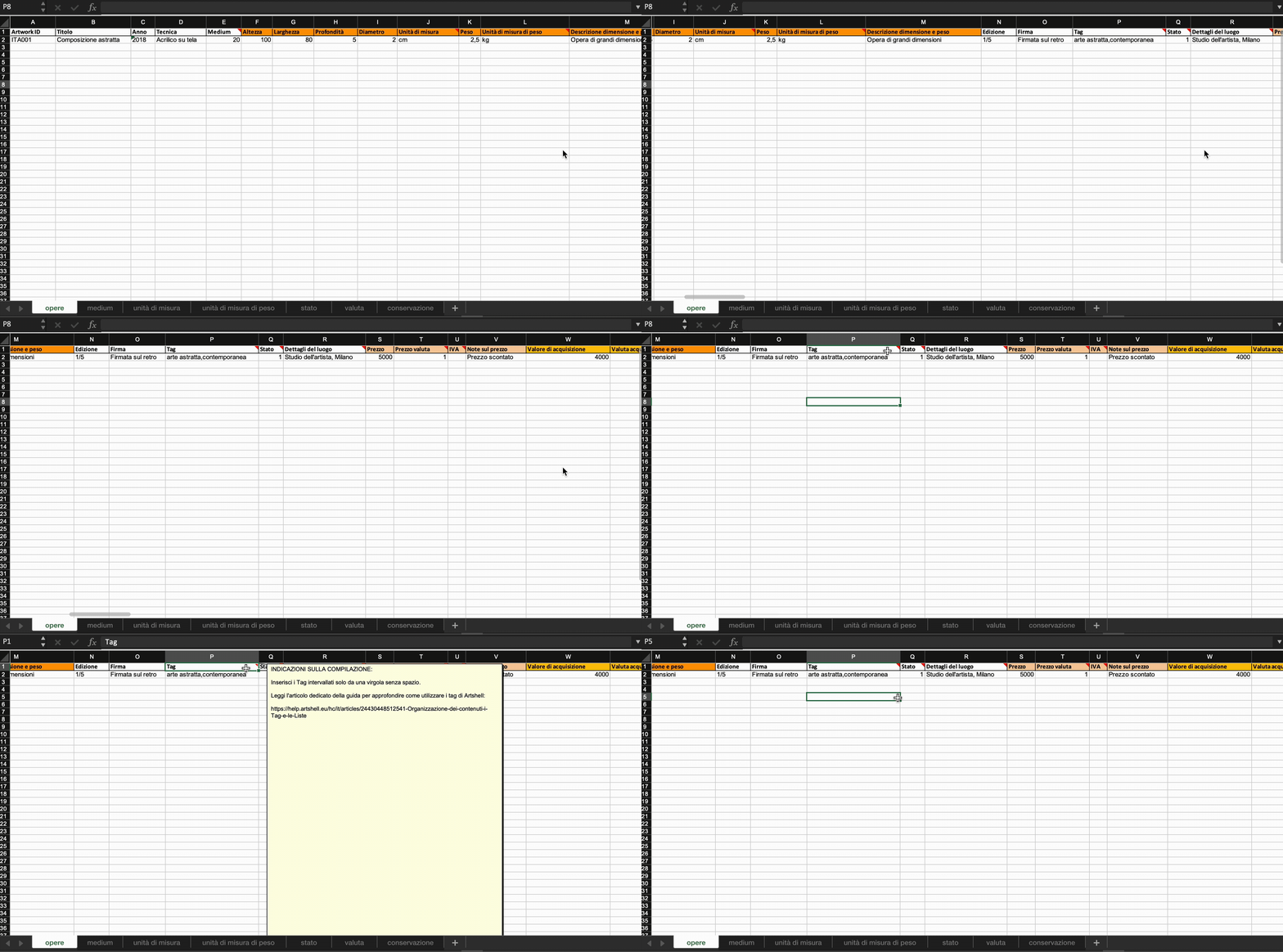
Chaque ligne suivante correspond à une fiche d'œuvre. Remplissez une ligne pour chaque œuvre que vous souhaitez importer.
Prenez un instant pour passer en revue les colonnes du fichier. Si une information n'est pas disponible ou n'est pas pertinente, vous pouvez laisser la cellule correspondante vide.
Pour une description détaillée de tous les champs disponibles, vous pouvez également consulter l'article Ajouter une œuvre.
Consultez les instructions de remplissage plus en détail
| Référence de l'œuvre | texte et numéro |
| Titre | texte et numéro |
| Année | numéro |
| Technique | texte |
| Moyen | texte, sur papier de grammage moyen |
| Hauteur | numéro |
| Largeur | numéro |
| Profondeur | numéro |
| Diamètre | numéro |
| Unités de mesure | texte, à partir d'une feuille d'unités de mesure |
| Poids | numéro |
| Unités de mesure du poids | texte, tiré d'une fiche sur les unités de mesure de poids |
| Description, dimensions et poids | texte et numéro |
| Édition | texte et numéro |
| Signature | texte et numéro |
| Balises | texte |
| État | texte, tiré d'une feuille d'État |
| Détails du lieu | texte et numéro |
| Prix | numéro |
| Prix en devises | numéro, à partir de la feuille de devises |
| TVA | « oui » / une cellule vide correspond à « non » |
| Remarques concernant le prix | texte et numéro |
| Valeur d'acquisition | numéro |
| Devise de l'acquisition | numéro, à partir de la feuille de devises |
| Déclaration de TVA | « oui » / une cellule vide correspond à « non » |
| Type d'imposition | texte et numéro |
| Date d'acquisition | numéro |
| Mois d'acquisition | numéro |
| Année d'acquisition | numéro |
| Remarques concernant l'acquisition | texte et numéro |
| Valeur d'assurance | numéro |
| Évaluer l'assurance | numéro, à partir de la feuille de devises |
| Assurée | « oui » / une cellule vide correspond à « non » |
| Date de début de l'assurance | numéro |
| Date de fin de l'assurance | numéro |
| Numéro de police | texte et numéro |
| Remarques concernant l'assurance | texte et numéro |
| Évaluation | numéro |
| Évaluer l'évaluation | numéro, à partir de la feuille de devises |
| Date d'évaluation | numéro |
| Mois d'évaluation | numéro |
| Année d'évaluation | numéro |
| Notes d'évaluation | texte et numéro |
| Collection | texte et numéro |
| Certifiée | « oui » / une cellule vide correspond à « non » |
| Certificat délivré par | texte et numéro |
| Droit et contraintes | « oui » / une cellule vide correspond à « non » |
| Description des droits et des restrictions | texte et numéro |
| Droit de suite | « oui » / une cellule vide correspond à « non » |
| Description du droit de suite | texte et numéro |
| Classée par la surintendance | « oui » / une cellule vide correspond à « non » |
| Description de la contrainte imposée par la Surintendance | texte et numéro |
| SIAE | « oui » / une cellule vide correspond à « non » |
| Description de la SIAE | texte et numéro |
| Droit d'auteur | « oui » / une cellule vide correspond à « non » |
| Description du droit d'auteur | texte et numéro |
| Crédits photo | « oui » / une cellule vide correspond à « non » |
| Description (droits d'auteur du photographe) | texte et numéro |
| Encadrée | « oui » / une cellule vide correspond à « non » |
| Hauteur du cadre | numéro |
| Largeur du cadre | numéro |
| Profondeur du cadre | numéro |
| Diamètre du cadre | numéro |
| Unité de mesure du cadre | texte, à partir d'une feuille d'unités de mesure |
| Poids du cadre | numéro |
| Unité de mesure du poids du cadre | texte, tiré d'une fiche sur les unités de mesure de poids |
| Description du cadre | texte et numéro |
| État de conservation | texte, tiré de la fiche de conservation |
| Hauteur de l'emballage | numéro |
| Largeur de l'emballage | numéro |
| Profondeur de l'emballage | numéro |
| Unités de mesure d'emballage | texte, à partir d'une feuille d'unités de mesure |
| Poids de l'emballage | numéro |
| Unité de mesure du poids de l'emballage | texte, tiré d'une fiche sur les unités de mesure de poids |
| Entreprise de logistique | texte et numéro |
| Description de l'emballage | texte et numéro |
| Quantité | numéro |
| Remarques | texte et numéro |
Avant d'importer
Avant de télécharger le fichier, vérifie que :
- la langue du modèle corresponde à celle de votre compte Artshell ;
- les en-têtes des colonnes n'aient pas été modifiés ;
- le fichier soit enregistré au format .xlsx;
- qu'il n'y ait pas de filtres ;
- qu'il n'y ait pas de mise en forme (gras, italique, couleurs, liens, etc.).
Étape 3: Importez le fichier
Une fois que le fichier est prêt et qu'il ne contient ni filtre ni élément formaté, il est temps de le télécharger sur Artshell. Suivez ces étapes :
- Cliquez sur l'icône en bas à gauche pour ouvrir les paramètres.
- Sélectionnez l'option « Importer ».
- Sélectionnez Artworks.
- Cliquez sur le bouton « Parcourir » et sélectionnez sur votre ordinateur le fichier à importer.
- Cliquez sur le bouton « Importer » et attendez que le chargement soit terminé.
La durée de l'importation dépend du nombre d'Artworks s présents dans le fichier et de la vitesse de la connexion Internet.
En acceptant lesconditions généralesd'Artshell, vous déclarez disposer des autorisations nécessaires pour gérer toutes les informations issues de Artworks que vous téléchargez.
Une fois l'importation terminée
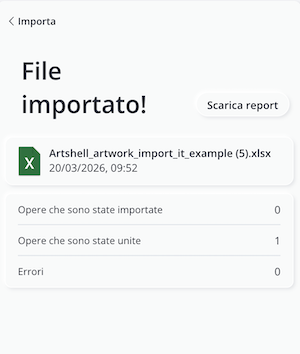
Une fois le chargement terminé, Artshell affiche un récapitulatif comprenant :
- Nombre d'Artworks s importées: le nombre d'Artworks s importées correctement.
- Nombre d'Artworks s fusionnées: nombre d'Artworks s déjà présentes dans Artshell et qui ont été mises à jour.
- Erreurs: nombre de fichiers « Artworks » qui n'ont pas été importés en raison d'erreurs survenues lors de la compilation du fichier.
Si des Artworks s fusionnées ou des erreurs sont détectées lors de l'importation, le bouton « Télécharger le rapport » s'affiche ; il vous permet de télécharger un fichier Excel contenant le récapitulatif des Artworks s fusionnées et des éventuelles erreurs.
Mettre à jour les fichiers « Artworks » déjà présents
L'importation avancée ne sert pas uniquement à ajouter de nouveaux Artworks: vous pouvez également l'utiliser pour mettre à jour plusieurs records déjà présents dans Artshell.
Lors des importations suivantes, Artshell vérifie automatiquement si chaque ligne du fichier correspond à une fiche d'œuvre existante, ce qui évite la création de doublons.
Comment Artshell identifie une œuvre
La reconnaissance des « Artworks » s'effectue via le champ « Artwork ID ».
| Situation | Que fait Artshell ? |
|---|---|
| L'identifiant de l'œuvre correspond à une œuvre déjà présente | Mettez à jour la fiche d'œuvre existante à l'aide des données du fichier Excel. |
| L'identifiant de l'œuvre ne correspond à aucune œuvre | Créez une nouvelle fiche d'œuvre. |
| Le champ « Artwork ID » est vide | Il ne peut pas vérifier l'existence de l'œuvre et crée une nouvelle fiche, au risque de générer des doublons. |
Comment les données sont-elles mises à jour ?
Lorsqu’une œuvre est identifiée comme existant déjà, Artshell met à jour sa fiche selon les critères suivants :
- Champs vides: ils sont remplis avec les valeurs contenues dans le fichier Excel ;
- Champs déjà remplis: ils sont remplacés par les nouvelles valeurs contenues dans le fichier Excel ;
- Balises: seules les balises qui ne figurent pas déjà dans la fiche de l'œuvre sont ajoutées.
Cette fonctionnalité vous permet également d'utiliser l'importation comme outil de mise à jour en masse, tout en garantissant la cohérence des données de votre base.
Conseil
Si vous devez mettre à jour un grand nombre d’ Artworks s déjà présentes, vous pouvez accélérer le processus en suivant ces étapes :
- Sélectionnez les « Artworks » que vous souhaitez mettre à jour ou modifier ;
- Exportez d'abord les « Artworks » depuis Artshell au format Excel;
- Copiez toute la colonne « Artwork ID » du fichier exporté ;
- Collez-la dans le fichier d'importation ;
- Ne remplissez que les champs que vous souhaitez mettre à jour ;
- Lancez une nouvelle importation.
De cette manière, Artshell pourra reconnaître correctement les Artworks déjà présentes et les mettre à jour sans créer de doublons.
Conclusions
L'importation via un fichier Excel est le moyen le plus rapide pour saisir ou mettre à jour de grandes quantités d'Artworks.
En remplissant correctement le fichier et en utilisantl'Artwork ID, vous pouvez maintenir votre archive toujours à jour tout en réduisant au minimum les erreurs et les doublons.