Exporter et partager une œuvre
Introduction
Avec Artshell, vos Artworks peuvent atteindre le public souhaité de manière rapide et personnalisée. Partagez vos Artworks via un lien ou par e-mail, ou exportez-les au format PDF ou Excel. Configurez chaque partage et chaque exportation sur mesure, en sélectionnant en toute autonomie les informations issues des records de l'œuvre que vous souhaitez inclure.
Découvrez quelques exemples d'exportations que vous pouvez créer avec Artshell :
Dans chaque option de partage , vous trouverez des boutons que vous pouvez activer ou désactiver pour inclure ou exclure certaines fonctionnalités ou certains détails associés.
Regardez ci-dessous la courte vidéo explicative:

Sélectionnez les « Artworks » à exporter et à partager
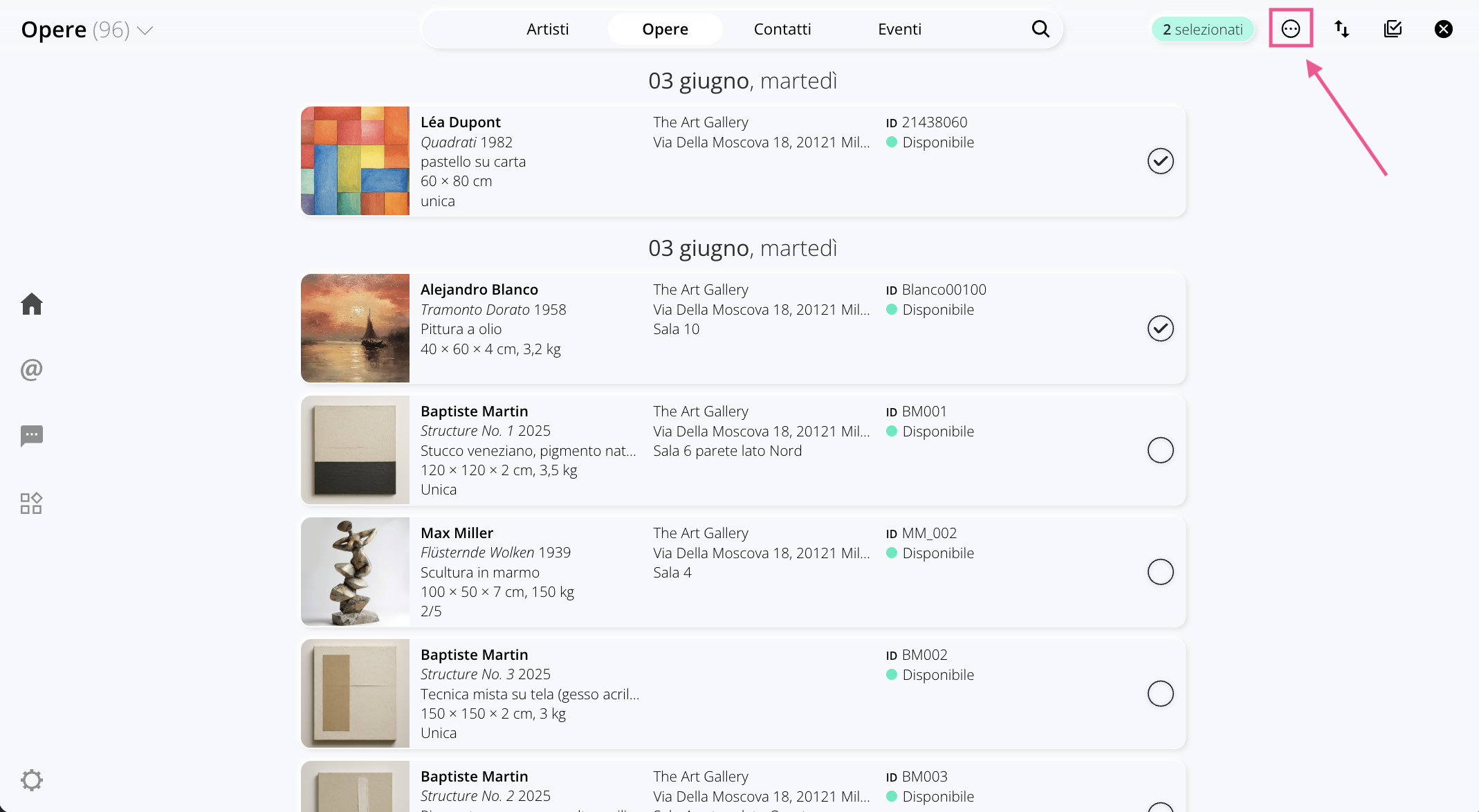
L'exportation commence toujours par la sélection des Artworks en cliquant sur l'icône . Pour une explication plus détaillée de cette fonctionnalité, consultez l'article « Introduction » dans la section Artworks.
Une fois les Artworks sélectionnées, le panneau « Gérer », qui contient les options de partage et d'exportation, s'affiche automatiquement à droite.
Si le panneau n'apparaît pas (par exemple, en raison d'un écran de petite taille), cliquez sur l'icône en haut à droite :
Cet article porte sur la première option du panneau « Gérer », Exporter
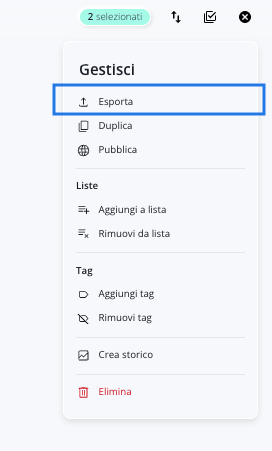
Cela vous permet de :
- Partager des « Artworks s » en ligne (via un lien ou par e-mail)
- Exporter les « Artworks » dans des documents
- Choisir d'autres formats d'exportation
Partager les « Artworks » en ligne
Après avoir sélectionné les Artworks que vous souhaitez partager, choisissez entre « Lien » et « E-mail ».
Cliquez sur les titres ci-dessous pour les développer:
Partager via un lien
Le mode de partage par lien vous permet de partager les Artworks que vous avez sélectionnées via un lien public, accessible à toute personne disposant de l'URL.

Utilisez les options situées à gauche pour explorer les différentes sections et options de personnalisation. À droite, vous pouvez voir un aperçu mis à jour en temps réel du lien, en fonction des modifications que vous apportez. Si l'écran est petit et que l'aperçu n'est pas visible, cliquez sur le bouton « Ouvrir l'aperçu » en bas pour l'afficher.

Paramètres généraux
Dans cette section, vous pouvez sélectionner la langue et personnaliser le contenu textuel du lien, comme le titre et le texte d'introduction. Dans l'aperçu à droite, vous verrez ces modifications s'actualiser automatiquement en temps réel.

Cette adresse peut être configurée et modifiée dans les Paramètres réseau . Pour garantir une gestion conforme des données des utilisateurs, assure-toi d'avoir défini ta politique de confidentialité et tes conditions générales dans le panneau de configuration.
Choisissez la mise en page et l'arrière-plan de la couverture, le style du titre et la disposition graphique des Artworks.
Métadonnées
Saisissez le titre, la description et l'image d'aperçu qui s'afficheront lorsque votre lien sera partagé dans un chat, sur les réseaux sociaux ou sur d'autres sites web.

Depuis cette rubrique, vous pouvez modifier votre sélection sans avoir à revenir à la rubrique « Artworks ». Cliquez sur Gérer la sélection pour ouvrir le panneau latéral à droite, où vous trouverez la liste complète des Artworks présentes dans votre section Artworks et où vous pourrez ajouter ou supprimer celles que vous souhaitez inclure. Pour afficher uniquement les Artworks sélectionnées, Cliquez sur la barre verte en haut qui indique le nombre total d'éléments sélectionnés. À partir de cet écran, vous pouvez également modifier l'ordre d'exportation en faisant glisser les « Artworks s » à l'aide de l'icône en forme de main.
Données Artworks
Utilisez les boutons pour activer ou désactiver certains champs (tels que l'acquisition, les droits et les charges, etc.). Cela vous permet de choisir quelles informations des « Artworks s » sélectionnées inclure dans le lien. De plus, avec le bouton Afficher sur le mur Vous pouvez activer l'affichage en mode « View on Wall » pour les modèles « Artworks » sélectionnés et pour lesquels cette fonctionnalité a déjà été configurée.
Prix
Utilisez le bouton pour inclure toutes les informations relatives au prix et, si nécessaire, personnalisez le montant et la devise pour chaque œuvre, sans modifier la valeur d'origine dans la fiche de l'œuvre archivée. Active le deuxième bouton si tu souhaites afficher la mention « + TVA ». Utilise le bouton Exporter les notes sur les prix afin d'inclure également les informations figurant dans le champ « Remarques sur le prix », s'il a été renseigné.

Images et vidéos
Utilisez les boutons pour choisir si vous souhaitez exporter l'image de couverture ainsi que les images et vidéos secondaires. Si vous le souhaitez, personnalisez votre sélection en cliquant directement sur les images et vidéos répertoriées pour les inclure ou les exclure.
Dossiers et fichiers
Sélectionnez les dossiers, pièces jointes et fichiers que vous souhaitez inclure dans le lien. À côté de chaque fichier, vous verrez une icône indiquant le type de fichier : Word, PDF, Excel, etc.
Partager par e-mail
Si vous préférez envoyer les « Artworks » par e-mail, depuis le panneau Gérer cliquez Exporter puis sélectionne la deuxième option, E-mail.
Personnalisez les informations à inclure dans votre e-mail :
Paramètres généraux
Choisissez la langue avec lequel vous souhaitez exporter les fichiers « Artworks » et quels éléments inclure, par exemple : votre logo en haut de l'e-mail et — si vous avez configuré plusieurs sites dans la section « Bureaux » de l'organisation — la siège mention à afficher au bas de l'e-mail.
Éléments
Depuis cette rubrique, vous pouvez modifier votre sélection sans avoir à revenir à la rubrique « Artworks ». Cliquez sur Gérer la sélection pour ouvrir le panneau latéral à droite, où vous trouverez la liste complète des Artworks présentes dans votre section Artworks et où vous pourrez ajouter ou supprimer celles que vous souhaitez inclure. Pour afficher uniquement les Artworks sélectionnées, Cliquez sur la barre verte en haut qui indique le nombre total d'éléments sélectionnés. À partir de cet écran, vous pouvez également modifier l'ordre d'exportation en faisant glisser les « Artworks s » à l'aide de l'icône en forme de main.
Données Artworks
Utilisez les boutons pour activer ou désactiver certains champs (tels que l'acquisition, les droits et les charges, etc.). Cela vous permet de choisir quelles informations issues des « Artworks s » sélectionnées inclure dans l'e-mail. De plus, grâce au bouton Afficher sur le mur Vous pouvez activer l'affichage en mode « View on Wall » pour les modèles « Artworks » sélectionnés et pour lesquels cette fonctionnalité a déjà été configurée.
Prix
Utilisez le bouton pour inclure toutes les informations relatives au prix et, si nécessaire, personnalisez le montant et la devise pour chaque œuvre, sans modifier la valeur d'origine dans la fiche de l'œuvre archivée. Active le deuxième bouton si tu souhaites afficher la mention « + TVA ». Utilise le bouton Exporter les notes sur les prix afin d'inclure également les informations figurant dans le champ « Remarques sur le prix », s'il a été renseigné.
Images et vidéos
Utilisez les boutons pour choisir si vous souhaitez exporter l'image de couverture ainsi que les images et vidéos secondaires. Si vous le souhaitez, personnalisez votre sélection en cliquant directement sur les images et vidéos répertoriées pour les inclure ou les exclure.
Dossiers et fichiers
Sélectionnez les dossiers, pièces jointes et fichiers que vous souhaitez inclure dans l'e-mail. À côté de chaque fichier, vous verrez une icône indiquant le type de fichier : Word, PDF, Excel, etc.
Exporter les Artworks
Documents
Après avoir sélectionné les Artworks, choisissez le type de document.
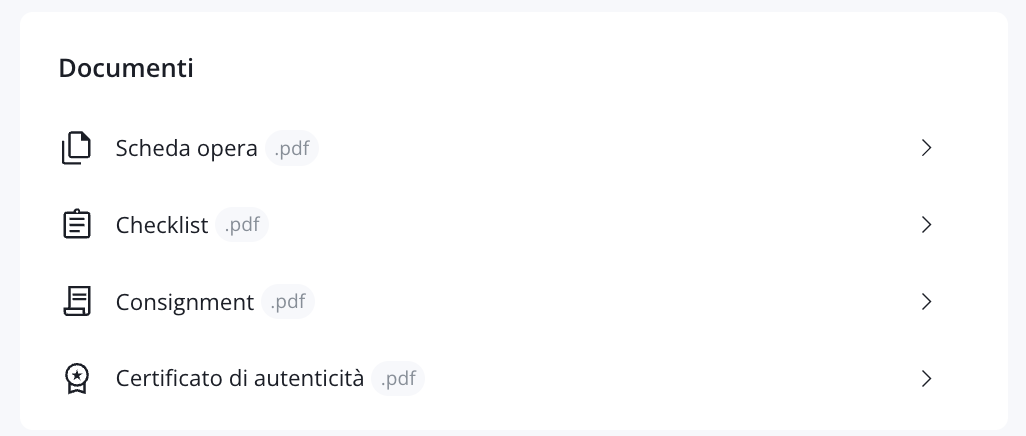
Cliquez sur les titres ci-dessous pour les développer:
Fiche de l'œuvre
Génère un document détaillé contenant des images et des informations sur les « Artworks » sélectionnées. Il s'agit du format le plus riche en informations, utile pour les propositions destinées aux clients intéressés, les analyses curatorielles, les supports destinés à des publications, etc.
Paramètres généraux
- Nom du document, langue et police : Saisissez le titre du document, choisissez la langue et la police à utiliser pour les textes.
- Qualité des images : Choisissez si les images doivent être en haute, moyenne ou basse résolution, en fonction de l'utilisation prévue du fichier :
- Faible : recommandée pour une utilisation en intérieur, afin de limiter la taille du fichier PDF.
- Moyenne ou élevée :idéales pour les documents destinés à être partagés en externe ou à l'impression, afin de garantir une qualité optimale et de mettre en valeur au mieux les Artworks
- Orientation des pages : choisissez entre l'orientation horizontale ou verticale, selon vos préférences ou le contenu.
- Éléments supplémentaires : choisissez les éléments à inclure dans le fichier, par exemple :
- Le bouton « Afficher en ligne », qui permet d'ouvrir, d'agrandir et de partager les Artworks en ligne.
- Le numéro de page figurant sur chaque feuille du document.
- Le logo de l'organisation, à afficher au bas de chaque page.
- Si vous avez configuré plusieurs sites dans la section « Bureaux » de l'organisation, sélectionnez celui que vous souhaitez afficher dans le document.
Éléments
Depuis cette rubrique, vous pouvez modifier votre sélection sans avoir à revenir à la rubrique « Artworks ».
Cliquez sur Gérer la sélection pour ouvrir le panneau latéral à droite, où vous trouverez la liste complète des « Artworks » présentes dans votre section « Artworks » et où vous pourrez ajouter ou supprimer celles que vous souhaitez inclure.
Pour afficher uniquement les « Artworks » sélectionnées, Cliquez sur la barre verte en haut qui indique le nombre total d'éléments sélectionnés. À partir de cet écran, vous pouvez également modifier l'ordre d'exportation en faisant glisser les « Artworks s » à l'aide de l'icône en forme de main.
Données Artworks
Utilisez les boutons pour activer ou désactiver certains champs (tels que l'acquisition, les droits et les servitudes, etc.). Cela vous permet de choisir quelles informations issues des « Artworks s » sélectionnées inclure dans la fiche d'ouvrage.
Prix
Utilisez le bouton pour inclure toutes les informations relatives au prix et, si nécessaire, personnalisez le montant et la devise pour chaque œuvre, sans modifier la valeur d'origine dans la fiche de l'œuvre archivée. Active le deuxième bouton si tu souhaites afficher la mention « + TVA ». Utilise le bouton Exporter les notes sur les prix afin d'inclure également les informations figurant dans le champ « Remarques sur le prix », s'il a été renseigné.
Images et vidéos
Utilisez les boutons pour choisir si vous souhaitez exporter l'image de couverture ainsi que les images et vidéos secondaires. Si vous le souhaitez, personnalisez votre sélection en cliquant directement sur les images et vidéos répertoriées pour les inclure ou les exclure.
Dossiers et fichiers
Sélectionnez les dossiers, pièces jointes et fichiers que vous souhaitez inclure dans l'e-mail. À côté de chaque fichier, vous verrez une icône indiquant le type de fichier : Word, PDF, Excel, etc.
Liste de contrôle
Exportez une liste au format PDF des Artworks sélectionnées, utile pour établir une liste des Artworks exposées à imprimer à l'intention du public, une liste des Artworks présentes sur les stands à l'intention de votre équipe, ou encore une liste de contrôle pour la gestion logistique des transports.
Paramètres généraux
Choisissez le nom du document, la langue et la police des textes. Personnalisez le contenu de la page, par exemple en ajoutant un code QR pour consulter les Artworks en ligne, un numéro séquentiel à côté de chaque œuvre, et en indiquant si vous souhaitez inclure votre logo et les Contacts en pied de page (si vous ne trouvez pas les Contacts de votre site, configurez-les dans la section « Bureaux de l'organisation »).
Éléments
Depuis cette rubrique, vous pouvez modifier votre sélection sans avoir à revenir à la rubrique « Artworks ».
Cliquez sur Gérer la sélection pour ouvrir le panneau latéral à droite, où vous trouverez la liste complète des « Artworks » présentes dans votre section « Artworks » et où vous pourrez ajouter ou supprimer celles que vous souhaitez inclure.
Pour afficher uniquement les « Artworks » sélectionnées, Cliquez sur la barre verte en haut qui indique le nombre total d'éléments sélectionnés. À partir de cet écran, vous pouvez également modifier l'ordre d'exportation en faisant glisser les « Artworks s » à l'aide de l'icône en forme de main.
Données Artworks
Utilisez les boutons pour activer ou désactiver certains champs (tels que l'acquisition, les droits et les servitudes, etc.). Cela vous permet de choisir quelles informations issues des « Artworks s » sélectionnées inclure dans la liste de contrôle.
Prix
Utilisez le bouton pour inclure toutes les informations relatives au prix et, si nécessaire, personnalisez le montant et la devise pour chaque œuvre, sans modifier la valeur d'origine dans la fiche de l'œuvre archivée. Active le deuxième bouton si tu souhaites afficher la mention « + TVA ». Utilise le bouton Exporter les notes sur les prix afin d'inclure également les informations figurant dans le champ « Remarques sur le prix », s'il a été renseigné.
Images et vidéos
Utilisez les boutons pour choisir si vous souhaitez exporter l'image de couverture ainsi que les images et vidéos secondaires. Si vous le souhaitez, personnalisez votre sélection en cliquant directement sur les images et vidéos répertoriées pour les inclure ou les exclure.
Le nombre d’ Artworks s par page peut varier (en moyenne 5 à 6) en fonction de la taille des images : si certaines images ont une hauteur plus importante et occupent davantage d’espace vertical, il peut arriver qu’une page contienne un nombre inférieur d’ Artworks s. Dans ces cas-là, le groupe de 30 Artworks s peut s’étendre sur plusieurs pages et le groupe suivant commencer sur la page suivante.
Ce comportement n’est actuellement pas modifiable. L’introduction de dimensions fixes garantirait une répartition uniforme, mais pourrait nuire au rendu visuel des Artworks, en forçant des images de tailles différentes à s’insérer dans des espaces uniformes.
Consignation
Créez un accord tripartite dans lequel vous indiquerez les détails et les conditions de vente de vos Artworks. Cet accord de consignation peut également être enregistré comme modèle afin de ne pas avoir à recommencer depuis le début la rédaction d'un nouveau document de consignation.
Paramètres généraux
Saisissez le nom du document et, le cas échéant, sélectionnez un modèle. Pour en savoir plus sur la création des Modèle d'expédition : lisez l'article consacré à ce sujet. Continuez en sélectionnant les éléments que vous souhaitez inclure :
- Signature :prévoyez un espace pour la signature de l'expéditeur et un autre pour celle du destinataire.
- Coordonnées de facturation :indiquez les coordonnées de facturation de l'expéditeur et du destinataire.
- Logo et pied de page : Choisissez d'inclure ou non votre logo et les Contacts (si vous ne trouvez pas les Contacts de votre site, configurez-les dans la section « Bureaux de l'organisation »).
Éléments
Depuis cette rubrique, vous pouvez modifier votre sélection sans avoir à revenir à la rubrique « Artworks ».
Cliquez sur Gérer la sélection pour ouvrir le panneau latéral à droite, où vous trouverez la liste complète des « Artworks » présentes dans votre section « Artworks » et où vous pourrez ajouter ou supprimer celles que vous souhaitez inclure.
Pour afficher uniquement les « Artworks » sélectionnées, Cliquez sur la barre verte en haut qui indique le nombre total d'éléments sélectionnés. À partir de cet écran, vous pouvez également modifier l'ordre d'exportation en faisant glisser les « Artworks s » à l'aide de l'icône en forme de main.
Données Artworks
Utilisez les boutons pour activer ou désactiver certains champs (tels que l'acquisition, les droits et les servitudes, etc.). Cela vous permet de choisir quelles informations issues des « Artworks s » sélectionnées vous souhaitez inclure dans le document de consignation.
Prix
Utilisez le bouton pour inclure toutes les informations relatives au prix et, si nécessaire, personnalisez le montant et la devise pour chaque œuvre, sans modifier la valeur d'origine dans la fiche de l'œuvre archivée. Active le deuxième bouton si tu souhaites afficher la mention « + TVA ». Utilise le bouton Exporter les notes sur les prix afin d'inclure également les informations figurant dans le champ « Remarques sur le prix », s'il a été renseigné.
Une fois que vous avez configuré les informations à partager, cliquez sur Aperçu du document en bas à droite. Continuez en saisissant les coordonnées de l'expéditeur et du destinataire ; s'ils ne figurent pas dans la liste déroulante, cliquez sur + Créer un nouveau contact. Saisissez la date manuellement ou en la sélectionnant dans le calendrier, puis indiquez le lieu. Si nécessaire, saisissez du texte à l'endroit indiqué par Saisissez le texte ici... Une fois que vous avez rempli tous les champs, vous pouvez choisir d'enregistrer le document en tant que modèle en cliquant sur le bouton Enregistrer le modèle , ou bien l'exporter en cliquant sur le bouton Exporter.
Certificat d'authenticité
Générez rapidement un certificat d'authenticité pour votre œuvre. Ce type d'exportation n'est possible que pour une seule œuvre à la fois.
Paramètres généraux
Saisissez le nom du document et choisissez la langue. Vous pouvez également décider d’inclure un espace réservé à la signature de l’artiste (utile si vous êtes l’artiste lui-même ou si vous gérez les archives d’un artiste encore en vie). Par défaut, le document comportera toujours un espace réservé à la signature de votre organisation (cliquez ici pour modifier le nom de votre organisation). Choisissez d'afficher ou non votre logo et vos Contacts en pied de page, et sélectionnez également le siège social, le cas échéant (si vous en avez configuré plusieurs dans la section « Bureaux de l'organisation »).
Données Artworks
Utilisez les boutons pour activer ou désactiver certains champs (tels que « Dimensions et poids », « Édition », etc.). Cela vous permet de choisir quelles informations relatives à l'œuvre sélectionnée vous souhaitez inclure dans le certificat d'authenticité.
Prix
Utilisez le bouton pour inclure toutes les informations relatives au prix et, si nécessaire, personnalisez le montant et la devise pour chaque œuvre, sans modifier la valeur d'origine dans la fiche de l'œuvre archivée. Active le deuxième bouton si tu souhaites afficher la mention « + TVA ». Utilise le bouton Exporter les notes sur les prix afin d'inclure également les informations figurant dans le champ « Remarques sur le prix », s'il a été renseigné.
Une fois que vous avez configuré les informations à partager, cliquez sur le bouton Document d'Antepima en bas à droite. Continuez en saisissant la date, le lieu et, le cas échéant, un texte. Cliquez sur Exporter ci-dessous pour générer le document.
Autres formats
Fichier Excel
Génère un fichier Excel composé d'une série de feuilles. Dans chacune de ces feuilles, vous trouverez les détails des documents, l'historique, etc., en fonction des champs que vous avez renseignés dans la fiche du chantier.
Paramètres généraux
- Paramètres :Saisissez le nom du document et choisissez la langue.
- Feuilles Excel :utilisez les boutons pour activer ou désactiver des champs spécifiques (tels que « Historique des emplacements », « Dossiers », etc.). Cela vous permet de choisir le nombre de feuilles que vous souhaitez inclure dans votre fichier Excel.
Éléments
Depuis cette rubrique, vous pouvez modifier votre sélection sans avoir à revenir à la rubrique « Artworks ».
Cliquez sur Gérer la sélection pour ouvrir le panneau latéral à droite, où vous trouverez la liste complète des « Artworks » présentes dans votre section « Artworks » et où vous pourrez ajouter ou supprimer celles que vous souhaitez inclure.
Pour afficher uniquement les « Artworks » sélectionnées, Cliquez sur la barre verte en haut qui indique le nombre total d'éléments sélectionnés. À partir de cet écran, vous pouvez également modifier l'ordre d'exportation en faisant glisser les « Artworks s » à l'aide de l'icône en forme de main.
Après avoir configuré les informations à exporter, cliquez sur « Générer un fichier Excel » en bas à droite.
Étiquettes
Exportez les « Artworks » sélectionnées sous forme d'étiquettes pouvant être utilisées pour le transport, comme légendes lors d'une exposition ou lorsque vous présentez vos « Artworks » lors d'un salon.
Paramètres généraux
Saisissez le nom du document, la langue et la police des textes. Choisissez le type d'étiquette (avec ou sans image, ou avec un code QR permettant de consulter l'œuvre en ligne) ainsi que les éléments qu'elle doit contenir, comme par exemple l'ajout d'un numéro séquentiel à côté de chaque œuvre. Indiquez également si vous souhaitez inclure votre logo et les Contacts sous chaque étiquette (si vous ne trouvez pas les Contacts de votre site, configurez-les dans la section « Bureaux de l'organisation »).
ÉlémentsDepuis cette rubrique, vous pouvez modifier votre sélection sans avoir à revenir à la rubrique « Artworks ».
Cliquez sur Gérer la sélection pour ouvrir le panneau latéral à droite, où vous trouverez la liste complète des « Artworks » présentes dans votre section « Artworks » et où vous pourrez ajouter ou supprimer celles que vous souhaitez inclure.
Pour afficher uniquement les « Artworks » sélectionnées, Cliquez sur la barre verte en haut qui indique le nombre total d'éléments sélectionnés. À partir de cet écran, vous pouvez également modifier l'ordre d'exportation en faisant glisser les « Artworks s » à l'aide de l'icône en forme de main.
Données Artworks
Utilisez les boutons pour activer ou désactiver des champs spécifiques (tels que « Technique », « Édition », etc.). Cela vous permet de choisir quelles informations issues des « Artworks » sélectionnées vous souhaitez inclure dans les étiquettes.
Prix
Utilisez le bouton pour inclure toutes les informations relatives au prix et, si nécessaire, personnalisez le montant et la devise pour chaque œuvre, sans modifier la valeur d'origine dans la fiche de l'œuvre archivée. Active le deuxième bouton si tu souhaites afficher la mention « + TVA ». Utilise le bouton Exporter les notes sur les prix afin d'inclure également les informations figurant dans le champ « Remarques sur le prix », s'il a été renseigné.
Une fois que vous avez configuré les informations à partager, cliquez sur le bouton Exporter en bas à droite.
Code QR
Exportez les « Artworks s » sélectionnées au format QR code privé, QR code public ou code-barres.
Paramètres généraux
Saisissez le nom du document et la langue. Choisissez le type de code QR (Public, Privé, Code-barres) et indiquez si vous souhaitez inclure un bouton « Demander des informations » sur la page Web vers laquelle renvoie le code QR.
Cette adresse peut être configurée et modifiée dans les Paramètres du réseau . Pour une gestion conforme des données des utilisateurs, assurez-vous d'avoir défini votre politique de confidentialité et vos conditions générales dans le Panneau des paramètres.
Depuis cette rubrique, vous pouvez modifier votre sélection sans avoir à revenir à la rubrique « Artworks ».
Cliquez sur Gérer la sélection pour ouvrir le panneau latéral à droite, où vous trouverez la liste complète des « Artworks » présentes dans votre section « Artworks » et où vous pourrez ajouter ou supprimer celles que vous souhaitez inclure.
Pour afficher uniquement les « Artworks » sélectionnées, Cliquez sur la barre verte en haut qui indique le nombre total d'éléments sélectionnés. À partir de cet écran, vous pouvez également modifier l'ordre d'exportation en faisant glisser les « Artworks s » à l'aide de l'icône en forme de main.
Données Artworks
Utilisez les boutons pour activer ou désactiver certains champs (tels que l'acquisition, les droits et les restrictions, etc.). Cela vous permet de choisir quelles informations des « Artworks s » sélectionnées vous souhaitez inclure dans la page web vers laquelle renvoie le code QR.
Prix
Utilisez le bouton pour inclure toutes les informations relatives au prix et, si nécessaire, personnalisez le montant et la devise pour chaque œuvre, sans modifier la valeur d'origine dans la fiche de l'œuvre archivée. Active le deuxième bouton si tu souhaites afficher la mention « + TVA ». Utilise le bouton Exporter les notes sur les prix afin d'inclure également les informations figurant dans le champ « Remarques sur le prix », s'il a été renseigné.
Images et vidéos
Utilisez les boutons pour choisir si vous souhaitez exporter l'image de couverture ainsi que les images et vidéos secondaires. Si vous le souhaitez, personnalisez votre sélection en cliquant directement sur les images et vidéos répertoriées pour les inclure ou les exclure.
Dossiers et fichiers
Sélectionnez les dossiers, pièces jointes et fichiers que vous souhaitez inclure. À côté de chaque fichier, vous verrez une icône indiquant le type de fichier : Word, PDF, Excel, etc.
Où trouver les fichiers d'export générés
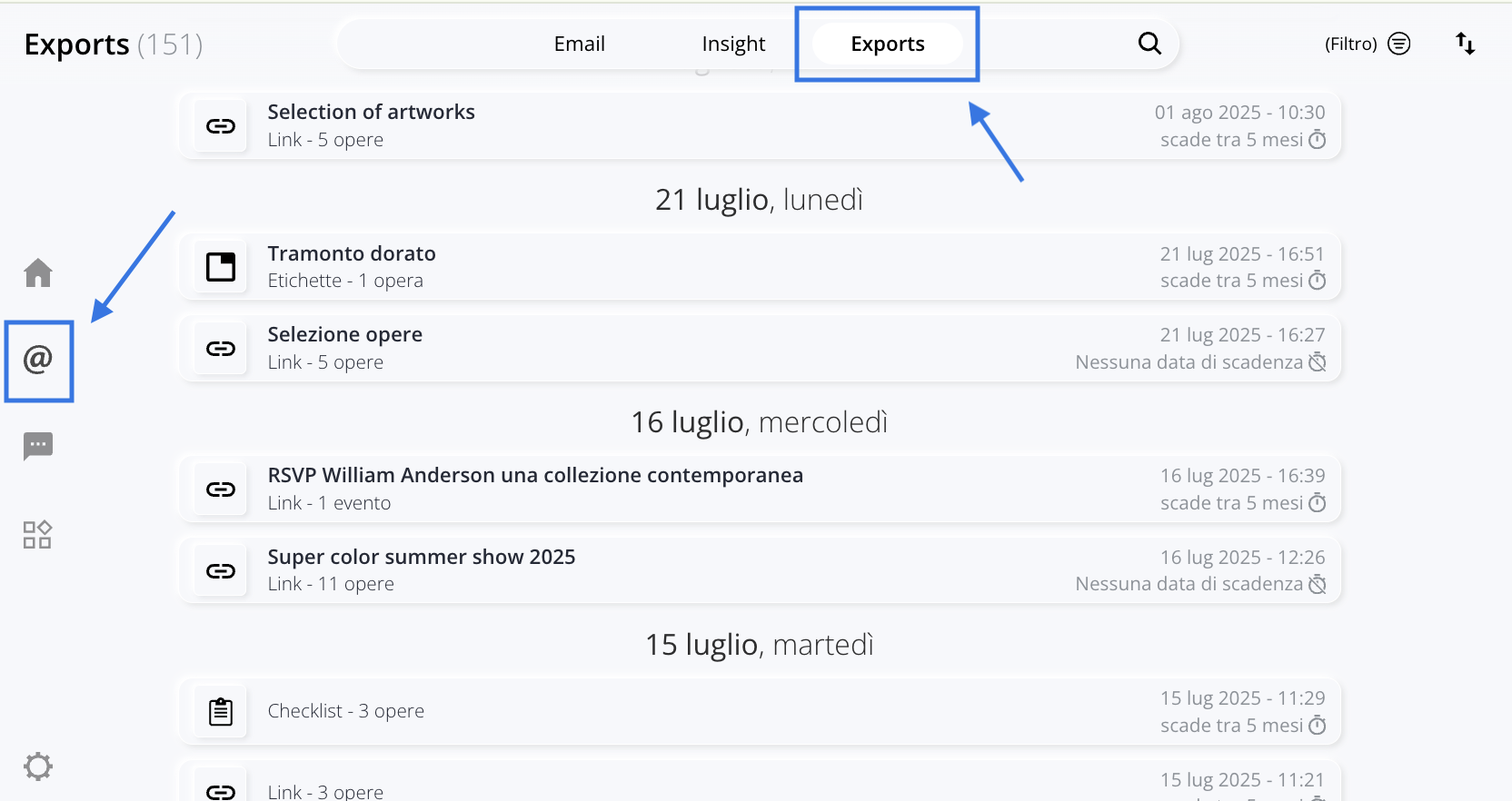
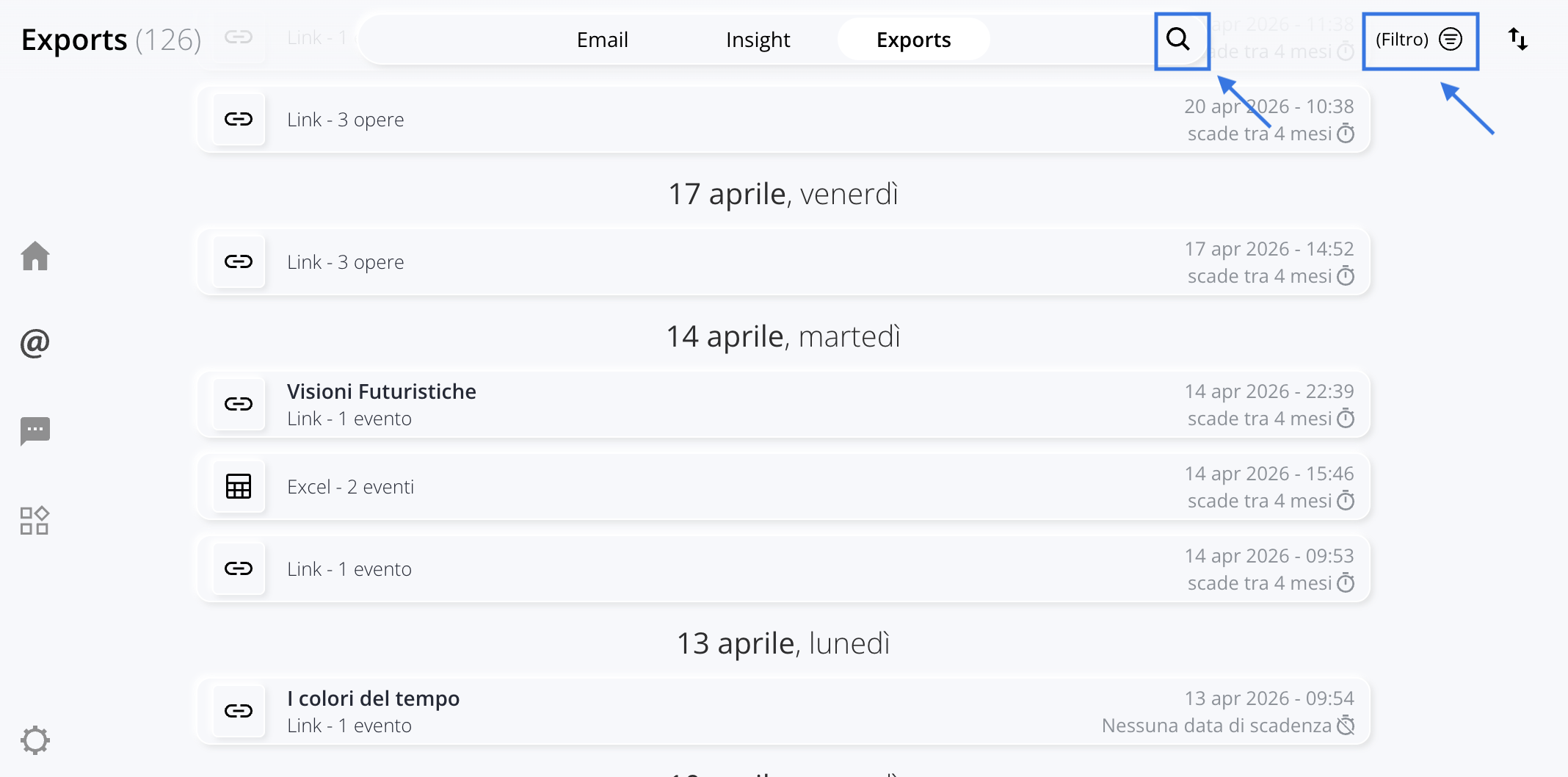
Toutes les exportations générées se trouvent dans la section « Export », accessible via l'icône @ dans le menu latéral de gauche.
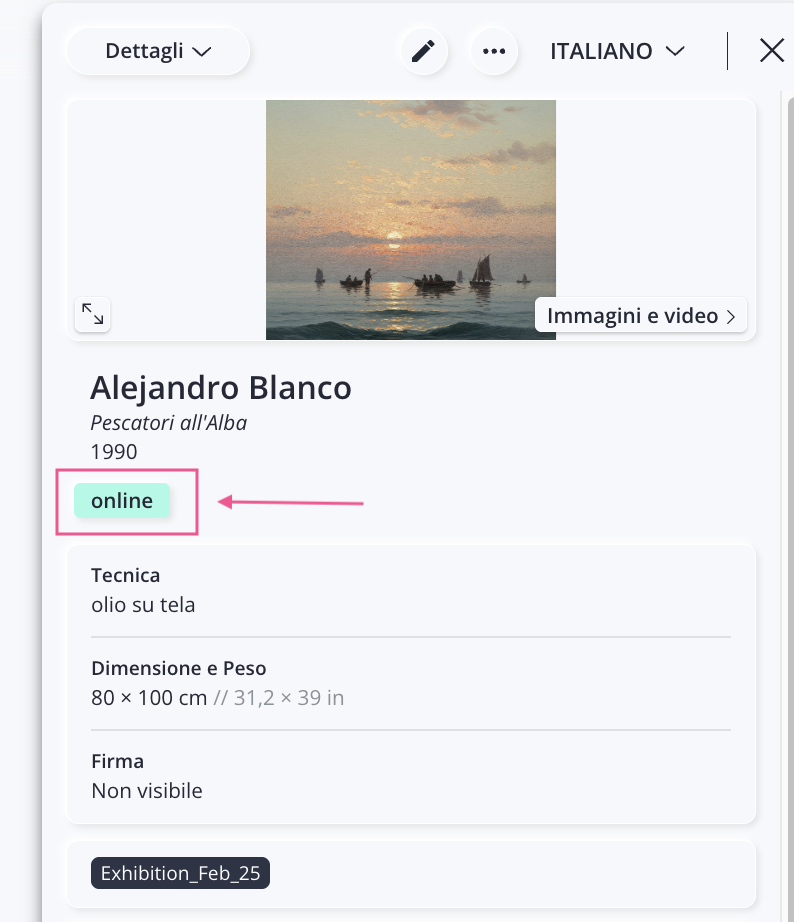
Outre la section « Export », les liens peuvent également être consultés et gérés directement depuis la fiche de l'œuvre, en cliquant sur le bouton vert En ligne. Dans cette section, les possibilités de modification sont toutefois limitées : vous pouvez uniquement ouvrir le lien dans une nouvelle fenêtre, le copier ou le supprimer.
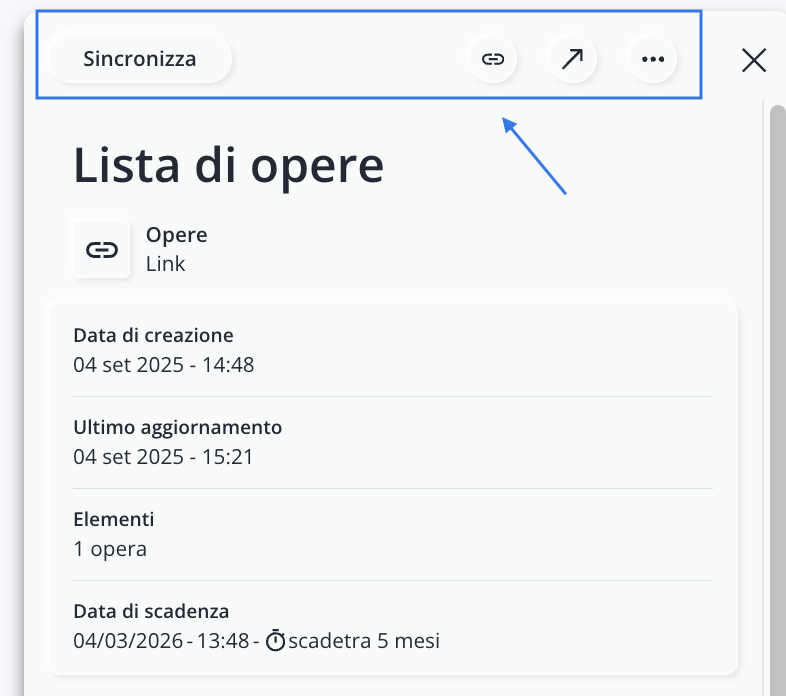
Dans la section « Export », les exportations sont classées par date de création, en commençant par la plus récente. Chaque exportation comporte :
- Le titre de l'exportation ;
- Le type: s'il s'agit d'un lien, d'un fichier Excel, d'une fiche d'opération, etc. ;
- Le nombre d'éléments (Artworks, événements, Contacts, etc.) qu’elle contient ;
- La date etl'heure de création;
- Dans combien de temps cela expirera-t-il?

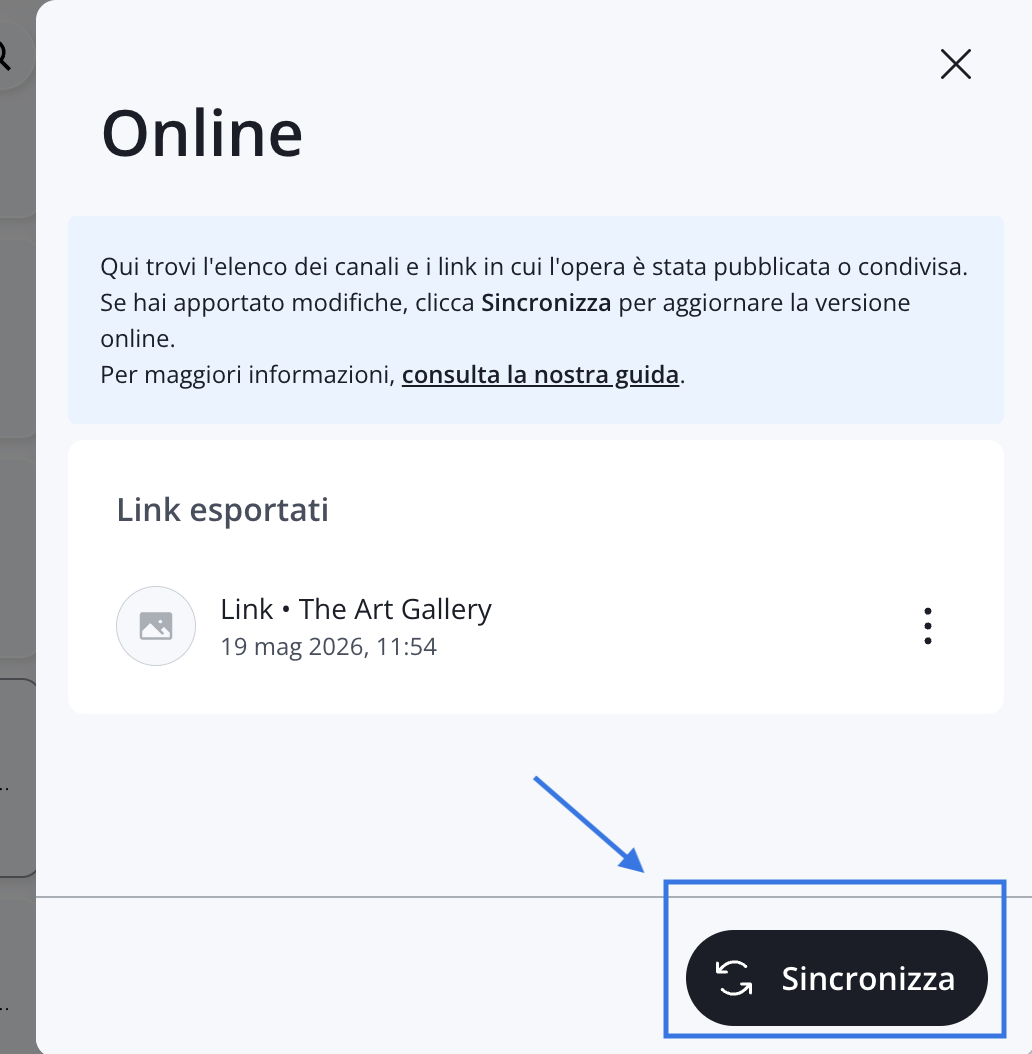
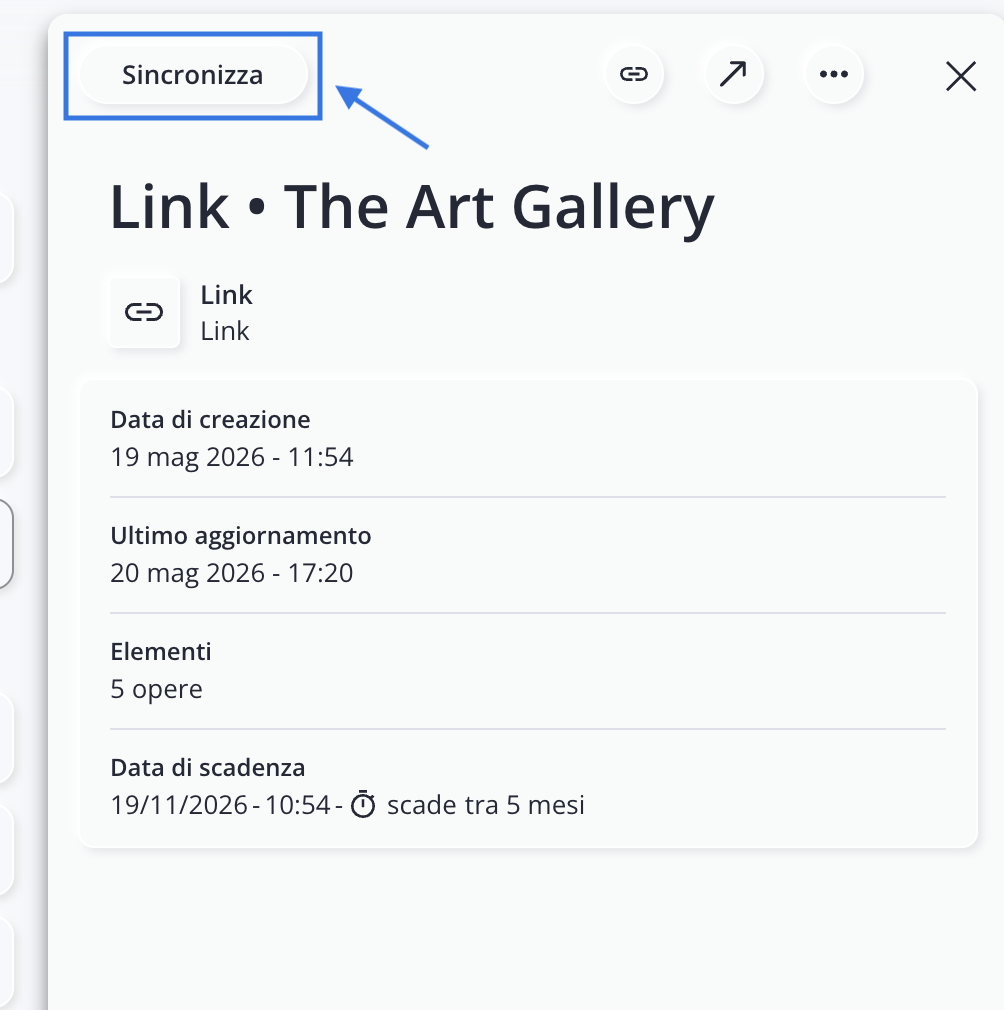
En cliquant sur un fichier d'exportation, vous pouvez afficher plus de détails et effectuer différentes actions, telles que :
|
|
Synchronise les modifications apportées. |
|
|
Copie le lien. |
|
|
Ouvrez le lien dans une nouvelle fenêtre. |
|
|
|


Synchronisation des liens
Il peut arriver qu'après la publication d'un lien, vous deviez corriger une faute de frappe, mettre à jour une information ou modifier certaines données déjà présentes dans la version partagée.
Dans ces cas-là, vous pouvez utiliser la fonction « Synchroniser », qui vous permet de mettre à jour le lien existant sans avoir à en créer un nouveau.
Il est toutefois important de faire la distinction entre :
- contenus déjà inclus dans le lien au moment de sa création ;
- contenus non inclus dans la configuration initiale du lien.
La fonction « Synchroniser » met à jour uniquement les contenus qui avaient déjà été partagés dans le lien d'origine. Si, en revanche, vous souhaitez ajouter de nouveaux champs, de nouvelles sections ou des contenus qui n'avaient pas été sélectionnés initialement, rendez-vous au paragraphe suivant de cet article,« Modifier la configuration», pour savoir comment modifier la configuration du lien.
Extrait de la fiche de l'œuvre
Utilisez ce mode si vous devez corriger ou mettre à jour des informations déjà incluses dans le lien d'une seule œuvre.
Par exemple, si vous aviez indiqué le prix dans le lien et que vous souhaitez le modifier, ouvrez la fiche en mode édition, mettez à jour le champ « Prix » et cliquez sur « Enregistrer ».
Ensuite, cliquez sur le bouton vert « En ligne » et sélectionnez « Synchroniser » pour mettre à jour la version en ligne du lien.
Dans la rubrique « Export »
Rendez-vous dans la section « Export » si vous avez modifié plusieurs records et que vous souhaitez mettre à jour simultanément les informations déjà partagées via ce même lien.
Dans la barre de recherche de la section « Export », recherchez le lien qui vous intéresse ou utilisez les filtres pour affiner les résultats.
Une fois le lien identifié, cliquez sur « Synchroniser ».
Il n'est pas possible de synchroniser les documents (PDF ou Excel) car il s'agit de contenus statiques.
Modifier la configuration
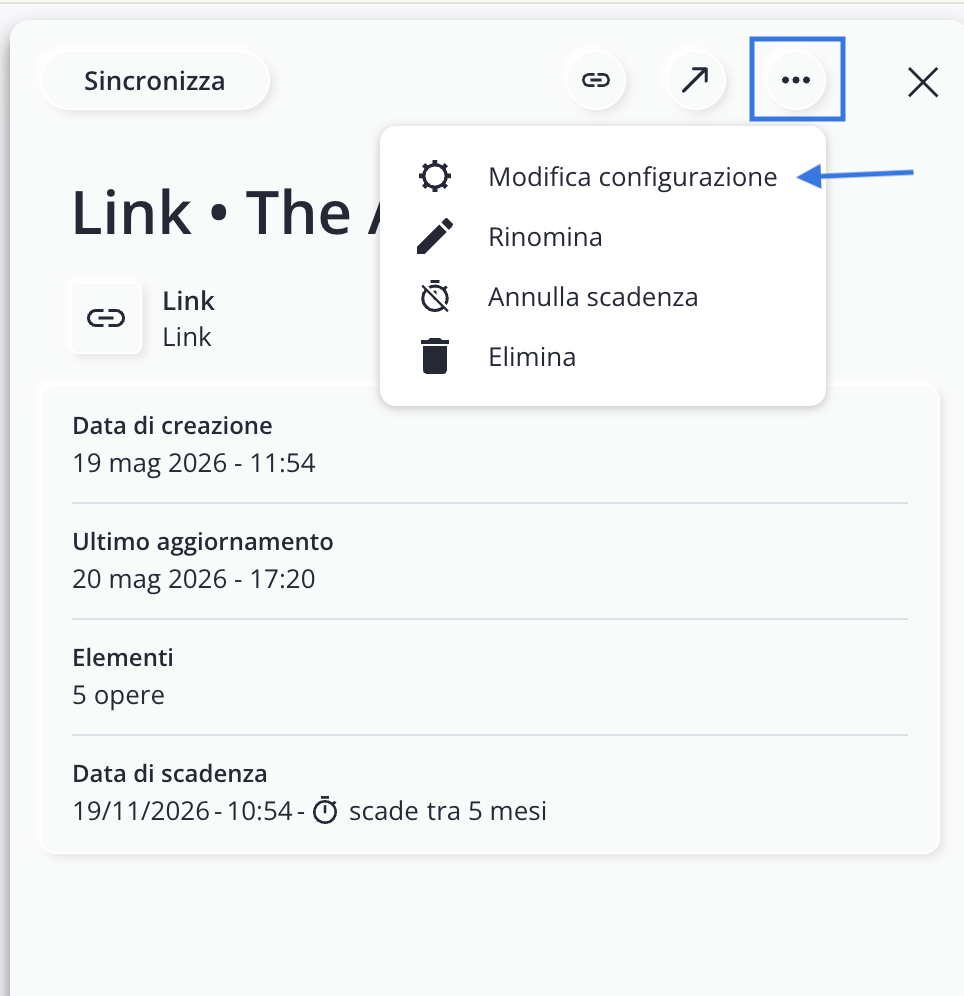
Utilisez la fonctionnalité « Modifier la configuration » si vous souhaitez ajouter au lien des contenus qui n'avaient pas été inclus lors de sa création, notamment les contenus figurant dans l'onglet « Détails », tels que des images, des vidéos, des dossiers ou des fichiers.
En effet, la synchronisation simple n'ajoute pas automatiquement les champs ou les sections qui n'avaient pas été partagés auparavant.
Pour modifier la configuration, repérez le lien dans la section Exporter, cliquez sur l'icône et sélectionnez Modifier la configuration. À ce stade, ajoutez les champs manquants en les sélectionnant manuellement ou à l'aide des boutons disponibles, puis cliquez sur Exporter en bas à droite.
Annuler la date d'expiration
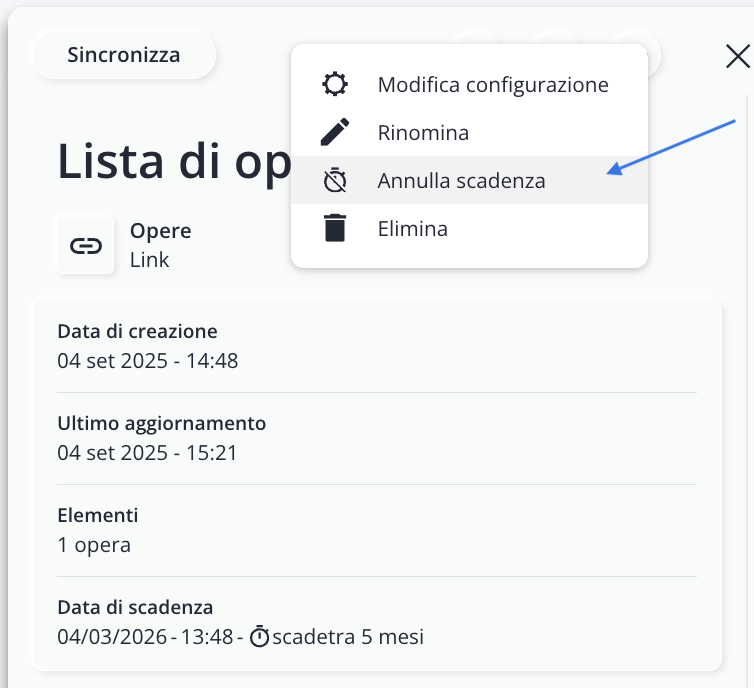
Chaque type d'exportation – qu'il s'agisse d'un fichier Excel, d'un lien ou d'un document – a, par défaut, une durée de validité de 5mois. Si vous souhaitez que votre exportation reste disponible plus longtemps, n'oubliez pas de supprimer la date d'expiration dans la section « Exportation ». Une fois supprimée, la date d'expiration ne peut plus être définie à nouveau.