
Dossiers et pièces jointes
Introduction
Les dossiers vous permettent d'ajouter aux records de Artworks, Artistes, Contacts et Événements des contenus qui vont au-delà des champs standard d'Artshell.
Vous pouvez les utiliser pour organiser vos documents, textes, images, fichiers multimédias et autres ressources d'approfondissement, afin de garder vos informations bien classées et facilement consultables.
Chaque dossier contient une ou plusieurs pièces jointes, qui correspondent aux différents contenus associés à la fiche.
Quand utiliser les dossiers ?
Les dossiers sont conçus pour rassembler des informations qui peuvent nécessiter davantage d'espace ou une structure plus complexe que les champs standard de la fiche. Les dossiers font office de conteneurs et, à l'intérieur de ceux-ci, vous pouvez créer une ou plusieurs pièces jointes, c'est-à-dire les documents qui contiennent effectivement les informations.
Vous trouverez ci-dessous quelques exemples de dossiers pour les records s correspondantes :
Artworks
Dans la section « Artworks », vous pouvez créer des dossiers pour classer les documents liés aux « Artworks », tels que les expositions, la bibliographie, les rapports d'état, les certificats, les fiches techniques ou les documents d'approfondissement.

Artistes
Dans la section « Artistes », vous pouvez créer des dossiers pour classer des documents tels que des biographies détaillées, des textes critiques, des revues de presse, des contrats de représentation, des documents administratifs, des documents de conservation ou des dossiers de présentation.

Contacts
Dans la rubrique « Contacts », vous pouvez créer des dossiers pour classer vos documents juridiques , tels que des factures, des contrats de prêt et des procurations, ou encore d'autres documents contenant des données à caractère personnel.

Événements
Dans la section « Événements », vous pouvez créer des dossiers dans lesquels organiser les communiqués de presse, le budget de l'événement, les rapports destinés aux sponsors ou aux organismes publics, les contrats avec les artistes, les intervenants ou les partenaires, le calendrier de l'événement et les plans des lieux.

Créer un dossier
Vous pouvez créer un dossier de deux façons différentes, selon la manière dont vous préférez organiser vos fichiers.
Depuis le panneau des paramètres
Si vous souhaitez définir à l'avance la structure de votre base de données, vous pouvez créer des dossiers à partir du panneau « Cadenas et dossiers ». Ainsi, lors de la conception de votre base de données, vous pouvez créer les dossiers principaux dont vous pensez avoir besoin et les avoir déjà à disposition lorsque vous les associerez aux différentes records.
Pour créer un dossier :
- Cliquez sur l'icône du panneau Paramètres en bas à gauche.
- Sélectionnez la rubrique « Cadenas et cartables ».
- Choisissez la rubrique : Artworks, Artistes, Contacts ou Événements.
- Cliquez sur « Ajouter un nouvel élément ».
- Saisissez le nom du dossier.
- Complétez, si nécessaire, les traductions disponibles.
- Cliquez sur « Enregistrer ».
Directement depuis une fiche
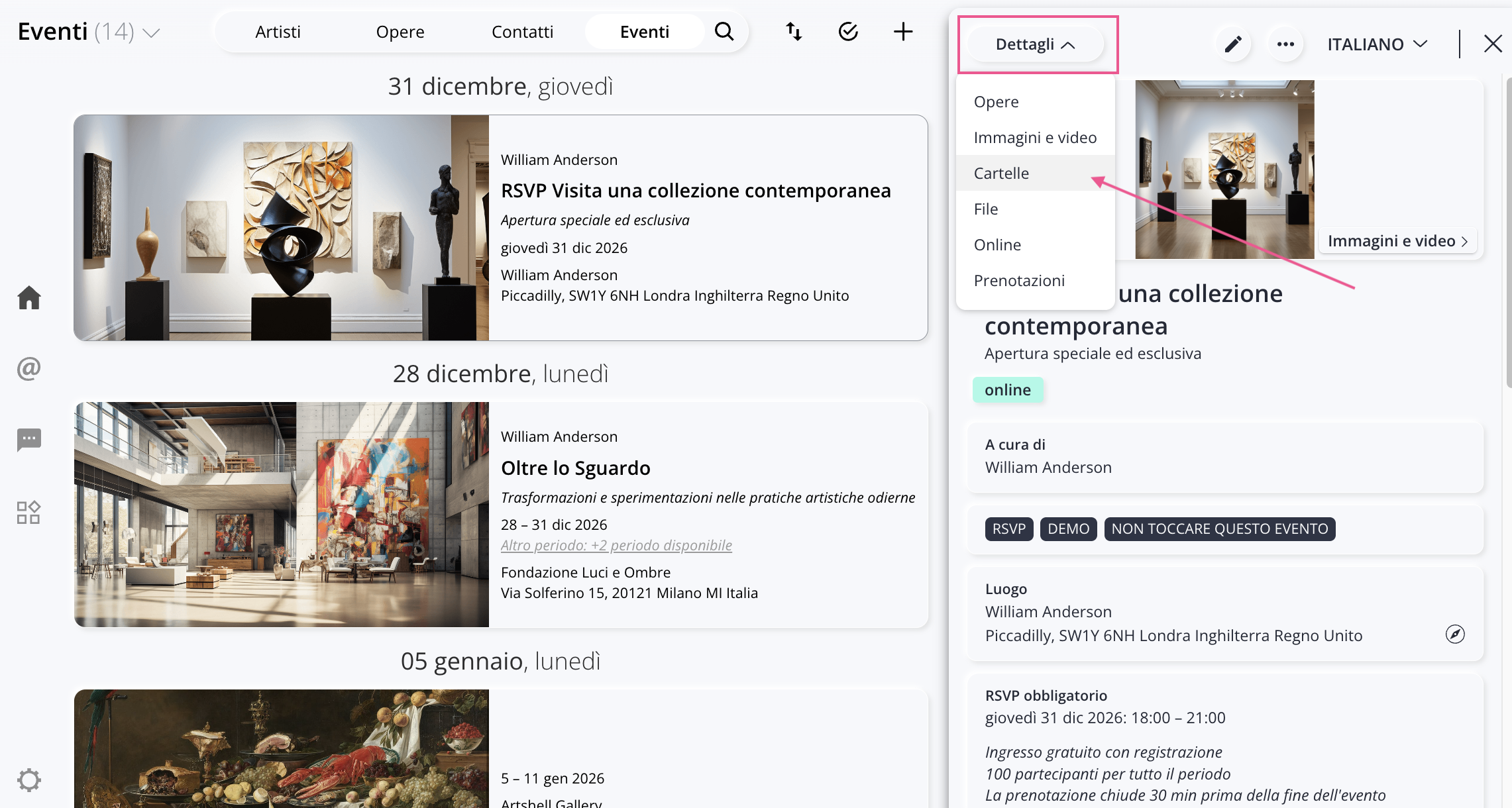
Si vous préférez constituer votre archive progressivement, vous pouvez créer un dossier directement dans l'onglet. Cette méthode est utile lorsque vous n'avez pas besoin de définir une structure globale dès le départ, mais que vous souhaitez ajouter des dossiers en fonction des besoins qui se font jour au fur et à mesure de votre travail.
Plus précisément :
- dans l'onglet « Détails » - en haut à gauche de la fiche ;
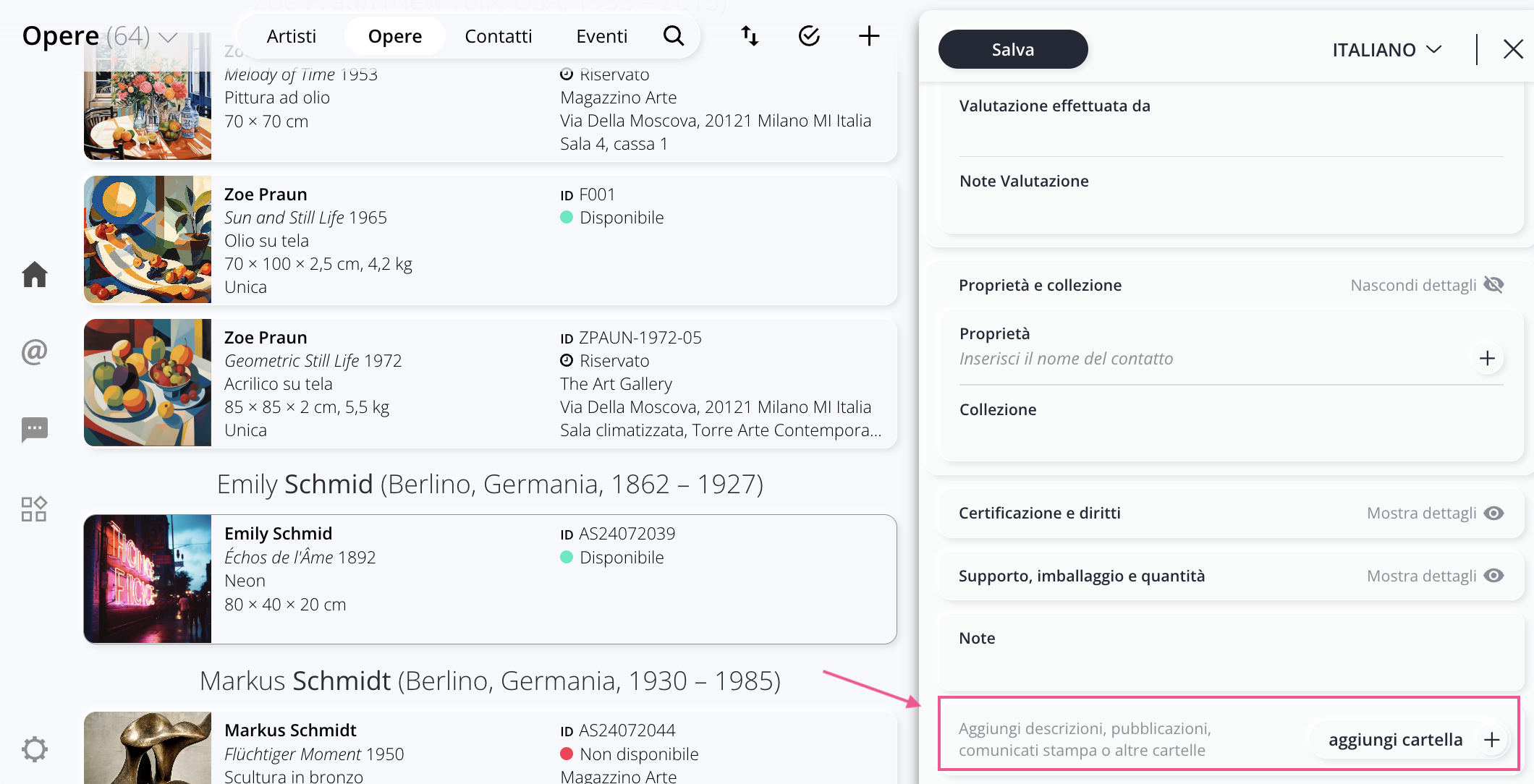
- ou en cliquant sur « Ajouter un dossier + » lorsque vous êtes en mode édition de la fiche.
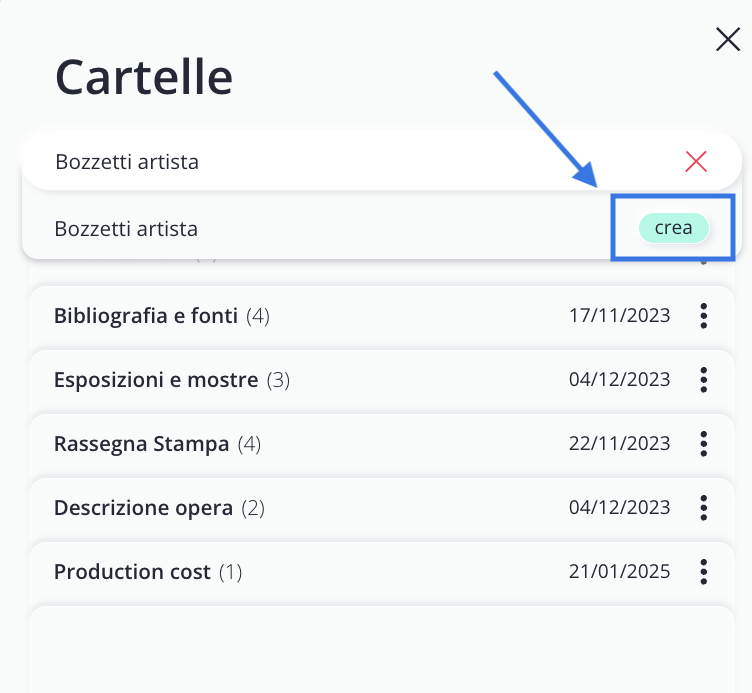
À partir de là, pour créer un nouveau dossier, vous devez :
- cliquez sur le bouton +;
- saisissez le nom du nouveau dossier ;
- Cliquez sur « Créer ».
Ajouter une pièce jointe
Une fois que vous avez créé un dossier, vous pouvez commencer à y ajouter des éléments.
Pour créer une nouvelle pièce jointe :
- ouvre le dossier ;
- Cliquez sur le bouton « + » situé à côté de la barre de recherche.
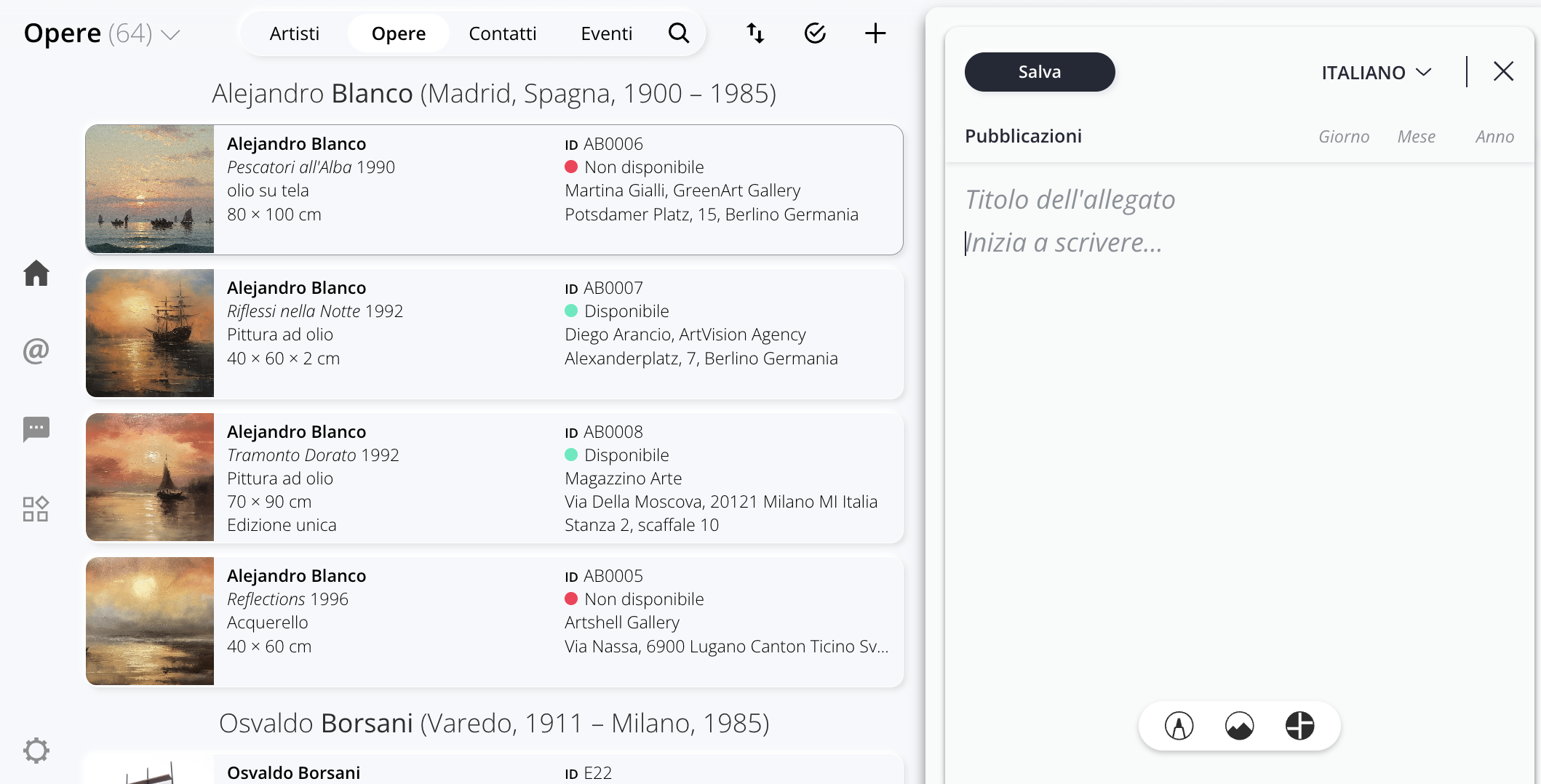
Comme tu peux le voir sur l'image ci-dessus, chaque pièce jointe peut contenir :
- un titre ;
- une date ;
- un texte descriptif ;
- traductions dans les langues disponibles.
Dans l'éditeur, vous pouvez également insérer :
- images ;
- PDF ;
- documents ;
- vidéo ;
- lien ;
- diaporama d'images ;
- séparateurs.
Pour plus d'informations sur le téléchargement de fichiers, consultez l'article consacré à la Medialibrary.
Si vous sélectionnez un passage de texte, un menu de mise en forme supplémentaire s'ouvre, vous permettant de modifier sa couleur, son style et son alignement, ou d'insérer un lien.
Une fois que vous avez terminé de remplir le formulaire, cliquez sur « Enregistrer ».
Gérer les dossiers et les pièces jointes
Gérer un dossier
Pour chaque dossier, vous pouvez afficher :
- le nombre d'annexes qu'il contient ;
- la date de création dans la fiche.
Dans le menu Vous pouvez également :
- déplacer toutes les pièces jointes dans un autre dossier ;
- Supprimer le dossier.
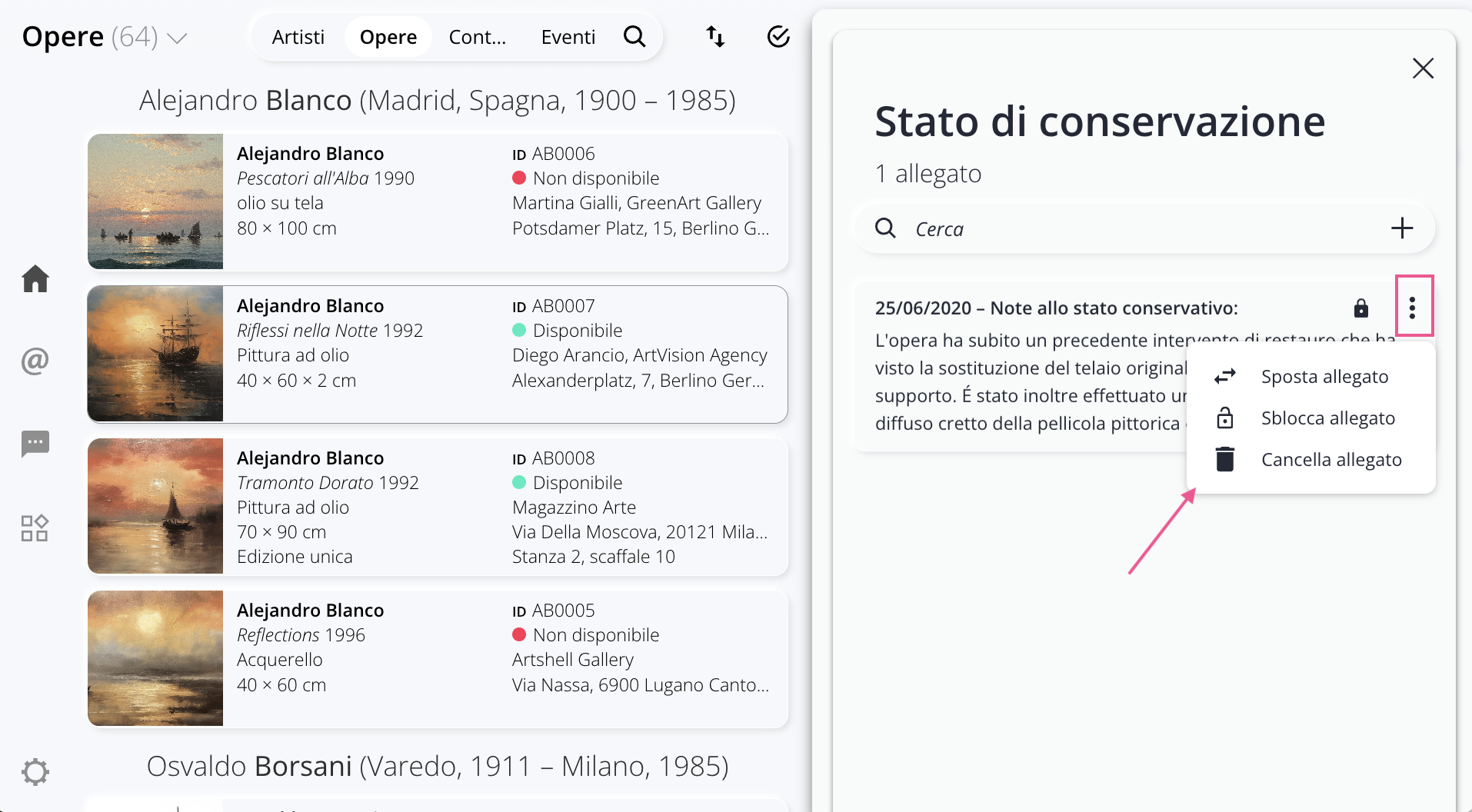
Gérer une pièce jointe
Une fois que vous avez ouvert une pièce jointe, vous pouvez :
- en modifier le contenu ;
- le supprimer ;
- en limiter le partage à l'aide du cadenas.
Dans ce dossier, vous pouvez également :
- rechercher rapidement une pièce jointe à l'aide de la barre de recherche ;
- le déplacer dans un autre dossier ;
- utiliser l'icône pour le modifier ;
- utiliser l'icône pour le supprimer ;
Limiter le partage d'une pièce jointe
Chaque pièce jointe peut être protégée à l'aide du Cadenas (
).
Lorsque le cadenas est fermé, la pièce jointe ne sera pas incluse dans les partages ou les exportations de la fiche.
Cette fonctionnalité est utile pour distinguer les contenus destinés à un usage interne de ceux que vous souhaitez partager avec vos clients, collectionneurs ou collaborateurs.
Pour en savoir plus sur le fonctionnement du « Lucchetto », consultez l'article qui lui est consacré.
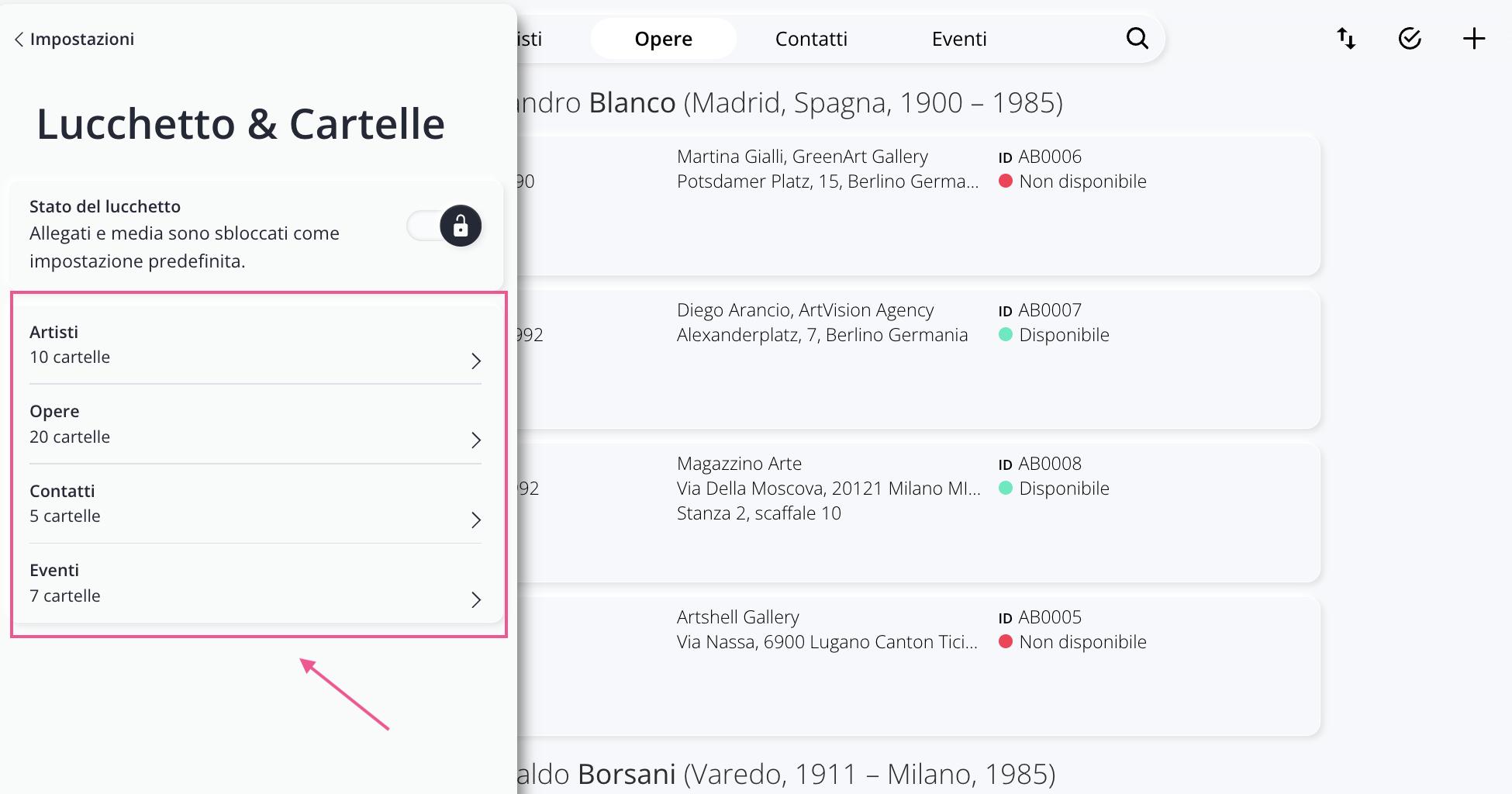
Gérez les dossiers depuis le panneau « Paramètres »
La voix Cadenas et cartables , accessible depuis le panneau Paramètres - icône en bas à gauche : permet de gérer tous les dossiers créés pour une section donnée de la base de données.
À partir d'ici, vous pouvez :
- rechercher un dossier ;
- en créer de nouvelles ;
- modifier l'ordre d'affichage ;
- déplacer les pièces jointes d'un dossier à l'autre ;
- Supprimer un dossier.
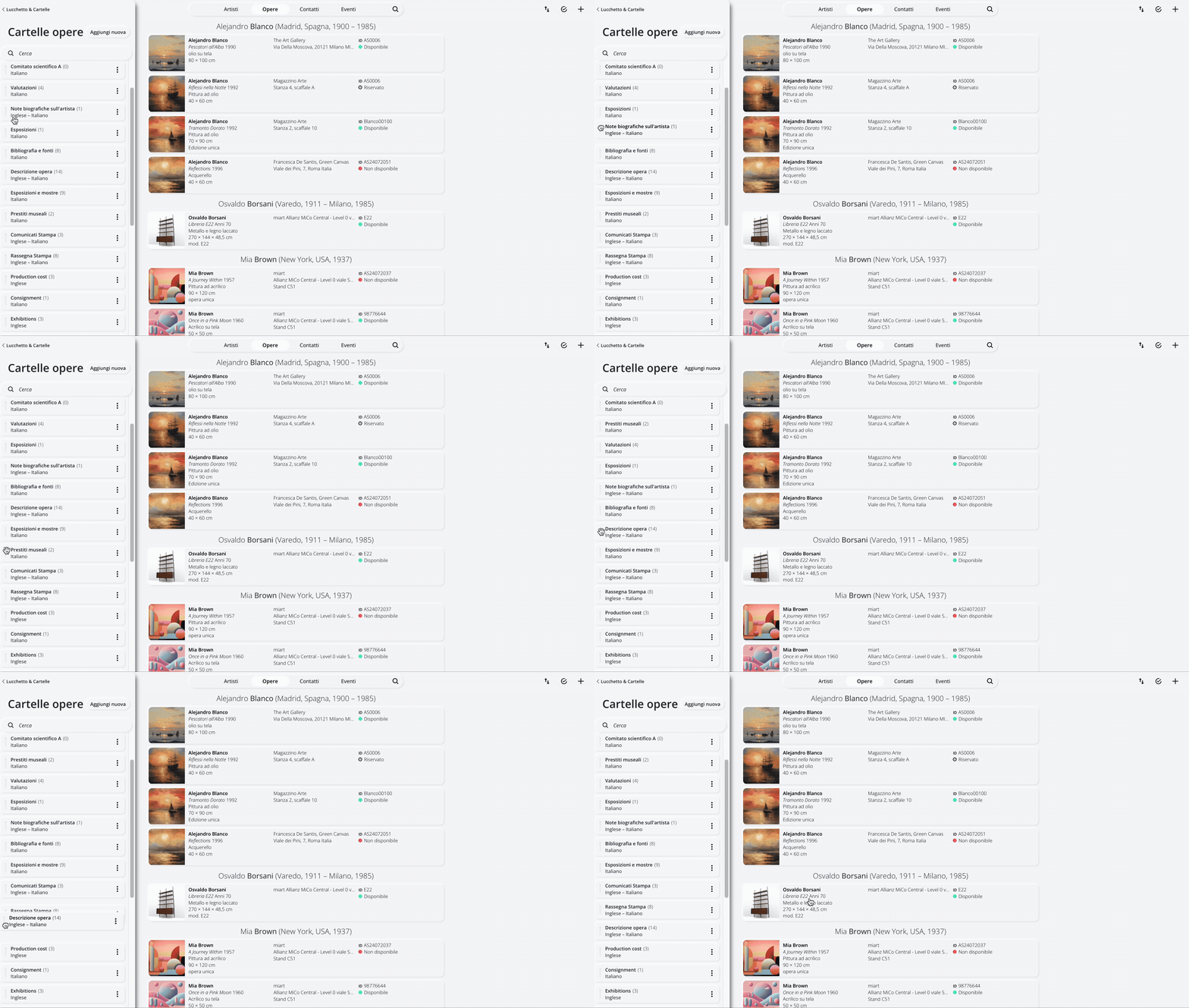
Lorsque vous accédez à une section, vous pouvez voir tous les dossiers existants ; à côté de chaque dossier figure le nombre total de pièces jointes qu'il contient.
Ici aussi, tu trouveras l'icône à partir de laquelle vous pouvez déplacer les pièces jointes ou supprimer le dossier. Comme indiqué précédemment, un dossier ne peut pas être supprimé s'il contient des pièces jointes ; vous devez donc les déplacer vers un autre dossier.
Attention !Lorsque vous déplacez les pièces jointes d'un dossier depuis la section «Cadenas & Dossiers », l'opération s'applique à ttoutes les records qui utilisent ce dossier. Si vous souhaitez modifier le dossier uniquement pour une fiche en particulier, n’intervenez pas depuis cette section : ouvrez plutôt la fiche concernée et effectuez les modifications à cet endroit.
Vous pouvez également faire glisser les dossiers à l'aide de l'icône prévue à cet effet pour définir leur ordre d'affichage dans les « records ».
Conclusions
Les dossiers et les pièces jointes vous permettent d’organiser de manière flexible l’ensemble de la documentation associée à vos records, en séparant les contenus principaux des documents complémentaires.
Grâce à cette structure, vous pouvez créer un archivage bien organisé, l'adapter à votre méthode de travail et décider facilement quelles informations partager ou garder confidentielles.