
Aggiungi un nuovo indirizzo email mittente
Introduzione
Oltre all'indirizzo utilizzato in fase di registrazione, puoi associare al tuo account Artshell più indirizzi email mittente, così da scegliere quello più adatto in base al tipo di comunicazione che desideri inviare.
Ad esempio, potresti utilizzare:
- newsletter@azienda.it per le newsletter;
- info@azienda.it per le comunicazioni istituzionali;
- vip@azienda.it per gli inviti a eventi.
Ogni nuovo indirizzo deve essere verificato prima di poter essere utilizzato. Se appartiene a un dominio personalizzato, ti consigliamo inoltre di configurarne i DNS per migliorare la deliverability delle email.
Aggiungi un nuovo indirizzo mittente
Clicca l'icona del pannello Impostazioni in basso a sinistra e poi seleziona la voce Impostazioni email.
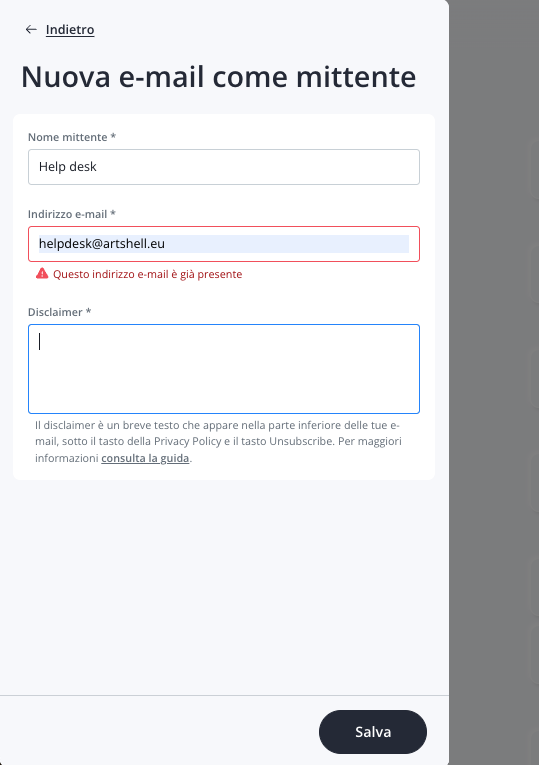
Clicca il pulsante Aggiungi e-mail in basso a destra e compila il modulo con le informazioni richieste.
Dovrai inserire:
- Nome mittente, ovvero il nome visualizzato dal destinatario;
- Indirizzo email;
- Disclaimer.
Importante: Ricorda che uno stesso indirizzo email può essere associato a un solo account Artshell. Se è già configurato come mittente in un altro account, dovrai prima rimuoverlo da quell'account.
Cos'è il disclaimer?
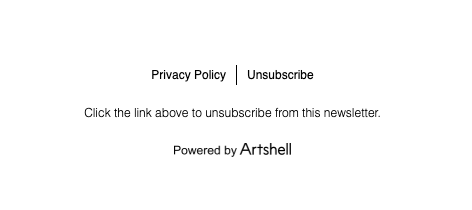
Il disclaimer è il testo che compare automaticamente nel footer di ogni email inviata tramite Artshell, sotto ai collegamenti Privacy Policy e Unsubscribe.
Puoi utilizzarlo per comunicare ai destinatari informazioni come:
- il motivo per cui stanno ricevendo l'email;
- riferimenti alla tua organizzazione;
- informazioni legali;
- copyright.
Ad esempio:
Ricevi questa email perché hai richiesto informazioni sui nostri servizi.
oppure
Copyright © 2026 Nome Azienda. Tutti i diritti riservati.
Verifica il nuovo indirizzo
Dopo aver salvato il nuovo indirizzo, Artshell invierà automaticamente un'email da no-reply@artshell.eu con oggetto: "Inizia a inviare email e newsletter con Artshell"
Per completare la configurazione:
- Apri l'email ricevuta;
- Clicca sul link di conferma.
Solo dopo questa verifica il nuovo indirizzo potrà essere utilizzato come mittente.
Se non trovi l'email, controlla anche la cartella Spam o Posta indesiderata.
Utilizzi un dominio personalizzato?
Se il nuovo indirizzo appartiene a un dominio personalizzato, ad esempio info@nomeazienda.it, Artshell ti consiglierà di configurarne i DNS.
La configurazione migliora la deliverability delle email e permette ai provider di posta di verificare che tu sia autorizzato a inviare comunicazioni per conto del dominio.
La configurazione dei DNS viene eseguita una sola volta per ciascun dominio. Se hai già configurato i DNS per il dominio @nomeazienda.it, tutti gli altri indirizzi appartenenti allo stesso dominio (ad esempio newsletter@nomeazienda.it o vip@nomeazienda.it) potranno essere aggiunti senza dover ripetere la configurazione. Rimarrà invece necessario verificare ogni nuovo indirizzo email tramite l'email di conferma inviata da Artshell.
Se aggiungi un indirizzo appartenente a un dominio diverso, dovrai invece configurare i DNS anche per il nuovo dominio.
Per la procedura completa consulta l'articolo Configura i DNS del dominio.
Conclusioni
Aggiungere più indirizzi mittente ti permette di organizzare meglio le tue comunicazioni e di scegliere, di volta in volta, l'identità più adatta per newsletter, inviti o email istituzionali.
Dopo aver verificato il nuovo indirizzo ed eventualmente configurato i DNS del dominio, sarà immediatamente disponibile per l'invio delle comunicazioni da Artshell.