
Elimina un evento
Introduzione
Se vuoi che un evento non faccia più far parte del tuo archivio, puoi eliminarlo direttamente dalla sezione Eventi.
Artshell ti consente di eliminare un singolo evento oppure più eventi contemporaneamente, semplificando la gestione del calendario quando è necessario rimuovere attività non più in programma o create per errore.
In questa guida scopri come eliminare uno o più eventi e quali aspetti verificare prima di confermare l'operazione.
Prima di iniziare
Prima di eliminare un evento, verifica di aver selezionato la scheda corretta e di non aver più bisogno delle informazioni associate.
Attenzione: l'eliminazione di un evento è definitiva e non può essere annullata. Una volta confermata, la scheda evento non potrà essere recuperata.
Eliminare un singolo evento
- Accedi alla sezione Eventi;
- Apri la scheda dell'evento che desideri eliminare;
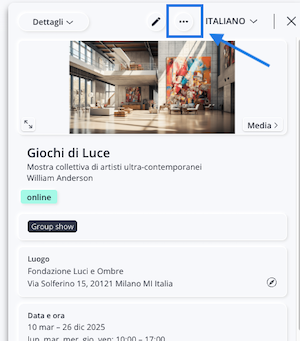
- Clicca l’icona per aprire il menu delle azioni.
- Seleziona l'ultima opzione, Elimina.
- Ti viene presentata una modale di conferma. Per eliminare definitivamente l'evento, clicca Elimina. Se invece hai selezionato l'evento per errore, clicca Annulla.
Eliminare più eventi
Per eliminare più eventi contemporaneamente:
- Accedi alla sezione Eventi.
- Clicca Seleziona.
- Seleziona le opere che desideri eliminare.
- Clicca l’icona del menu Gestisci .
- Clicca l'ultima opzione Elimina.
- Conferma l'operazione cliccando Elimina nella modale di conferma.
Conclusioni
Elimina un evento solo quando sei certo di non aver più bisogno della relativa scheda, poiché l'operazione è definitiva e non può essere annullata.