
Crea e gestisci i temi degli insight
Introduzione
Nella sezione Insight di Artshell puoi creare presentazioni e contenuti personalizzati partendo sia da un foglio vuoto sia da temi già configurati.
I temi Insight ti permettono di salvare layout, impostazioni grafiche, blocchi di contenuto e stili personalizzati così da poterli riutilizzare rapidamente ogni volta che crei un nuovo insight.
Questa funzione è particolarmente utile se realizzi spesso documenti con una struttura ricorrente, ad esempio:
- viewing room;
- presentazioni opere;
- dossier artista;
- proposte commerciali;
- presentazioni per fiere o collezionisti.
Utilizzando i temi puoi mantenere una grafica coerente e velocizzare notevolmente la preparazione dei contenuti.
Prerequisiti
Prima di procedere ti consigliamo di leggere gli articoli:
Come creare un tema Insight
Per creare un nuovo tema:
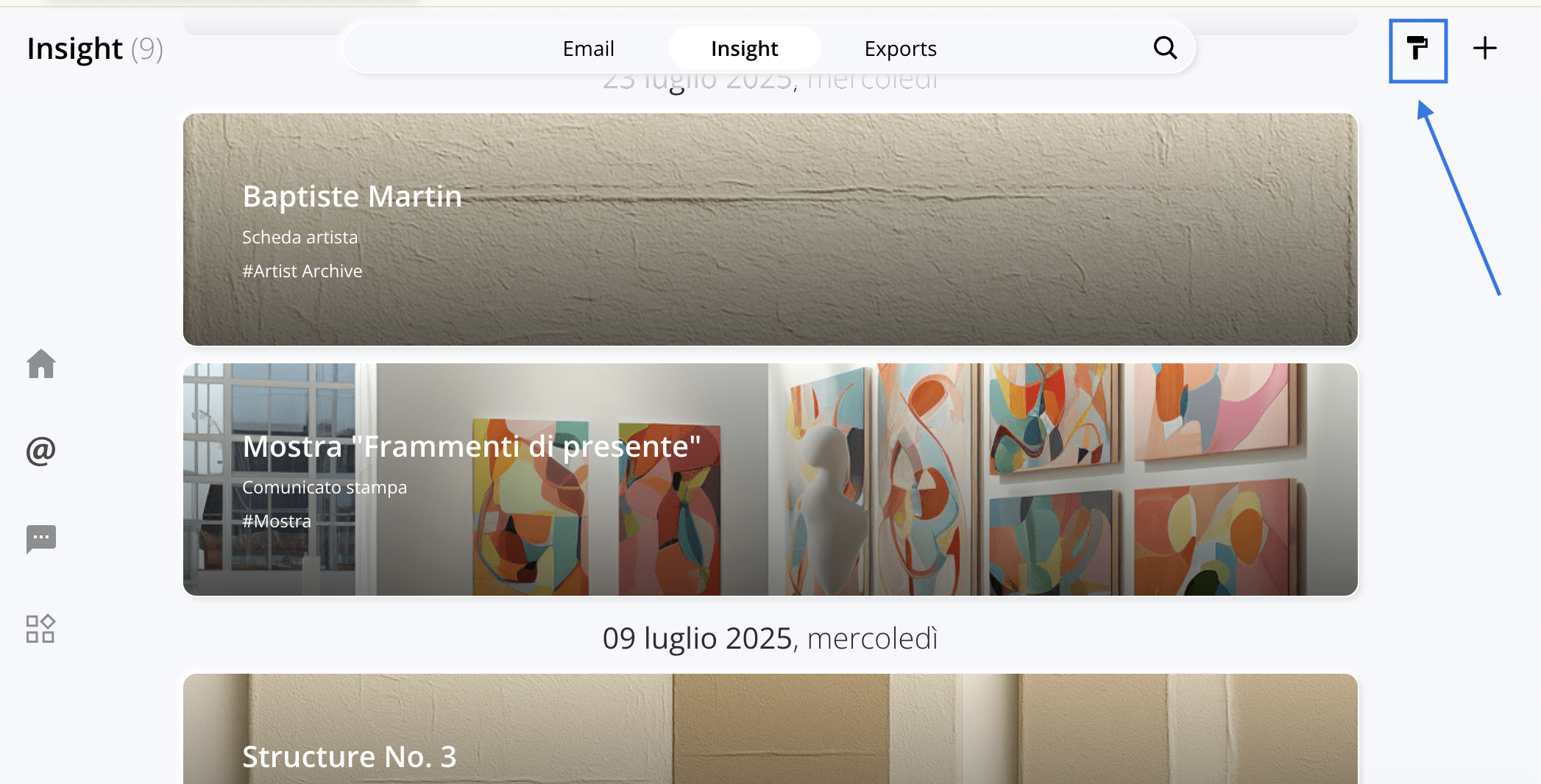
- Entra nella sezione Insight.
- Clicca l'icona del rullo in alto a destra.
- Si aprirà la sezione Crea o modifica tema.
- Clicca sul foglio vuoto per iniziare a creare un nuovo tema.
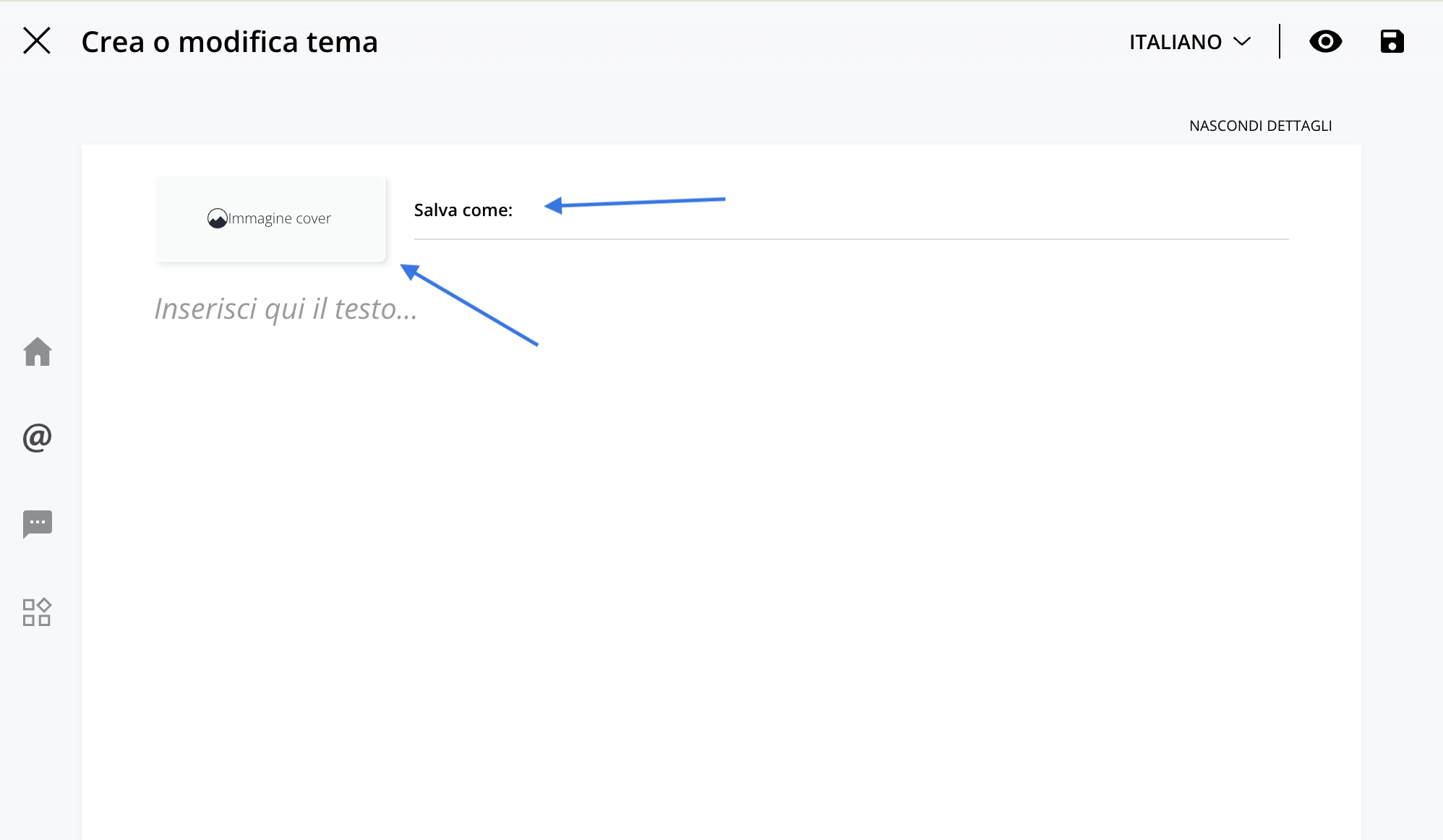
Come prima cosa devi:
- inserire un’immagine cover;
- assegnare un nome al tema.
Per poter salvare il tema è obbligatorio compilare il campo Salva come.
Personalizzare il tema
Una volta inserite le informazioni base nel foglio di lavoro, puoi iniziare a costruire il layout del tuo tema e configurare tutti gli elementi che desideri ritrovare già pronti nei futuri insight.
Puoi ad esempio inserire:
- blocchi di testo;
- opere;
- slideshow;
- view on wall;
- bottoni;
- social network;
- elementi grafici e contenuti multimediali.
Gli elementi possono essere aggiunti tramite la barra strumenti in basso. Leggi come fare all'articolo Personalizza un insight: aggiungi testi, opere e media.
Salvare il tema
Una volta completata la configurazione del tema:
- Clicca il simbolo in alto a destra per salvare il tema.
- Clicca la X in alto a sinistra per tornare alla sezione Insight.
Da questo momento il tema sarà disponibile per essere riutilizzato in qualsiasi momento. Trovi i tuoi temi sia cliccando l'icona del rullo , così da sapere quali temi sono già stati creati se ne stai creando uno nuovo, sia cliccando sull'icona così da scegliere quale usare per il tuo prossimo Insight.
Come utilizzare un tema esistente
Per creare un nuovo insight partendo da un tema:
- Clicca il simbolo nella sezione Insight;
- Scegli uno dei temi salvati in precedenza.
Una volta aperto il tema troverai tutti gli elementi già predisposti:
- blocchi di testo formattati;
- box opere;
- slideshow;
- elementi grafici;
- impostazioni di layout.
Ti basterà sostituire i contenuti placeholder con i tuoi materiali definitivi.
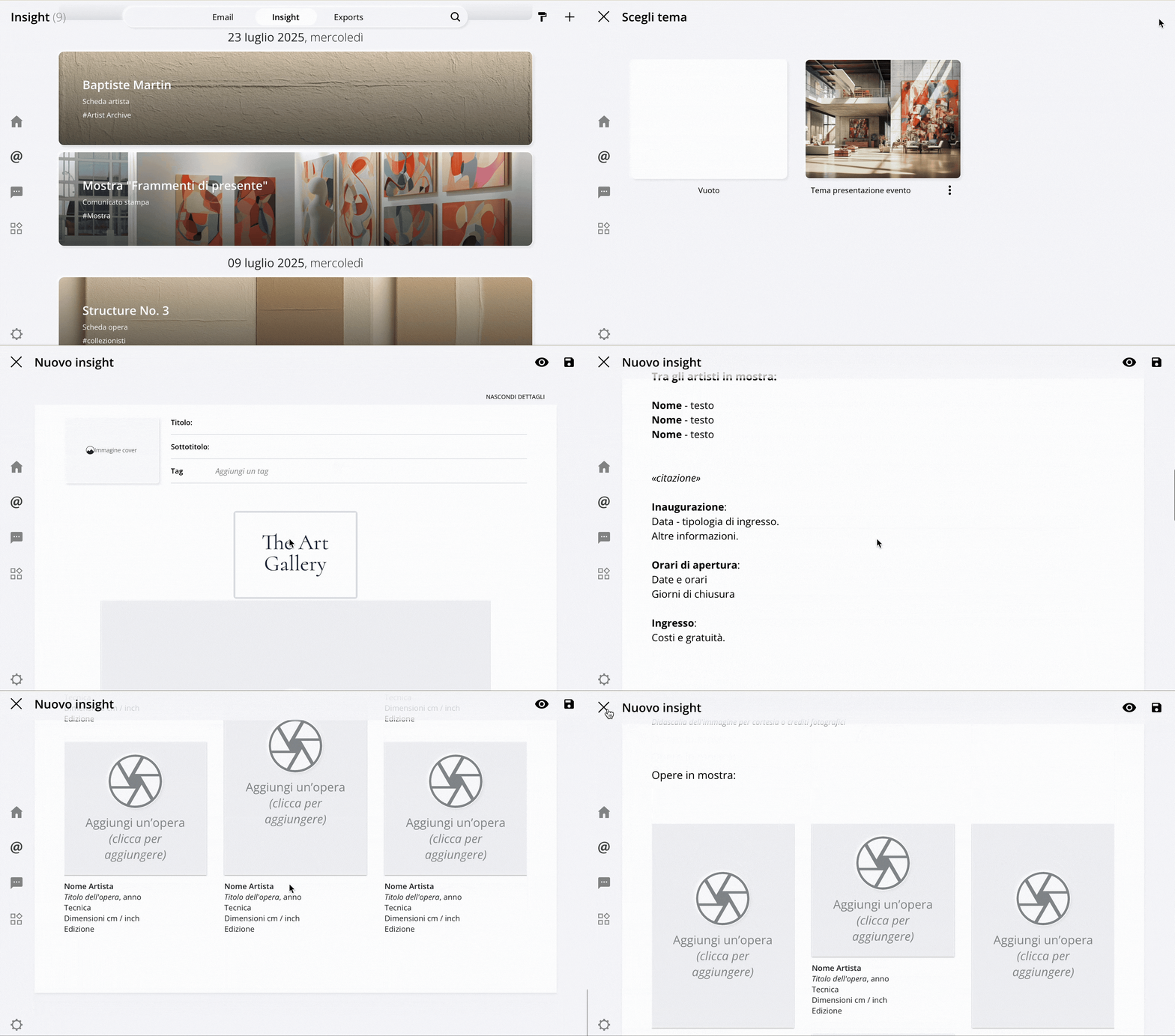
Dopo aver inserito i contenuti nel tuo insight clicca il simbolo in alto a destra e inserisci Titolo e Sottotitolo.
La compilazione dei campi Titolo e Sottotitolo è obbligatoria per poter salvare l’insight.
Una volta salvato, il nuovo Insight apparirà all’interno della relativa sezione.
Come aggiornare un tema
Per aggiornare un tema esistente:
- Clicca l'icona del rullo nella sezione Insight.
- Seleziona il tema che vuoi aggiornare.
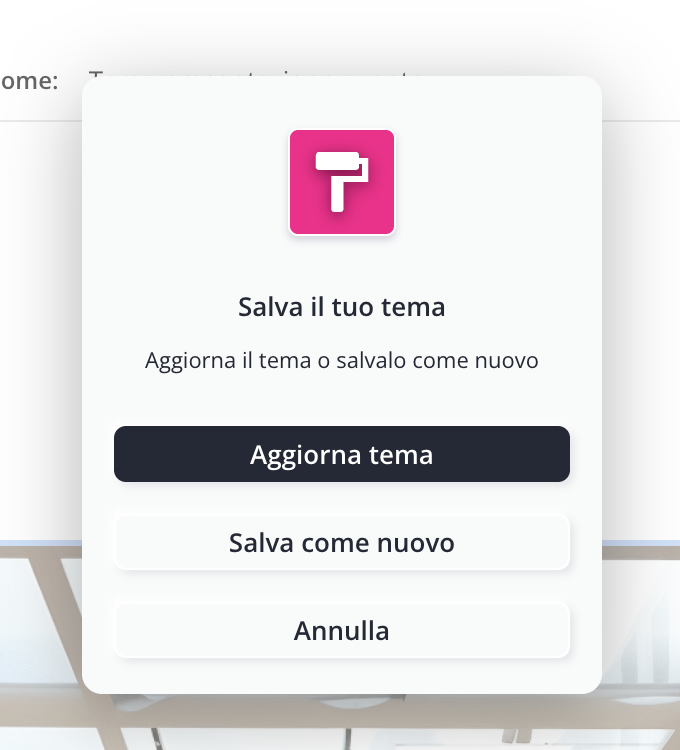
- Edita i contenuti e clicca in alto a destra.
Il sistema ti chiederà se vuoi aggiornare il tema esistente oppure salvarlo come nuovo.
Come eliminare un tema
Per eliminare un tema esistente:
- Clicca l'icona del rullo nella sezione Insight.
- Individua il tema che vuoi eliminare.
- Clicca l'icona accanto al nome del tema.
- Seleziona Cancella tema.
Il tema verrà rimosso definitivamente dall’elenco dei temi disponibili.
Conclusioni
I temi Insight ti permettono di standardizzare layout, stile grafico e struttura dei tuoi contenuti, rendendo molto più veloce la creazione di nuovi insight.
Preparando in anticipo elementi grafici, testi e configurazioni ricorrenti, potrai costruire presentazioni coerenti e professionali senza dover ripartire ogni volta da zero.