
L'onglet « Détails » dans la section Artistes
Introduction
Questo articolo approfondisce le funzionalità avanzate della sezione Artisti, guidandoti oltre la semplice aggiunta di artisti e la loro organizzazione.
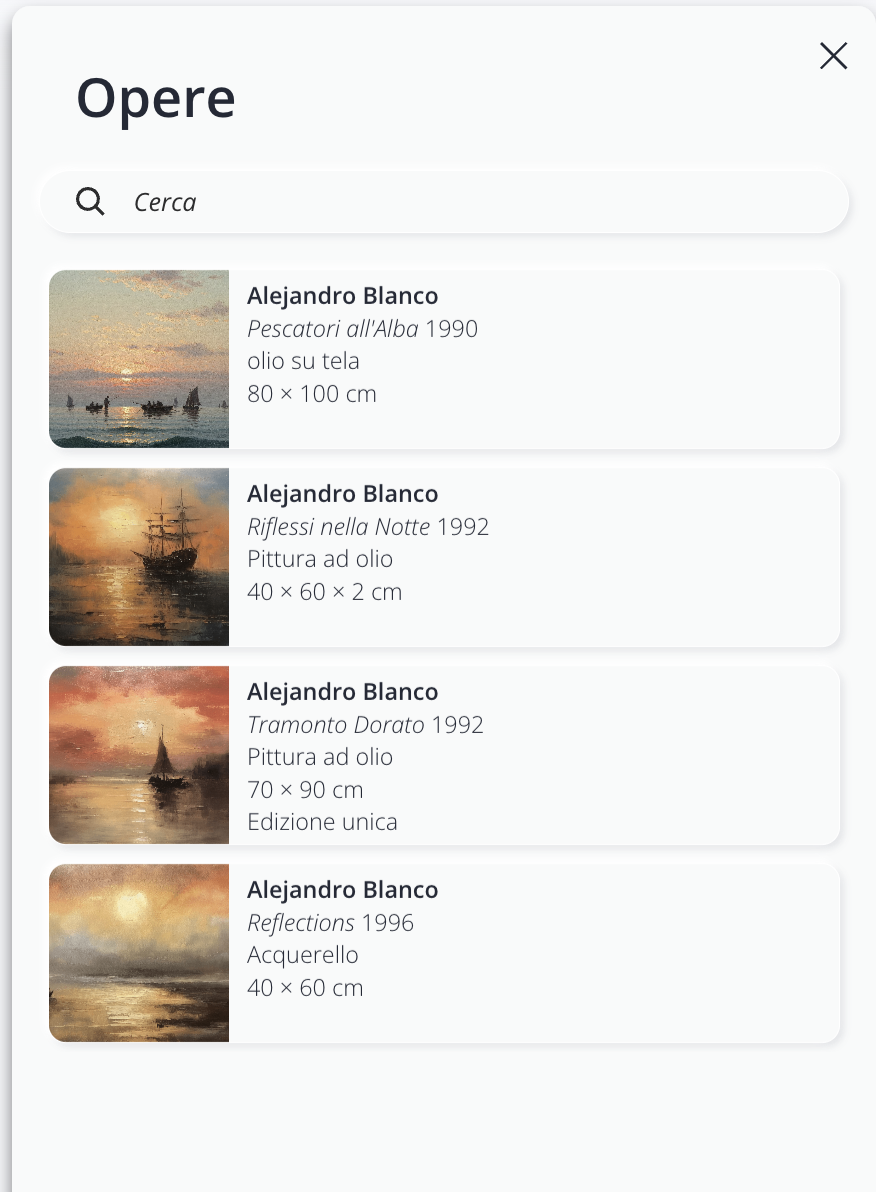
Attraverso la tab Dettagli puoi arricchire ogni scheda artista con contenuti aggiuntivi, come ad esempio file, immagini, video, cartelle e allegati e visualizzare le opere legate all'artista presenti nella sezione Opere.
Conditions préalables
Questo articolo esplora funzionalità avanzate. Per assicurarti di avere tutte le basi necessarie, ti suggeriamo di consultare prima i seguenti articoli:
- L'Medialibrary , par Artshell
- Introduction à la section Artistes
- Dossiers et pièces jointes : structure, utilisation et gestion
La tab Dettagli
La tab Dettagli racchiude gli elementi aggiuntivi collegati alla scheda di un artista come:
Seleziona un artista e clicca il tasto Dettagli in alto a sinistra all'interno della scheda.

Artworks
La tab Opere all’interno della scheda artista mostra automaticamente tutte le opere presenti nella sezione Opere in cui quell’artista è stato indicato come autore.
Questa sezione si popola in automatico: non è possibile aggiungere o rimuovere manualmente le opere.
Images et vidéos
Nella sezione Immagini e video trovi tutti i contenuti multimediali associati alla tua scheda artista.
Puoi caricare, ad esempio, immagini dell'atelier, ritratti dell’artista o un video dell’artista durante la realizzazione delle sue opere.
Dans cette rubrique, vous pouvez :
- Rechercher du contenu à l'aide de la barre de recherche.
- Ajouter des images ou des vidéos à partir de la Medialibrary en cliquant sur l'icône .
- Sélectionnez plusieurs fichiers multimédias à l'aide de l'icône de sélection .
- Gérer des fichiers multimédias individuels ou des sélections multiples.
Gérer un média unique
En cliquant sur une image ou une vidéo, vous pouvez ouvrir le contenu et en consulter les détails, tels que le nom du fichier, le lien vers la vidéo ( s'il s'agit d'une vidéo), la description, les éventuelles notes et la langue sélectionnée au moment du téléchargement.
Les champs « Description » et « Remarques » de cette section sont différents de ceux de la page « Medialibrary », de sorte que leur contenu ne se remplace pas mutuellement.

La description saisie ici accompagne l'image lorsqu'elle est partagée et peut être utilisée, par exemple, pour indiquer les mentions de courtoisie ou les crédits photographiques. Les champs « Notes » et « Type », en revanche, restent toujours privés : ils ne sont visibles que dans votre compte et ne sont jamais inclus dans les partages.
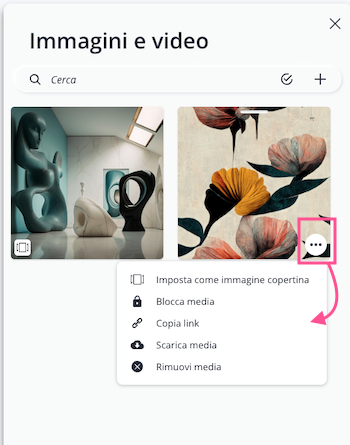
En cliquant sur l'icône En haut à droite du média, vous pouvez ouvrir le menu des options.
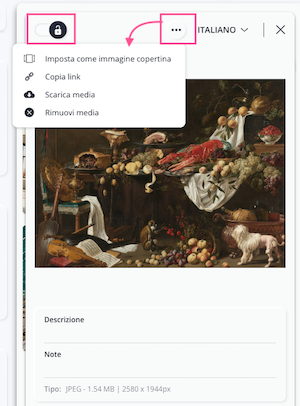
Nella parte superiore della scheda sono inoltre disponibili la funzione lucchetto e l’icona X per tornare alla visualizzazione completa dei media.
Le menu de gestion est également disponible dans la vue en grille, toujours via l'icône .
Gérer une sélection de médias
Pour gérer plusieurs images ou vidéos à la fois, cliquez sur l'icône de sélection et sélectionnez les fichiers multimédias que vous souhaitez modifier. Une fois ceux-ci sélectionnés, cliquez sur l'icône pour ouvrir le menu des options. L'action choisie sera appliquée à tous les éléments sélectionnés.
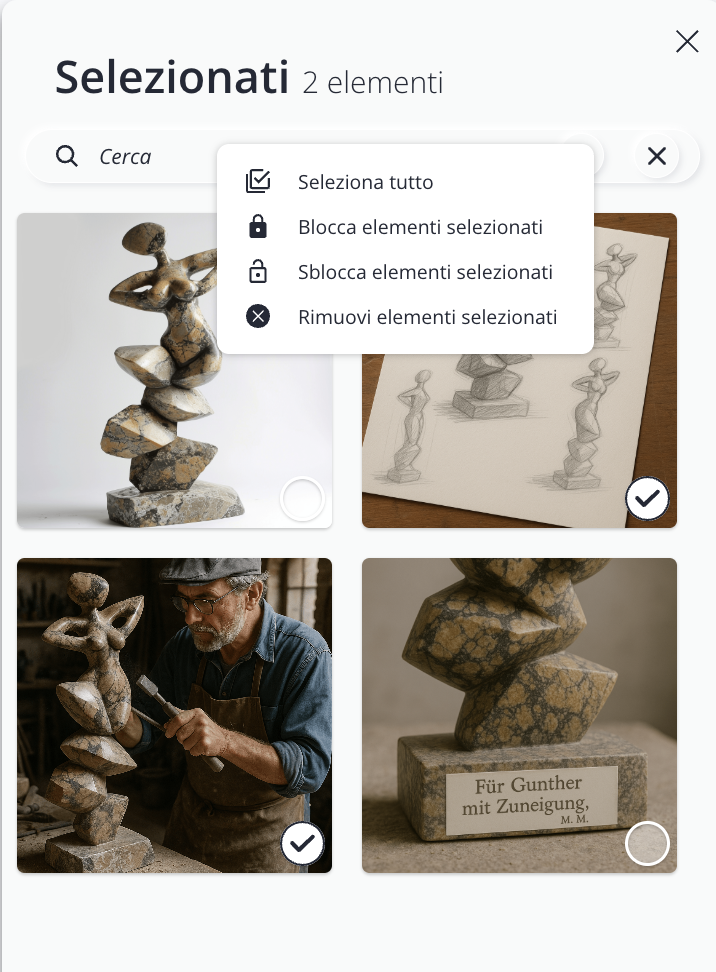
Remarque : la suppression d'une image ou d'une vidéo de la section « Images et vidéos » n'entraîne pas sa suppression du site Medialibrary.
Dossiers
La sezione Cartelle estende le informazioni della scheda dell'artista, permettendoti di caricare e correlare dati aggiuntivi, immagini, file e video. È ideale per allegare biografie estese, testi critici, rassegne stampa, contratti di rappresentanza, documenti amministrativi, materiali curatoriali o dossier di presentazione.
Qui di seguito puoi vedere un esempio di cartelle all'interno di una scheda artista.
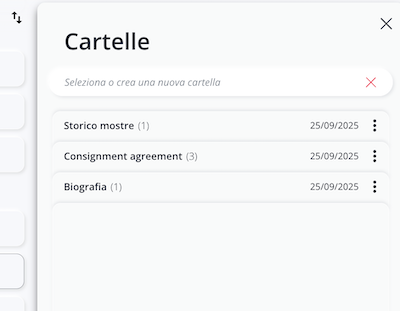
Se è la prima volta che utilizzi le cartelle, ti consigliamo di leggere prima l’articolo dedicato Cartelle e Allegati: struttura, utilizzo e gestione, così da impostare in anticipo le principali cartelle di cui potresti avere bisogno.
Pour plus de commodité, voici un résumé des principales fonctionnalités, notamment comment créer un dossier et ajouter une pièce jointe.
Pour créer un nouveau dossier :
- Seleziona la scheda artista.
- Ouvrez l'onglet « Détails » et sélectionnez « Dossiers ».
- Cliquez sur ➕, saisissez le nom du nouveau dossier dans la barre de recherche, puis cliquez sur « Créer ».
- Si vous prévoyez de partager ce contenu avec un public international, indiquez également le nom du dossier dans les autres langues disponibles.
- Cliquez sur « Créer » pour terminer.

Pour ajouter des pièces jointes :
- Ouvre le dossier et clique sur le ➕.
- Inserisci un titolo, del testo o degli elementi multimediali (immagini, video o file) o grafici (separatore o slider), la data e traduci i contenuti usando la funzione multilingua se lo ritieni necessario.
- Cliquez sur « Enregistrer » pour actualiser le contenu du dossier.

Pour revenir à la liste des dossiers, tu peux consulter certaines informations utiles :
- Le chiffre figurant à côté de chaque titre indique le nombre de pièces jointes que contient le dossier.
- La date indiquée à droite précise la date à laquelle le dossier a été ajouté à la fiche.
- L'icône vous permet de déplacer les pièces jointes vers un autre dossier ou de supprimer le dossier lui-même.
Attention ! Il n'est pas possible de supprimer un dossier contenant des pièces jointes. Pour pouvoir le supprimer, déplacez d'abord toutes les pièces jointes vers un autre dossier.
Gérer les pièces jointes
Dans les dossiers, les pièces jointes peuvent être : verrouillées à l'aide de la fonction « lock », déplacées vers d'autres dossiers ou supprimées.

Fichier
Nella sezione File trovi tutti i file associati alla scheda artista.
Dans les fichiers, vous pouvez :
- Rechercher un fichier à l'aide de la barre de recherche.
- Ajoutez de nouveaux fichiers à l'aide de l'icône ➕. Vous pouvez télécharger n'importe quel type de fichier (par exemple .zip, .mp4, .docx, etc.) sans aucune restriction de format ou de taille. Vous pouvez également joindre des documents générés à l'aide des fonctions d'exportation d'Artshell.
Si le fichier que vous recherchez ne figure pas encore dans la Medialibrary, cliquez à nouveau sur l’icône ➕ pour l’importer directement depuis votre ordinateur.

Avant de lancer le téléchargement des fichiers, le système vous présentera une fiche pour chaque fichier, dans laquelle vous pourrez ajouter, en trois langues (italien, anglais et français), une description et des remarques. Le nom du fichier, quant à lui, reste le même dans les trois langues.

Vous pouvez effectuer d'autres opérations sur vos fichiers à l'aide de l'icône , vous pouvez notamment :
- verrouiller un fichier à l'aide de la fonction prévue à cet effet lock;
- copiarne il link, scaricarlo o rimuoverlo dalla scheda artista.
Si vous supprimez un fichier de la carte, celui-ci restera néanmoins enregistré dans Medialibrary. Vous pouvez également effectuer ces mêmes actions en ouvrant le fichier.

Conclusions
Le funzionalità avanzate della sezione Artisti di Artshell ottimizzano significativamente la gestione della tua collezione. Sfruttare questi strumenti ti permette di organizzare in modo più efficiente il tuo archivio di artisti.