
Dupliquer un événement
Introduction
La fonction « Dupliquer » d'Artshell vous permet de créer rapidement une copie d'un ou plusieurs événements, en ne conservant que les contenus de votre choix.
Cet outil est particulièrement utile pour accélérer la gestion d'événements similaires, en évitant d'avoir à saisir manuellement les informations à chaque fois.
Au cours de la procédure de duplication, vous trouverez plusieurs boutons que vous pouvez activer ou désactiver pour choisir les éléments à inclure dans la copie.
Regardez la vidéo explicative ci-dessous:

Dupliquer un ou plusieurs événements
- Sélectionnez un ou plusieurs événements à l'aide de l'icône .
- Depuis le panneau Gérer qui apparaît à droite, sélectionnez la deuxième option Dupliquer. Si le panneau n'apparaît pas Gérer, par exemple si la taille de l'écran est réduite, cliquez sur l'icône en haut à droite.
- Choisissez les informations que vous souhaitez conserver dans la copie, en utilisant les sections disponibles.
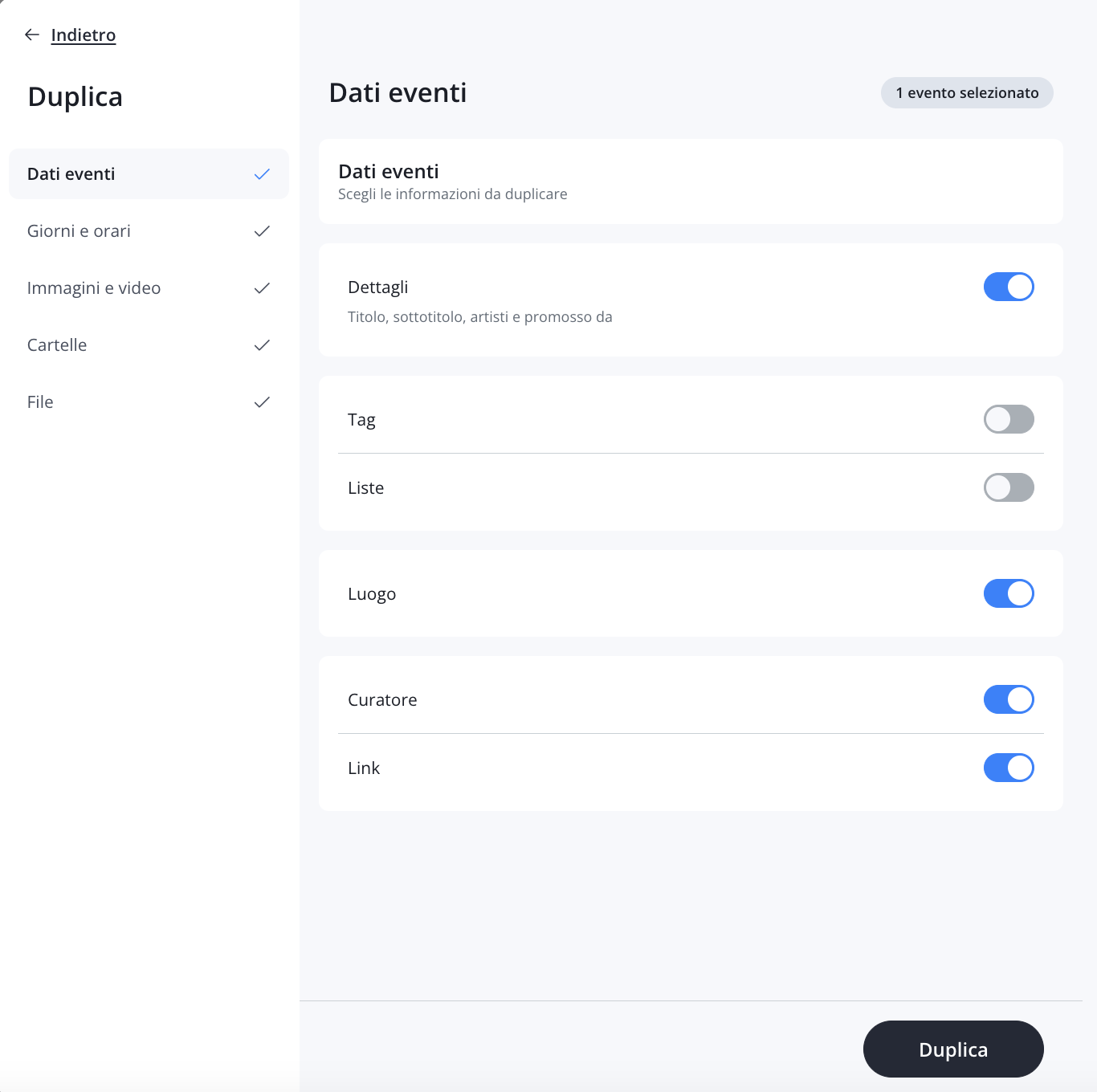
-
Données relatives aux événements
Choisissez les champs de la fiche que vous souhaitez inclure dans la copie, tels que Détails, Balises, Listes, Liens, etc.
Parmi les champs disponibles, vous trouverez également le champ «Listes ». S'il est activé, l'événement dupliqué est ajouté :
- toujours dans les listes manuelles;
- dans les listes automatiques uniquement s'il répond aux critères prévus par la liste.
Exemple
Vous disposez d'une liste automatique qui regroupe tous les événements portant le tag « Exposition ». Si, lors de la duplication, vous copiez les listes mais pas les tags, le nouvel événement ne sera pas ajouté à la liste automatique car il ne possède pas le tag requis.
-
Jours et horaires
Choisissez si vous souhaitez inclure toutes les activités dans l'événement dupliqué ou seulement certaines d'entre elles.
-
Images et vidéos
Sélectionnez les contenus multimédias à inclure.
-
Dossiers
Indiquez les dossiers et les pièces jointes que vous souhaitez inclure dans l'événement dupliqué.
-
Fichier
Indiquez les fichiers que vous souhaitez inclure également dans l'événement dupliqué.
Une fois les options configurées, cliquez sur « Dupliquer » en bas à droite.
Le système va créer une copie de la fiche en y incluant les contenus sélectionnés. Afin de la distinguer de l'original, le titre est automatiquement suivi de la mention (Duplicata), que vous pouvez modifier ou supprimer à tout moment.
Conclusions
La fonction « Dupliquer » est un outil pratique qui permet d'accélérer la gestion des événements. Elle permet de créer des copies personnalisées des records, ce qui réduit le temps de saisie et garantit une plus grande cohérence entre les contenus.
Découvrez comment dupliquer également les Artworks en lisant l'article suivant :
Si, en revanche, vous souhaitez découvrir d'autres articles consacrés aux événements, nous vous recommandons de lire :