
L'application Preview : consultez et présentez votre catalogue
Présentation de l'application Preview
L'application « Preview » d'Artshell est un outil conçu pour vous permettre de consulter et de présenter vos « Artworks s » de manière simple, ordonnée et maîtrisée. Contrairement à la section « Artworks » de votre compte — où vous gérez et archivez toutes vos informations —, « Preview » est conçue comme un espace de visualisation, idéal pour une utilisation lors d'appels ou en direct avec des clients, des collaborateurs, ou encore lors de salons et d'événements.
Son principal avantage est qu’ il vous permet de n’afficher qu’une partie des informations disponibles, tout en masquant toutes les données les plus sensibles ou internes, telles que les évaluations, les garanties ou les remarques. Vous pouvez ainsi présenter votre catalogue sur iPad ou sur d’autres appareils mobiles de manière professionnelle, sans exposer de contenus non destinés au public. C’est précisément pour cette raison que l’application Preview n’est pas une copie de la section « Artworks » : le nombre de champs visibles peut être réduit afin de garantir une lecture claire, rapide et adaptée à un contexte de présentation.
Comment fonctionne l'application Preview ?
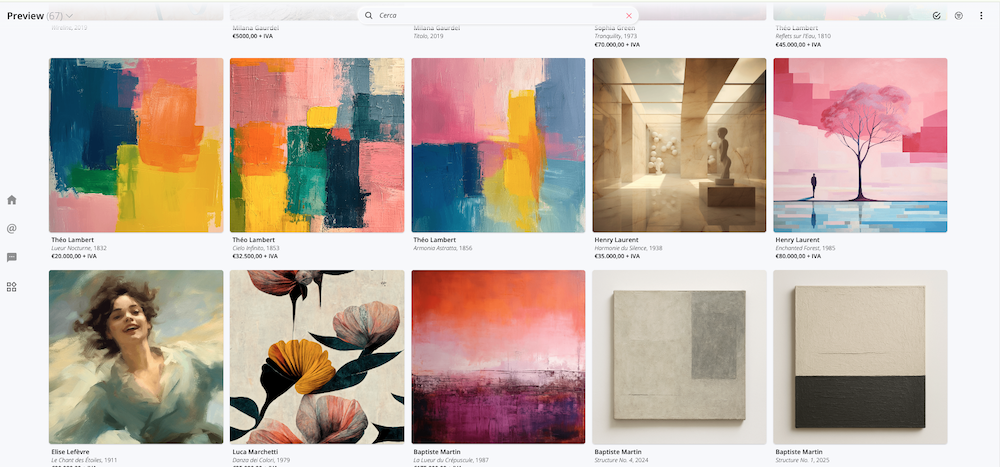
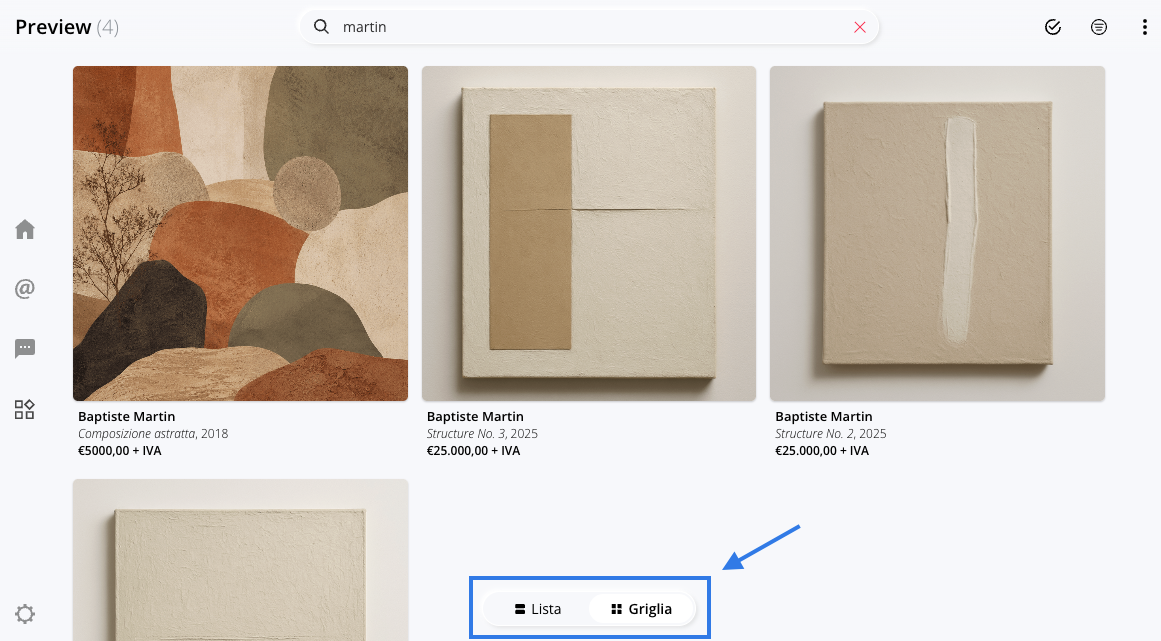
Lorsque vous accédez à l'application Preview, toutes les « Artworks s » de votre compte s'affichent automatiquement sous forme de grille. Ce mode d'affichage est conçu pour vous offrir une vue d'ensemble immédiate et faciliter la navigation, en particulier sur les appareils mobiles. Si vous le souhaitez, vous pouvez également afficher les « Artworks s » sous forme de liste à l'aide du bouton situé en bas :
Il est important de savoir que ce que vous voyez dans l'aperçu dépend de deux éléments :
- à partir des paramètres que vous configurez dans l'application Preview elle-même ;
- à partir des contenus que tu as choisi de rendre visibles dans la section « Artworks » (via l'lock e ouvert). Cela signifie que tu gardes toujours le contrôle sur ce qui est affiché et sur ce qui reste masqué.
Aperçu de l'application et Utilisateurs et rôles
Par défaut, l’application Preview affiche toutes les Artworks présentes dans votre section Artworks. Toutefois, si vous disposez d’un formule Artshell Premiere, vous pouvez également utiliser l'application pour limiter la visibilité des contenus lorsque plusieurs utilisateurs se connectent au même compte.
Dans ces cas-là, vous pouvez utiliser l'application Preview pour proposer un mode de consultation seule (sans possibilité de modification), en affichant uniquement les informations que vous souhaitez partager. Cela s'avère particulièrement utile, par exemple, pour les collaborateurs ou d'autres utilisateurs qui doivent consulter une partie de la base de données sans avoir un accès complet au contenu ni aux fonctionnalités de modification.
Pour configurer ce mode d'accès, consultez l'article dédié : Limiter la visibilité des Artworks s avec l'application Preview.
Accès à l'application et premier affichage
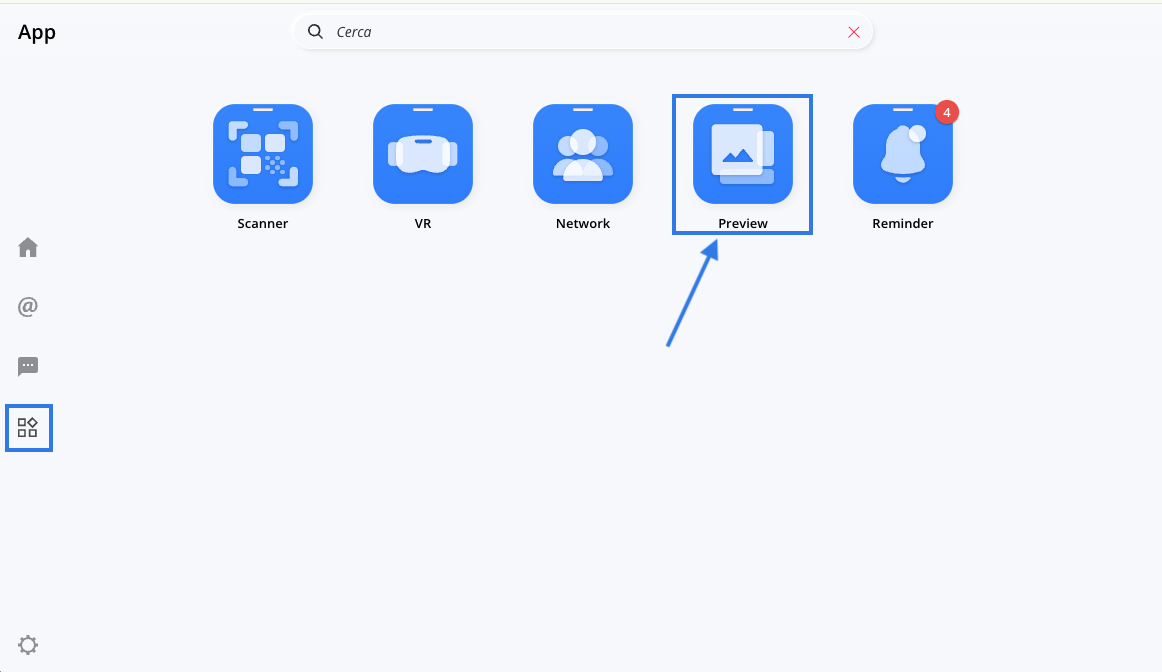
Pour accéder à l'application Preview, cliquez surl'icône des applications dans le menu latéral de gauche, puis cliquez sur l'application intitulée Preview.
Une fois l'application ouverte, les « Artworks » s'affichent par défaut sous forme de grille. Le classement des « Artworks » dans la grille suitl'ordre alphabétique du nom de famille de l'artiste; ce même classement s'applique lorsque vous affichez les « Artworks » sous forme de liste. Pour chaque œuvre, les informations suivantes s'affichent :
- l'image de couverture ;
- le nom de l'artiste (prénom et nom, pseudonyme le cas échéant) ;
- titre de l'œuvre ;
- année de réalisation ;
- le prix, TVA comprise.
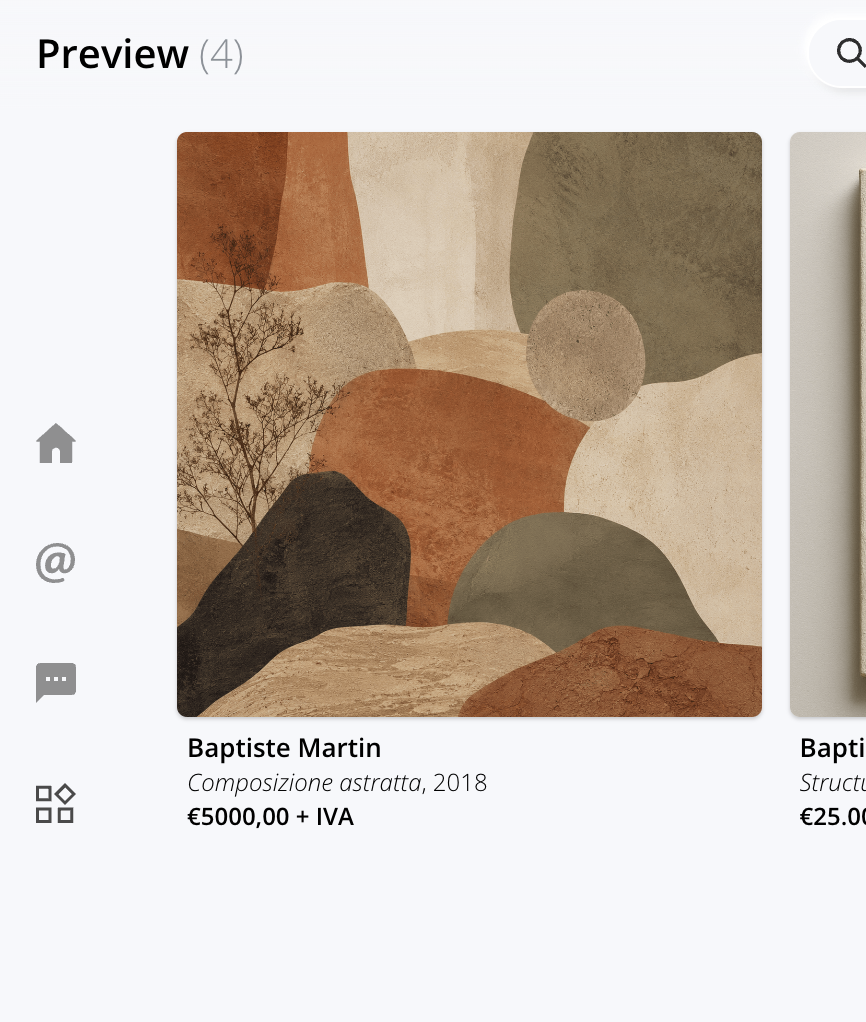
Remarque: le mode d'affichage sous forme de liste n'affiche pas le prix.
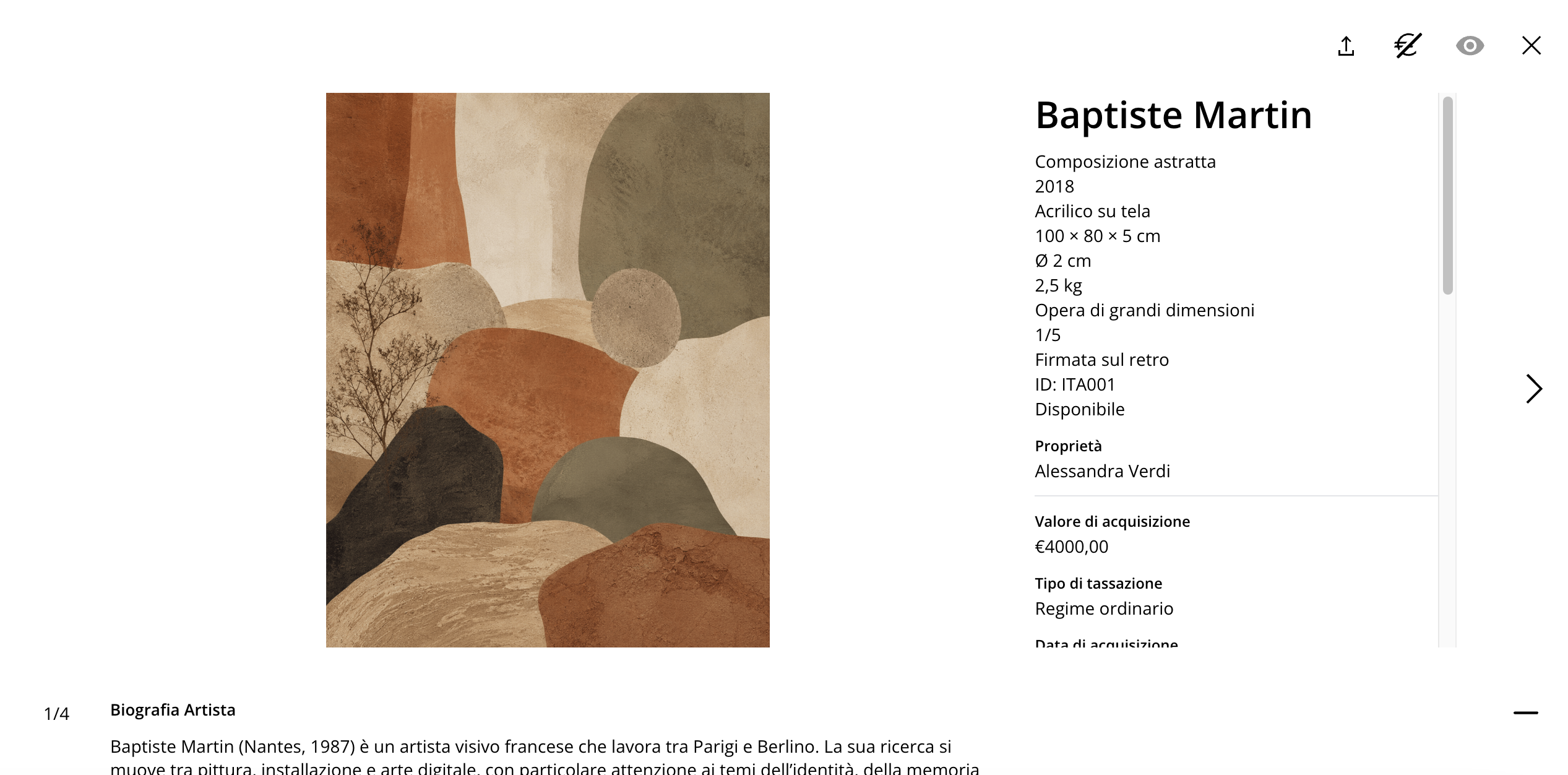
Cette configuration permet une consultation immédiate et facilite l'orientation, même dans les catalogues très volumineux. En cliquant sur une œuvre, vous pouvez accéder à sa fiche détaillée et consulter des informations supplémentaires telles que :
- données relatives à l'acquisition ;
- données relatives à l'assurance ;
- données relatives à l'évaluation ;
- quantité et support ;
- notes ;
- dossiers et pièces jointes.
Remarque
Si l'onglet « Opération » affiche trop d'informations, vous pouvez masquer les contenus dont vous n'avez pas besoin dans les paramètres de l'application Preview. Pour savoir comment procéder, consultez la section Paramètres – Comment configurer l’application Preview.
Navigation et utilisation de l'application Preview
Pour vous repérer dans l'aperçu, vous disposez de plusieurs outils qui vous permettent de trouver rapidement les « Artworks » et de travailler sur des sélections spécifiques.
Vous trouverez ci-dessous la légende des icônes :
|
|
La barre de recherche vous permet de trouver rapidement Artworks en saisissant des mots-clés, sans avoir à préciser un champ particulier : la recherche est en effet libre, le système effectue automatiquement une recherche parmi les informations disponibles. |
|
|
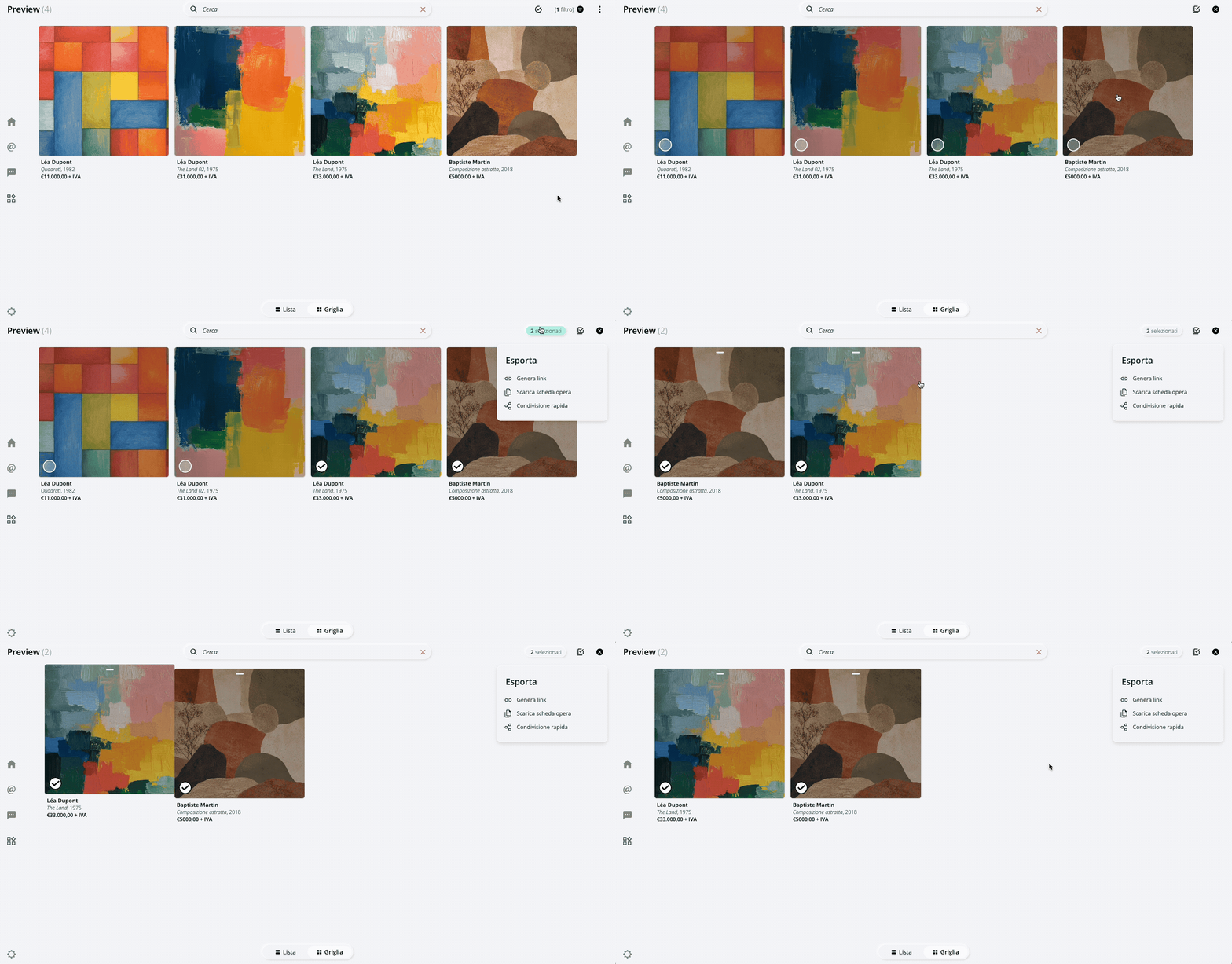
La fonction « Sélectionner » vous permet de travailler sur certaines Artworks. Vous pouvez les sélectionner individuellement ou par groupes, n'afficher que celles qui sont sélectionnées, modifier leur ordre, les exporter ou les partager. |
|
|
Les filtres vous permettent d'affiner l'affichage en fonction de critères tels que l'artiste, la liste, le statut ou le lieu. Les filtres peuvent être combinés entre eux, ce qui permet d'obtenir des sélections précises. |
|
|
Paramètres: ils vous permettent de choisir les contenus à afficher dans l'application Preview. |


Paramètres : comment configurer l'application Preview
Avant d'utiliser l'application Preview, il est essentiel de configurer correctement les Paramètres pour choisir les informations que vous souhaitez rendre visibles. Cliquez sur l'icône en haut à droite pour ouvrir le panneau des paramètres.
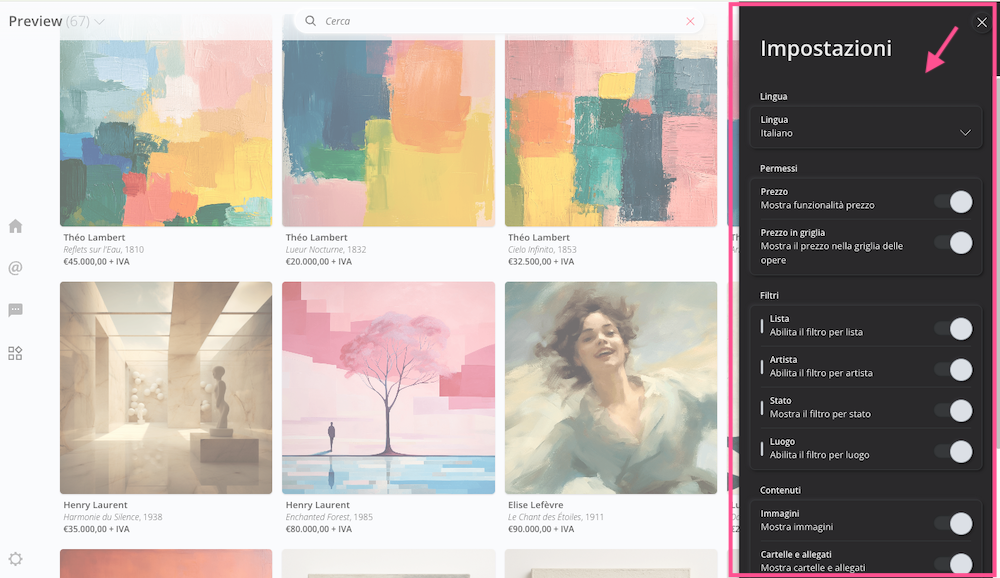
Dans les paramètres, vous pouvez configurer :
- Langue - la langue dans laquelle les contenus seront affichés (italien, anglais ou français).
Attention
La langue affichée dépend des informations effectivement saisies dans la fiche « œuvre ». Artshell n'affiche pas automatiquement les textes disponibles dans une autre langue : si un champ traduisible n'a pas été renseigné dans la langue sélectionnée, il ne s'affichera pas. En revanche, les champs communs à toutes les langues, tels que les valeurs numériques, les dates et les options sélectionnées dans des listes non traduisibles, restent visibles .
- Prix: vous pouvez gérer la visibilité du prix, en choisissant de l'afficher systématiquement, de ne l'afficher que dans l'affichage sous forme de grille de l'œuvre ou de le masquer complètement. Cela vous permet d'adapter la présentation au contexte, par exemple en faisant la distinction entre une consultation interne et une présentation à un client.
- Filtres: vous pouvez choisir les filtres que vous souhaitez afficher ou masquer, ce qui simplifie votre navigation. Si vous désactivez un filtre, celui-ci ne s'affichera plus dans l'interface, mais la recherche libre continuera néanmoins de fonctionner.
- Contenu: vous pouvez modifier le contenu affiché dans la fiche de l'œuvre. Vous pouvez ici limiter davantage les champs visibles, afin de créer une présentation cohérente et de protéger d'éventuelles données confidentielles.
Une fois les paramètres configurés, vous pouvez revenir à l'affichage en grille. Les paramètres sélectionnés resteront actifs jusqu'à ce que vous décidiez de les modifier à nouveau.
Afficher une œuvre seule
Lorsque vous ouvrez une œuvre, vous accédez à une fiche qui rassemble les principales informations utiles à sa consultation. L'image est accompagnée des données que vous avez choisi d'afficher dans la section « Paramètres » décrite dans le paragraphe précédent.
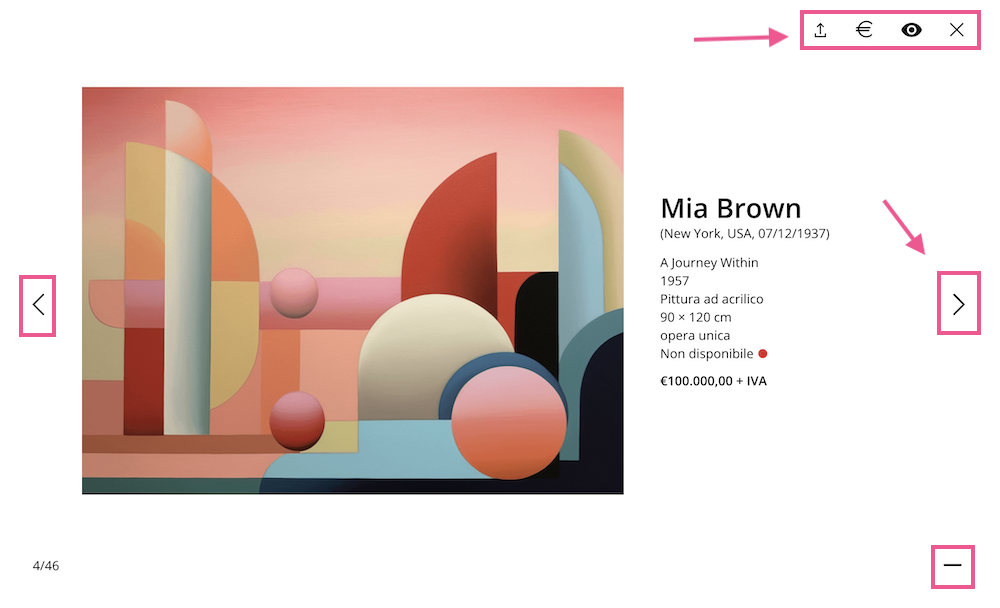
Si vous souhaitez afficher plus d'informations, vous pouvez cliquer sur l'icône
en bas à droite pour afficher les détails, ou sur l'icône
pour les réduire. Si certains contenus ne s'affichent pas, vérifie les paramètres de l'application Aperçu ou vérifie qu'ils ont bien été renseignés dans la fiche de l'ouvrage, dans la section Artworks de ta base de données.
Dans cette fiche, vous pouvez naviguer entre les « Artworks » à l'aide des flèches (
et
), sans avoir à revenir à la grille.
Par rapport à la section « Artworks » de ton compte, certaines informations ne figurent pas ici: ce choix est délibéré et vise à préserver une présentation épurée, axée sur les éléments réellement pertinents lors de la consultation.
Parmi les informations qui ne s'affichent pas dans l'application Preview, on trouve par exemple :
- Certifications et droits
- Dimensions maximales
- État de conservation
- Emballage
Prix et vue sur le mur
Si l'affichage du prix est activé dans les paramètres de l'application en avant-première, vous verrez apparaître l'icône correspondante ( ), que vous pouvez utiliser pour l'afficher ou le masquer lors de la consultation. Cette icône reste toujours celle de l'euro, même si la devise est différente (par exemple, le dollar).
Une autre icône que l'on trouve dans la vue d'ensemble de l'œuvre est l'icône , qui indique la fonctionnalité Afficher sur le mur. En la sélectionnant, vous pouvez visualiser l'œuvre (peinture ou photographie) accrochée au mur d'une pièce simulée, ce qui permet de mieux en appréhender les proportions et le rendu dans l'espace.
Si l'icône « View on wall » n'est pas active, cela signifie qu'aucune image dédiée n'a été configurée pour l'œuvre que vous êtes en train de visualiser. Dans ce cas, vous pouvez consulter l'article correspondant pour savoir comment l'activer.
L'icône En revanche, cela vous permet d'exporter votre œuvre dans les trois formats disponibles : sous forme de lien, de fiche d'œuvre complète ou de fiche d'œuvre abrégée. Aller au paragraphe Exportation et partage pour en savoir plus sur les fonctionnalités d'exportation.
Filtres de l'application Preview
Dans l’application Preview, vous pouvez choisir les Artworks à afficher en appliquant les filtres disponibles. En cliquant sur l’icône correspondante, vous ouvrez un panneau latéral à droite à partir duquel vous pouvez définir les critères de sélection. Vous pouvez filtrer les Artworks en fonction de différents paramètres : Liste (manuelle ou automatique), Artistes, État de l’œuvre ou Lieu.
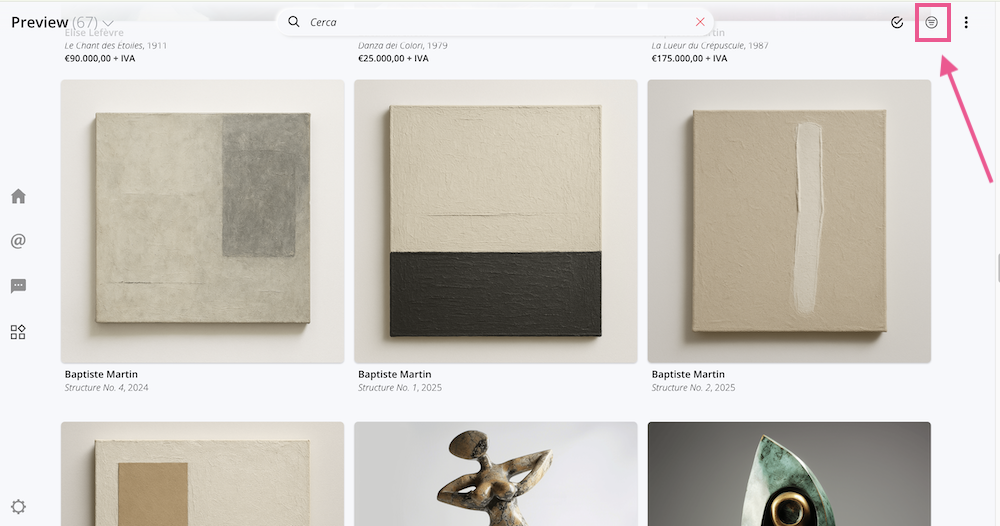
Les filtres peuvent être combinés entre eux : cela vous permet, par exemple, d'afficher uniquement les « Artworks » disponibles d'un artiste donné et figurant dans une liste spécifique.
Une fois les critères souhaités définis, cliquez sur « Appliquer » pour afficher les résultats. En haut à droite, vous verrez un compteur indiquant le nombre de filtres actifs.
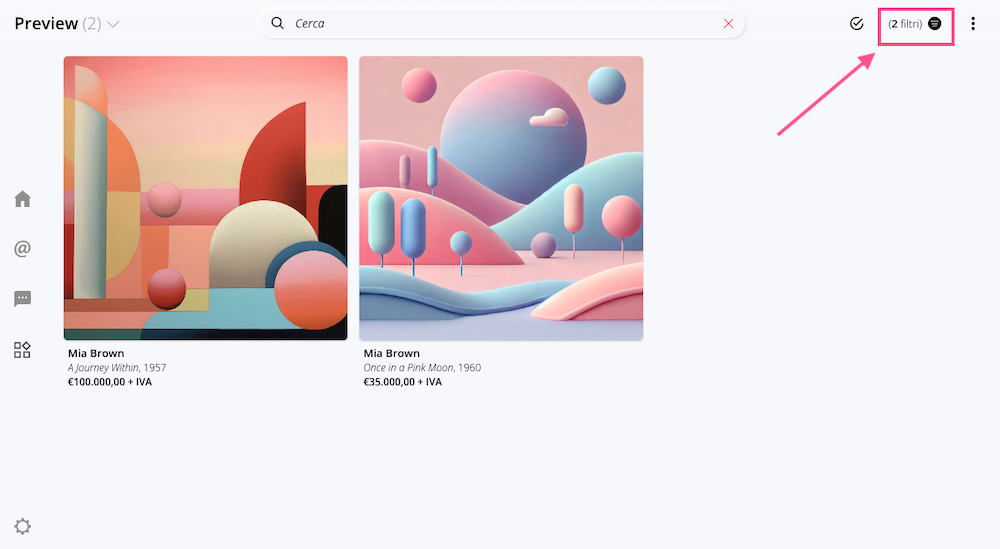
Si vous souhaitez revenir à l'affichage complet, vous pouvez supprimer tous les filtres en cliquant sur « Effacer les filtres ».
Exportation et partage depuis l'application Preview
L'un des aspects les plus pratiques de l'application Preview est la possibilité de partager rapidement les Artworks s sélectionnées.
Vous pouvez exporter les fichiers « Artworks » dans différents formats :
- Lien ;
- Fiche complète de l'œuvre (PDF) ;
- Partage rapide - Fiche de l'œuvre (format réduit , PDF).
Partage via un lien
Le mode de partage par lien vous permet de partager les Artworks que vous avez sélectionnées via unlien public, accessible à toute personne disposant de l'URL.
Pour une explication détaillée des options disponibles, consultez l’article « Exportation et partage des Artworks ».
Fiche complète de l'œuvre
Génère un document détaillé rassemblant des images et des informations relatives aux Artworks sélectionnées. Il s'agit du format le plus complet, idéal pour préparer des propositions destinées à des clients intéressés, des analyses approfondies, des supports pour des publications ou des dossiers de présentation.
En sélectionnant ce mode, vous pouvez choisir les contenus à inclure dans l'exportation, y compris ceux qui ne sont pas visibles dans l'application Preview mais qui figurent dans la fiche complète de l'œuvre, dans la section Artworks, comme par exemple les dimensions maximales, les certifications et d’autres données supplémentaires.
Pour une explication détaillée des champs, consultez l'article « Exportation et partage des Artworks ».
Partage rapide - Fiche de projet simplifiée
Ce format est conçu pour un partage rapide, ce qui est utile lorsque vous souhaitez envoyer une sélection à un client immédiatement après un rendez-vous ou lors d'un salon. Il contient les images et les principales informations des « Artworks » dans un format horizontal, adapté à l'affichage sur un écran d'ordinateur. Une fois le document généré, cliquez sur le bouton « Partager » pour choisir comment vous souhaitez partager votre fiche d'œuvre :
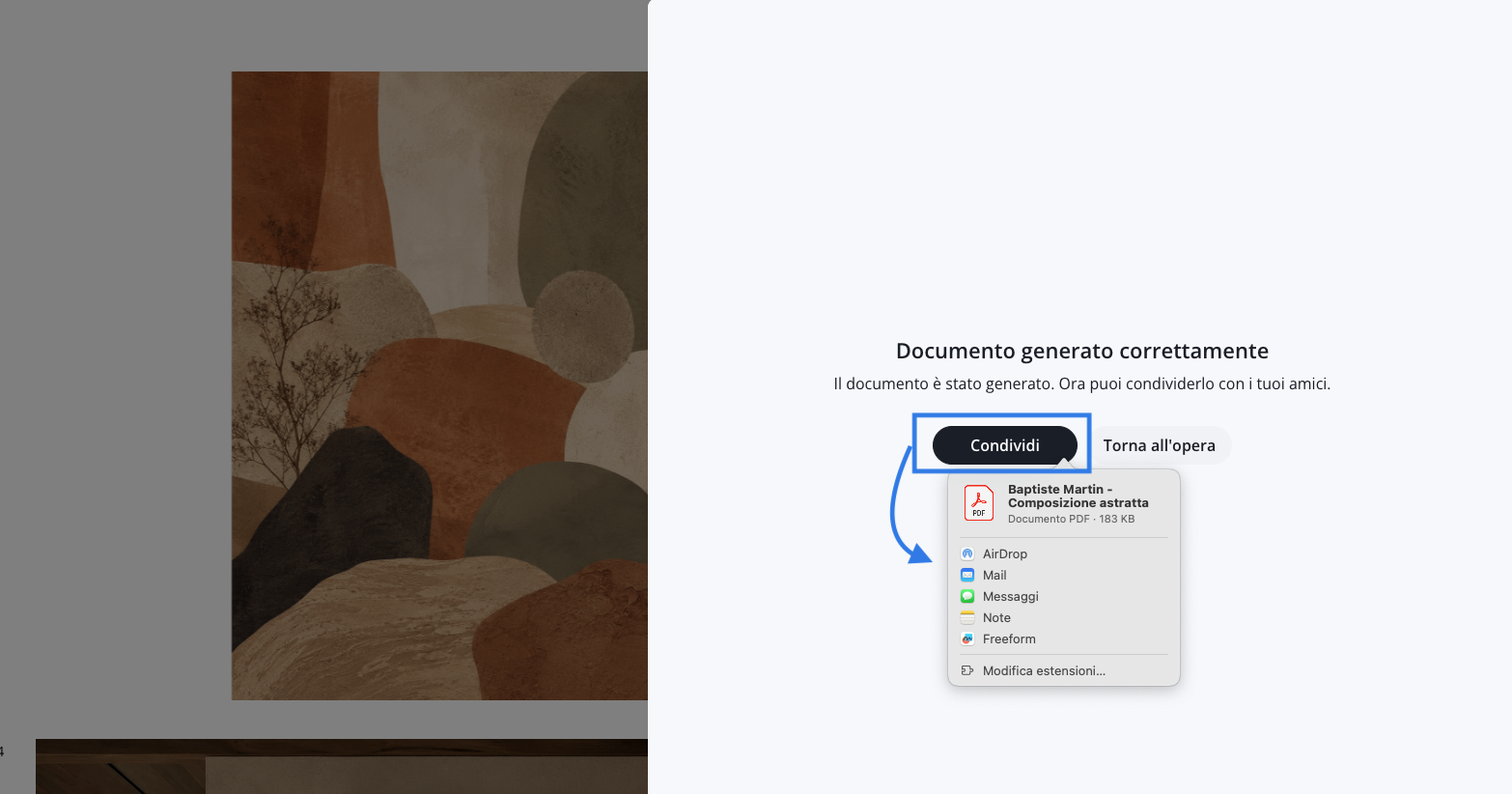
Les informations figurant dans cette fiche d'œuvre ont été volontairement réduites afin de permettre un export rapide contenant les données essentielles. Vous pouvez ensuite générer un export plus complet en sélectionnant l'option d'export « Télécharger la fiche d'œuvre ».
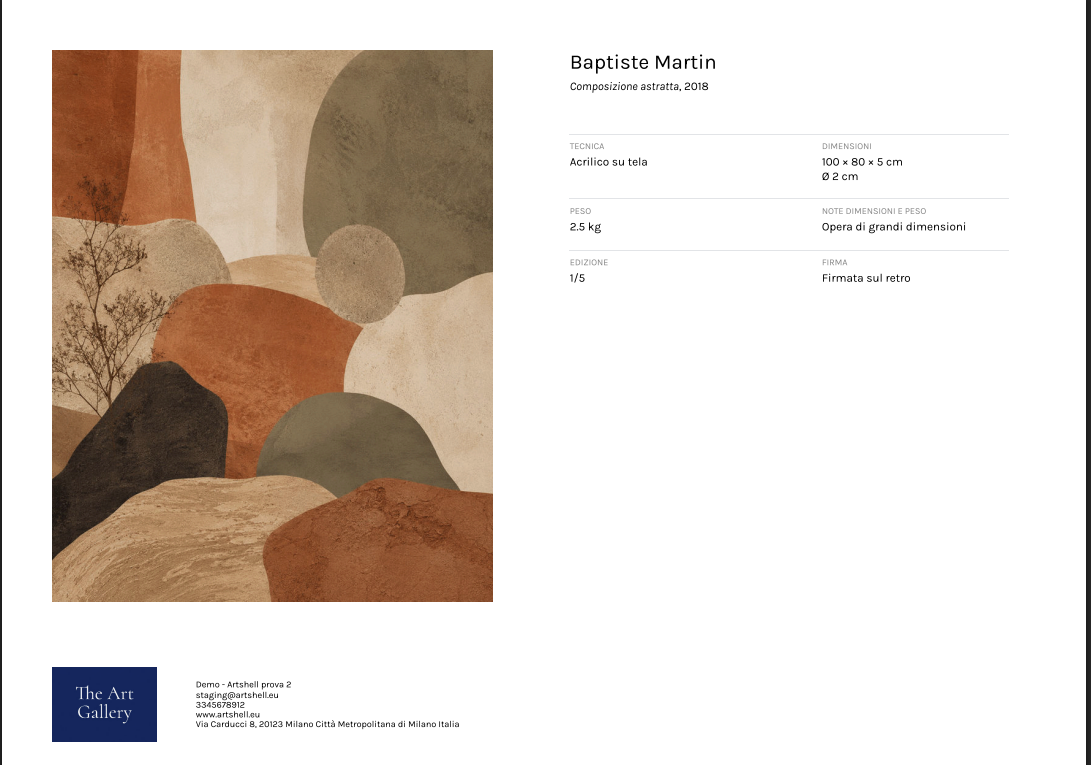
La fiche « Opération réduite » comporte les champs suivants :
- Image de couverture de l'ouvrage ;
- Prénom, nom et pseudonyme (le cas échéant) de l'artiste ;
- Titre de l'œuvre et année ;
- Technique ;
- Dimensions et poids ;
- Remarques concernant les dimensions et le poids ;
- Édition ;
- Signature.
Toutes les exportations sont enregistrées dans la section « Export » de votre compte.
Trier les Artworks s avant l'exportation
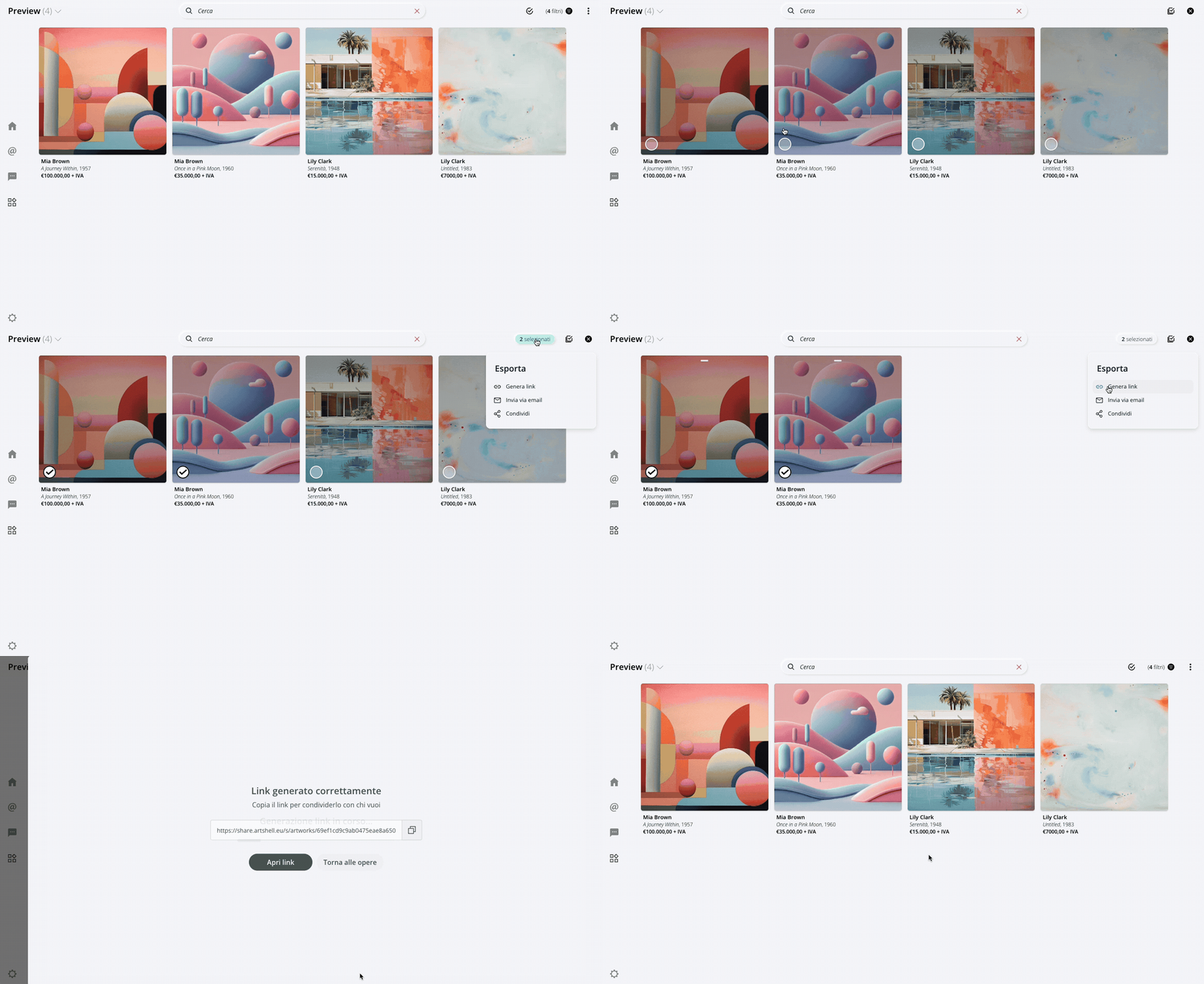
Après avoir sélectionné les Artworks que vous souhaitez exporter, cliquez sur le compteur vert. Le système n'affichera que les Artworks sélectionnées et vous permettra de modifier leur ordre en les faisant glisser.
Cette fonctionnalité vous permet à la fois d’avoir une vue d’ensemble de la sélection et d’exporter les Artworks s dans l’ordre souhaité.
Regardez la courte vidéo ci-dessous pour découvrir comment cela fonctionne :
Conclusions
L'application Preview est un outil extrêmement utile pour transformer votre base de données en une présentation prête à l'emploi. Elle vous permet de travailler de manière plus agile, tout en gardant toujours le contrôle sur ce qui est affiché. Utilisée à bon escient, elle devient un véritable outil commercial, capable d'améliorer la qualité de vos présentations et la gestion de vos relations avec vos clients et collaborateurs.