
L'onglet « Détails » dans les Artworks
Introduction
L'onglet « Détails » de la fiche d'œuvre vous permet de rassembler, d'organiser et de gérer tous les contenus supplémentaires associés à une œuvre.
Dans cette section, vous pouvez associer des images, des vidéos, des dossiers, des pièces jointes et des fichiers, mais aussi vérifier où l'œuvre a été publiée en ligne et/ou partagée.
L'onglet « Détails » permet donc de regrouper les ressources, les documents et les contenus multimédias liés à l'œuvre, tout en conservant la fiche bien organisée et prête à être partagée, exportée ou publiée.
Conditions préalables
Cet article présente en détail les fonctionnalités avancées de la section « Artworks ». Avant de continuer, nous vous recommandons de consulter également les articles consacrés à :
- L'Medialibrary , par Artshell
- Introduction à cette rubrique Artworks
- Dossiers et pièces jointes
- Publier une œuvre
Accéder à l'onglet « Détails »
Pour accéder à l'onglet « Détails », sélectionnez une œuvre dans la section Artworks et cliquez sur « Détails » en haut à gauche de la fiche.

L'onglet « Détails » comprend plusieurs sections :
Images et vidéos
Dans la rubrique « Images et vidéos », vous trouverez tous les contenus multimédias associés à votre œuvre.
Vous pouvez utiliser cette section pour mettre en ligne des images détaillées, le verso de l'œuvre, la signature, des photos de l'installation ou des vidéos liées à l'œuvre ou à sa réalisation.
Dans cette rubrique, vous pouvez :
- Rechercher du contenu à l'aide de la barre de recherche.
- Ajouter des images ou des vidéos à partir de la Medialibrary en cliquant sur l'icône .
- Sélectionnez plusieurs fichiers multimédias à l'aide de l'icône de sélection
- Gérer des fichiers multimédias individuels ou des sélections multiples.
Gérer un média unique
En cliquant sur une image ou une vidéo, vous pouvez ouvrir le contenu et en consulter les détails, tels que le nom du fichier, le lien vers la vidéo ( s'il s'agit d'une vidéo), la description, les éventuelles notes et la langue sélectionnée au moment du téléchargement.
Les champs « Description » et « Remarques » de cette section sont différents de ceux de la page « Medialibrary », de sorte que leur contenu ne se remplace pas mutuellement.

La description saisie ici accompagne l'image lorsqu'elle est partagée et peut être utilisée, par exemple, pour indiquer les mentions de courtoisie ou les crédits photographiques. Les champs « Notes » et « Type », en revanche, restent toujours privés : ils ne sont visibles que dans votre compte et ne sont jamais inclus dans les partages.
En cliquant sur l'icône En haut à droite du média, vous pouvez ouvrir le menu des options.

Dans la partie supérieure de l'onglet, vous trouverez également l' lock, l’option multilingue et l'icône X pour revenir à l'affichage complet des médias.
Le menu de gestion est également disponible dans la vue en grille, toujours via l'icône .

Gérer une sélection de médias
Pour gérer plusieurs images ou vidéos à la fois, cliquez sur l'icône de sélection et sélectionnez les fichiers multimédias que vous souhaitez modifier. Une fois ceux-ci sélectionnés, cliquez sur l'icône pour ouvrir le menu des options. L'action choisie sera appliquée à tous les éléments sélectionnés.

Remarque : la suppression d'une image ou d'une vidéo de la section « Images et vidéos » n'entraîne pas sa suppression du site Medialibrary.
Dossiers
La section « Dossiers » vous permet de compléter les informations de la fiche d'œuvre en ajoutant des contenus pour lesquels aucun champ spécifique n'est prévu.
Vous pouvez l'utiliser, par exemple, pour ajouter à la fiche une description de l'œuvre, une bibliographie, des publications, des factures, des rapports d'état, des documents complémentaires, des images, des fichiers ou des vidéos.
Pour organiser ces contenus, vous pouvez donc créer un dossier dédié, par exemple « Description » ou « Bibliographie », et y ajouter une ou plusieurs pièces jointes contenant les informations souhaitées.
Vous trouverez ci-dessous un exemple de dossiers contenus dans une fiche de chantier :

Si c'est la première fois que vous utilisez les dossiers, nous vous recommandons de lire au préalable l'article consacré aux dossiers et pièces jointes afin de configurer à l'avance les principaux dossiers dont vous pourriez avoir besoin.
Pour plus de commodité, voici un résumé des principales fonctionnalités, notamment comment créer un dossier et ajouter une pièce jointe.
Pour créer un nouveau dossier :
- Sélectionnez l'onglet « Opération ».
- Ouvrez l'onglet « Détails » et sélectionnez « Dossiers ».
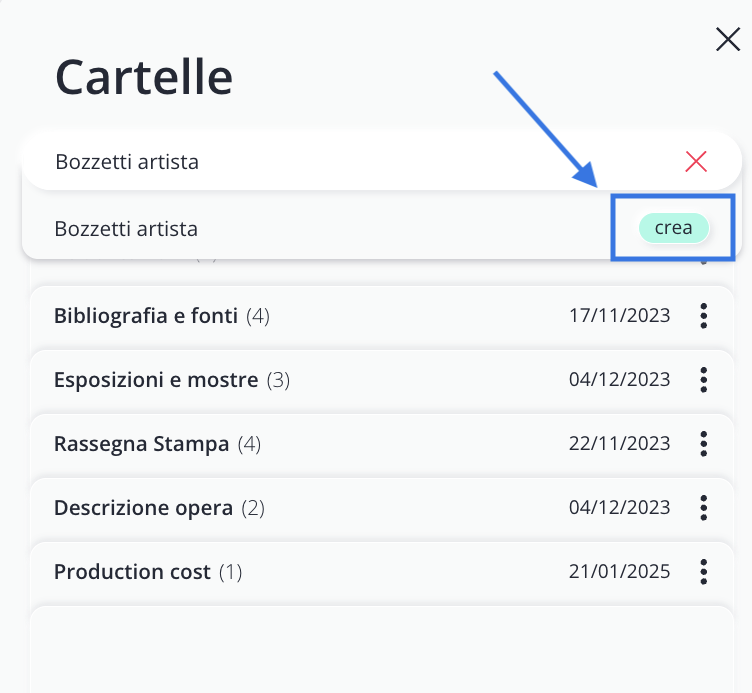
- Cliquez sur ➕, saisissez le nom du nouveau dossier dans la barre de recherche, puis cliquez sur « Créer ».
- Si vous prévoyez de partager ce contenu avec un public international, indiquez également le nom du dossier dans les autres langues disponibles.
- Cliquez sur « Créer » pour terminer.
Pour ajouter des pièces jointes :
- Ouvre le dossier et clique sur le ➕.
- Saisissez un titre, du texte ou des éléments multimédias (images, vidéos ou fichiers) ou graphiques (séparateur ou curseur), la date, puis traduisez le contenu à l'aide de la fonction multilingue si vous le jugez nécessaire.
- Cliquez sur « Enregistrer » pour actualiser le contenu du dossier.

Pour revenir à la liste des dossiers, tu peux consulter certaines informations utiles :
- Le chiffre figurant à côté de chaque titre indique le nombre de pièces jointes que contient le dossier.
- La date indiquée à droite précise la date à laquelle le dossier a été ajouté à la fiche.
- L'icône vous permet de déplacer les pièces jointes vers un autre dossier ou de supprimer le dossier lui-même.
Attention ! Il n'est pas possible de supprimer un dossier contenant des pièces jointes. Pour pouvoir le supprimer, déplacez d'abord toutes les pièces jointes vers un autre dossier.
Gérer les pièces jointes
Dans les dossiers, les pièces jointes peuvent être : verrouillées à l'aide de la lock, déplacés vers d'autres dossiers ou supprimés.

Fichier
Dans la section « Fichiers », vous trouverez tous les fichiers associés à votre œuvre.
Vous pouvez utiliser cette section pour joindre des dossiers compressés destinés à l'impression, des mises en page graphiques, des PDF de catalogues, des fichiers Word, Excel ou tout autre document utile à la gestion et à la présentation de l'ouvrage.
Dans les fichiers, vous pouvez :
- Rechercher un fichier à l'aide de la barre de recherche.
- Ajoutez de nouveaux fichiers à l'aide de l'icône ➕. Vous pouvez télécharger n'importe quel type de fichier (par exemple .zip, .mp4, .docx, etc.) sans aucune restriction de format ou de taille. Vous pouvez également joindre des documents générés à l'aide des fonctions d'exportation d'Artshell.
Si le fichier que vous recherchez ne figure pas encore dans la Medialibrary, cliquez à nouveau sur l’icône ➕ pour l’importer directement depuis votre ordinateur.

Avant de lancer le téléchargement des fichiers, le système vous présentera une fiche pour chaque fichier, dans laquelle vous pourrez ajouter, en trois langues (italien, anglais et français), une description et des remarques. Le nom du fichier, quant à lui, reste le même dans les trois langues.

Vous pouvez effectuer d'autres opérations sur vos fichiers à l'aide de l'icône , vous pouvez notamment :
- verrouiller un fichier à l'aide de la fonction prévue à cet effet lock;
- copier son lien, le télécharger ou le supprimer de la fiche « Opera ».
Si vous supprimez un fichier de la carte, celui-ci restera néanmoins enregistré dans Medialibrary. Vous pouvez également effectuer ces mêmes actions en ouvrant le fichier.

En ligne
La rubrique « En ligne » regroupe les plateformes et les liens sur lesquels l’œuvre a été respectivement publiée ou partagée.
À partir d'ici, tu peux vérifier où l'œuvre est présente en ligne, par exemple dans ton profil sur la plateforme Pop-up (Réseau), sur les sites web liés à ton compte Artshell ou dans les liens de partage exportés.
Pour en savoir plus sur les modalités de publication des « Artworks », consultez l’article La fonction « Publier » pour les Artworks. Si, en revanche, vous souhaitez savoir comment générer un lien partageable, consultez l’article Exportation et partage des « Artworks ».
Pour chaque élément, des informations utiles sont affichées afin de le reconnaître et de vérifier la date de sa dernière mise à jour.
Canaux
Pour les contenus publiés sur les chaînes, les éléments suivants s'affichent :
- Image: l'image associée au canal, définie dans la rubrique Réseau >> Profil réseau.
- Nom de la chaîne: nom de la chaîne sur laquelle le contenu a été publié.
- Date: le jour, le mois, l'année et l'heure de la dernière publication ou de la dernière synchronisation.
Sites web
En ce qui concerne les contenus publiés surles sites web, les éléments suivants sont affichés :
- Image- l'image associée au site web, définie lors de la configuration du site avec l'équipe Artshell.
- Nom du site web- le nom du site web sur lequel le contenu a été publié.
- Date: le jour, le mois, l'année et l'heure de la dernière publication ou de la dernière synchronisation.
Lien
Pour les contenus partagés via un lien exporté, les éléments suivants s'affichent :
- Image - l'image définie dans la section « Métadonnées » lors de la configuration du lien.
- Nom du lien: nom saisi dans le champ « Titre du lien », dans la section « Paramètres généraux » de la configuration du lien.
- Date - Le jour, le mois, l'année et l'heure de la dernière publication ou de la dernière synchronisation.
En cliquant sur l'icône tu peux ouvrir, copier ou supprimer un lien. Si vous avez modifié la fiche d'œuvre après sa publication ou son partage, vous pouvez utiliser le bouton Synchroniser pour mettre à jour la version en ligne.
Dans les paragraphes suivants, vous découvrirez en détail le fonctionnement du bouton « Synchroniser » dans le cas des liens et des partages sur votre profil Network.
En effet, lorsqu'une œuvre est publiée sur un site web, il n'est pas nécessaire de faire la distinction entre une nouvelle publication et une synchronisation. Après la première publication, toute modification ultérieure peut être mise en ligne via la fonction « Synchroniser ».
Synchroniser une œuvre déjà publiée ou partagée
Il peut arriver qu'après avoir généré un lien, vous deviez corriger une faute de frappe ou mettre à jour une information déjà présente dans la version partagée du lien.
Dans ces cas-là, vous pouvez utiliser la fonction « Synchroniser », qui vous permet de mettre à jour la version existante sans créer de nouveau lien ni de nouvelle publication.
La synchronisation ne fonctionne que pour les contenus qui avaient déjà été inclus dans la configuration initiale. Par exemple, si vous aviez inclus dans le lien le titre, la description, le prix, les images ou d'autres données de la fiche de l'œuvre, vous ne pourrez corriger ou mettre à jour que ces informations dans la fiche, puis synchroniser le contenu.
Pour synchroniser à partir de la fiche « Opéra » :
- Ouvrez la fiche « Opération » en mode édition;
- Mettez à jour les informations nécessaires et cliquez sur « Enregistrer »;
- Accédez à la section « En ligne » de l'onglet « Détails » ;
- Cliquez sur « Synchroniser » pour mettre à jour la version en ligne.
Modifier la configuration d'une œuvre partagée
Si vous souhaitez ajouter des contenus qui n'avaient pas été inclus dans la configuration initiale, la simple synchronisation à partir de l'onglet « Opérations » ne suffit pas.
Par exemple, si, au moment de la création du lien, vous n'aviez pas sélectionné d'images, de vidéos, de dossiers, de fichiers ou d'autres éléments de l'onglet « Détails », vous ne pourrez pas ajouter ces contenus au lien par simple synchronisation.
Dans ce cas, vous devez vous rendre dans la section « Export » et modifier la configuration du lien.

Pour ce faire :
- Ouvrez la section « Export » ;
- Recherchez le lien à l'aide de la barre de recherche ou utilisez les filtres disponibles ;
- Cliquez sur l'icône ;
- Sélectionnez « Modifier la configuration » ;
- Ajoutez les contenus manquants en les sélectionnant manuellement ou à l'aide des boutons ;
- Cliquez sur « Synchroniser » pour mettre à jour le lien avec la nouvelle configuration.
Quand créer un nouveau lien
Si vous souhaitez créer une version différente d'une même œuvre, par exemple avec une sélection de contenus différente ou destinée à un autre public, nous vous recommandons de créer un nouveau lien.
De cette façon, vous pourrez conserver le lien déjà partagé et créer une nouvelle version avec une configuration différente, sans modifier la précédente.
Conclusions
L'onglet « Détails » de la fiche de l'œuvre vous permet de gérer, en un seul et même endroit, tous les contenus supplémentaires liés à l'œuvre : images, vidéos, dossiers, pièces jointes, fichiers et publications en ligne.
Une utilisation correcte de cette fonctionnalité vous aide à garder votre fiche de projet complète, bien organisée et prête à être partagée, exportée ou publiée sur les canaux reliés à Artshell.