
Esporta e condividi un evento
Introduzione
Il sistema di esportazione e condivisione degli eventi di Artshell ti consente di condividere facilmente i tuoi eventi tramite email, link, un calendario PDF o un file Excel.
Per garantire il corretto download delle esportazioni da Artshell, verifica che le impostazioni del tuo browser consentano il download automatico dei file.
All'interno di ogni opzione di condivisione trovi gli interruttori ovvero dei tasti che puoi attivare o disattivare per includere o escludere specifiche funzionalità o dettagli associati.
Guarda qui di seguito il breve video esplicativo:

Seleziona gli eventi per l'esportazione e la condivisione
Le operazioni di esportazione e condivisione iniziano entrambe con la selezione degli eventi tramite l'icona di selezione . Per una spiegazione più dettagliata di questa funzione, consulta l'articolo Introduzione alla sezione Eventi.
Una volta selezionati gli eventi, compare automaticamente a destra il pannello Gestisci, che contiene le opzioni di condivisione ed esportazione.
Se il pannello non appare (ad esempio, a causa di una dimensione ridotta dello schermo), clicca l’icona in alto a destra:

Questo articolo si concentra sulla prima opzione del pannello Gestisci, Esporta

Ti permette di:
- Condividere gli eventi online (via Link o Email)
- Esportare gli eventi in un file Excel
- Condividere gli eventi in un calendario PDF
Condividi gli eventi online
Dopo aver selezionato gli eventi che vuoi condividere scegli una modalità tra Link o Email.
Clicca i titoli qui di seguito per espanderli:
Condividi via Link
La modalità di condivisione via Link ti permette di condividere gli eventi selezionati tramite un link pubblico, visibile a chiunque ne possieda l’URL.

Usa le opzioni a sinistra per esplorare le diverse sezioni e impostazioni di personalizzazione. In particolare:
Impostazioni generali
Scegli la lingua, personalizza i contenuti testuali che saranno presenti all'interno del link (titolo e testo introduttivo) e decidi quali elementi includere: il tuo logo in fondo alla pagina web del link e — se hai configurato più sedi nella sezione Uffici dell’organizzazione — la sede specifica da mostrare.
Metadati
Personalizza il titolo, la descrizione e l'immagine che verranno mostrati quando il tuo link viene condiviso su chat, social o altri siti web.

Dati eventi
Utilizza gli interruttori per abilitare o disabilitare specifici campi, come curatore, link e altre informazioni. In questo modo puoi scegliere quali dati degli eventi selezionati includere nel link.
Giorni e orari
Utilizza gli interruttori per abilitare o disabilitare specifici campi, come curatore, link e altre informazioni. In questo modo puoi scegliere quali dati degli eventi selezionati includere nel link.
Immagini e video
Usa gli interruttori per scegliere se includere l’immagine di copertina e le immagini o i video secondari. Se preferisci, puoi personalizzare ulteriormente la selezione cliccando direttamente sui media elencati per includerli o escluderli.
Cartelle
Seleziona le cartelle e gli allegati che vuoi includere nel link.
File
Seleziona i file che vuoi includere nel link.
Dati opere
Utilizza gli interruttori per abilitare o disabilitare specifici campi, come acquisizione, diritti e vincoli e altre informazioni. In questo modo puoi scegliere quali dettagli delle opere collegate agli eventi selezionati includere nel link.
Condividi via Email
Se invece preferisci inviare i tuoi prossimi eventi tramite email, dal pannello Gestisciclicca Esporta e poi seleziona la seconda opzione, Email.
Personalizza le informazioni da includere nella tua email:
Impostazioni generali
Scegli quali elementi includere, come ad esempio: il tuo logo in alto nell'email e — se hai configurato più sedi nella sezione Uffici dell’organizzazione — la sede specifica da mostrare in fondo all'email.
Dati eventi
Utilizza gli interruttori per abilitare o disabilitare specifici campi (come curatore, link, ecc). Questo ti permette di scegliere quali informazioni degli eventi selezionati vuoi includere nell'email.
Giorni e orari
utilizza l'interruttore per includere i dati relativi a giorni e orari scegliendoli poi più nel dettaglio.
Immagini e video
Usa gli interruttori per scegliere se vuoi inviare l'immagine cover e le immagini e i video secondari. Se preferisci, personalizza la selezione cliccando direttamente le immagini e i video elencati per includerli o escluderli.
Cartelle e File
Seleziona quali cartelle, allegati e file vuoi includere nell'email. Accanto a ogni file puoi vedere un'icona che indica la tipologia del file, se Word, PDF, Excel, ecc.
 Una volta conclusa la personalizzazione clicca su Crea bozza email in basso a destra per procedere con la creazione del messaggio. Inserisci il destinatario, il mittente, l'oggetto e infine inserisci del testo nel corpo dell'email dove indicato (Inserisci qui il testo...). Se il destinatario non è presente all'interno del tuo indirizzario Artshell clicca il + per aggiungerlo. Se invece non vedi l'indirizzo mittente nel menu a tendina o lo vedi non selezionabile controlla che l'indirizzo sia stato aggiunto e abilitato all'interno della sezione Impostazioni email.
 Una volta compilati tutti i campi, clicca il tasto Invia email.
Dimensioni e formato della copertina dell'evento
Quando condividi il tuo evento online come link o per email è importante tenere a mente anche cosa l'utente finale vede. Ecco qui di seguito come si presenterà l'immagine di copertina sullo schermo di un computer.

Scegli la giusta immagine di copertina.
Tieni a mente che il tuo evento potrebbe essere visto su dispositivi mobili o su schermi di dimensione diverse. Evita immagini con il testo al loro interno e se sono presenti figure inseriscile al centro dell'immagine.

Esporta gli eventi in Excel
Clicca l'opzione Excel, quindi configura le opzioni di esportazione:
- il nome del documento;
- la lingua;
- quali informazioni includere attivando gli interruttori.
Ogni interruttore corrisponde a un foglio del file Excel. Attivando gli interruttori puoi includere i seguenti dati:
- Dettagli: comprende i dati base dell'evento (ad. esempio titolo, sottotitolo, curatore, tutti i dettagli del luogo, ecc).
- Attività: cioè eventuali "mini eventi" all'interno dell'evento principale.
- Link
- Opere
- Cartelle
- File
- Immagini e Video
Infine, clicca il tasto Genera Excel per scaricare il file.
Esporta dati sui partecipanti:
Questa tipologia di export via Excel dell’evento non include le informazioni relative ai partecipanti. Per visualizzare come esportare i dati dei partecipanti e gli eventuali ospiti +1, se li hai abilitati, consulta l’articolo dedicato: Importa partecipanti e invitati dagli Eventi alla tua sezione Contatti.
Dove si trovano gli export generati
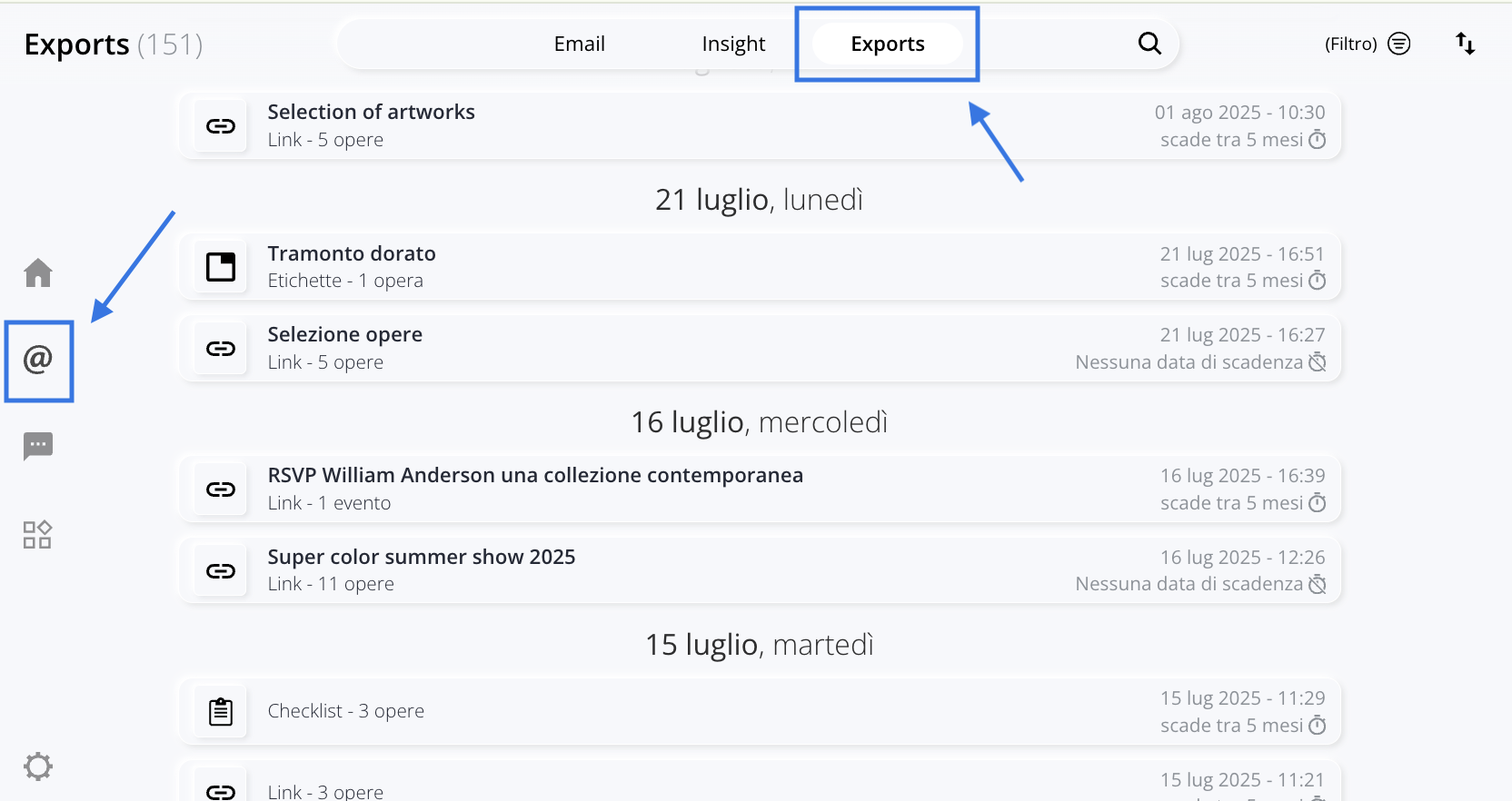
Tutti gli export generati si trovano all'interno della sezione Export, raggiungibile dall’icona @ nel menu laterale a sinistra.
Oltre che nella sezione Export, puoi aprire i link degli eventi che hai esportato anche direttamente dalla scheda dell'evento, cliccando sul tasto verde Online. Da questa sezione, tuttavia, le possibilità di modifica sono limitate: puoi soltanto aprire il link, copiarlo oppure eliminarlo.

All'interno della sezione Export gli export sono ordinati per data di creazione dal più recente. Ogni export riporta:
- Il titolo dell'export;
- La tipologia: se è un Link, un Excel, una Scheda opera, ecc;
- La quantità di elementi (Opere, eventi, contatti, ecc) che contiene;
- La data e l'ora di creazione;
- Tra quanto tempo scadrà.

Cliccando un export puoi visualizzare ulteriori dettagli ed eseguire diverse azioni come:

|
|
Sincronizza le modifiche effettuate. |
|
|
Copia il link. |
|
|
Apri il link in una nuova finestra. |
|
|
|


Sincronizzazione dei link
Può accadere che, dopo la pubblicazione di un link, tu debba correggere un refuso, aggiornare un’informazione o modificare alcuni dati già presenti nella versione condivisa.
In questi casi puoi utilizzare la funzione Sincronizza, che ti permette di aggiornare il link esistente senza doverne creare uno nuovo.
È importante però distinguere tra:
- contenuti già inclusi nel link al momento della sua creazione;
- contenuti non inclusi nella configurazione iniziale del link.
La funzione Sincronizza aggiorna solo i contenuti che erano già stati condivisi nel link originale. Se invece vuoi aggiungere nuovi campi, nuove sezioni o contenuti che non erano stati selezionati inizialmente, vai al paragrafo successivo di questo articolo Modifica configurazione per sapere come modificare la configurazione del link.
Dalla scheda evento
Utilizza questa modalità se devi correggere o aggiornare informazioni già incluse nel link di un solo evento.
Ad esempio, se desideri modificare il titolo o il sottotitolo precedentemente condiviso nel link, apri la scheda opera in modalità modifica, aggiorna il campo Titolo o il campo Sottotitolo e clicca Salva.

Successivamente, clicca sul tasto verde Online e seleziona Sincronizza per aggiornare la versione online del link.
Dalla sezione Export
Procedi dalla sezione Export se hai modificato più schede evento e vuoi aggiornare contemporaneamente le informazioni già condivise all’interno dello stesso link.
Dalla barra di ricerca della sezione Export, cerca il link interessato oppure utilizza i filtri per restringere i risultati.

Una volta individuato il link, clicca Sincronizza.
Modifica configurazione
Utilizza la funzionalità di Modifica configurazione se vuoi aggiungere al link contenuti che non erano stati inclusi al momento della creazione, in particolare contenuti presenti nella tab Dettagli, come immagini, video, cartelle o file.
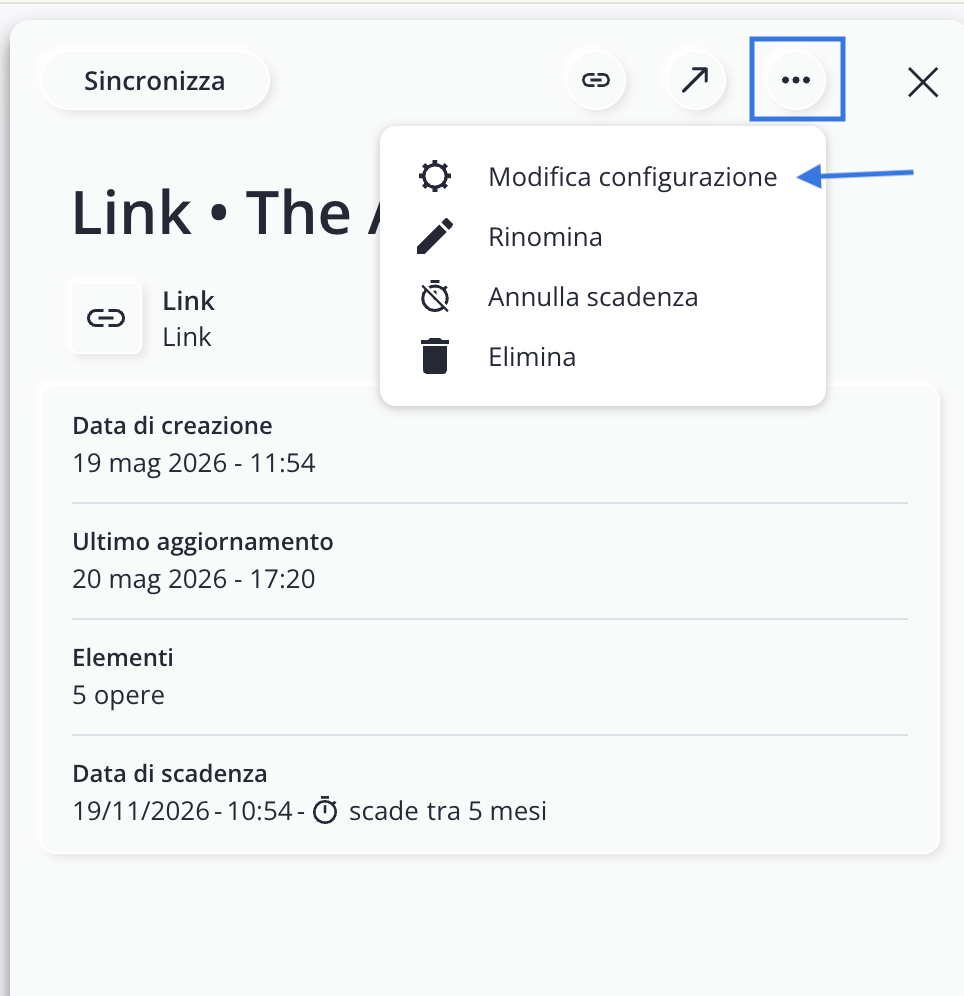
La sincronizzazione semplice, infatti, non aggiunge automaticamente campi o sezioni che non erano stati condivisi in precedenza.
Per modificare la configurazione, individua il link nella sezione Export, clicca l’icona e seleziona Modifica configurazione. A questo punto, includi i campi mancanti selezionandoli manualmente o usando gli interruttori disponibili, quindi clicca Sincronizza in basso a destra.
Annulla la data di scadenza
Ogni tipologia di export - che sia un file excel, un link o un documento - ha, per impostazione predefinita, una scadenza di 5 mesi. Se il tuo evento ha una durata maggiore (ad esempio 6 mesi) assicurati di annullare la data di scadenza dalla sezione Export. Una volta annullata, la data di scadenza non può essere impostata di nuovo.

Conclusioni
Le funzioni di esportazione e condivisione degli eventi ti permettono di scegliere di volta in volta il formato più adatto a come vuoi condividere i tuoi eventi: se tramite un link online, un invio via email, un file Excel o un calendario PDF.
Ricorda che, dopo la creazione di un export, puoi sempre gestirlo dalla sezione Export: da qui puoi copiarne il link, aprirlo, sincronizzare eventuali modifiche, modificarne la configurazione, rinominarlo, annullarne la scadenza o eliminarlo.
Prima di condividere un evento, verifica sempre quali informazioni hai incluso tramite gli interruttori disponibili e controlla la data di scadenza dell’export, soprattutto se l’evento ha una durata superiore a 5 mesi.