
Modifica un evento
Introduzione
Puoi aggiornare in qualsiasi momento le informazioni di un evento già creato, ad esempio per modificare date e orari, correggere i dettagli, aggiungere nuovi contenuti o aggiornare le impostazioni di prenotazione.
In questa guida scopri come modificare un evento, salvare le modifiche e conoscere le limitazioni applicate quando sono già presenti delle prenotazioni.
Nota: Se l'evento ha già ricevuto prenotazioni, alcune impostazioni potrebbero non essere modificabili. In questo articolo trovi una sezione dedicata che spiega quali campi vengono bloccati e quando possono tornare disponibili.
Step 1: Apri la scheda dell'evento
- Accedi alla sezione Eventi ;
- Seleziona l'evento che desideri modificare per aprirne la relativa scheda;
- Clicca l’icona per entrare in modalità modifica.
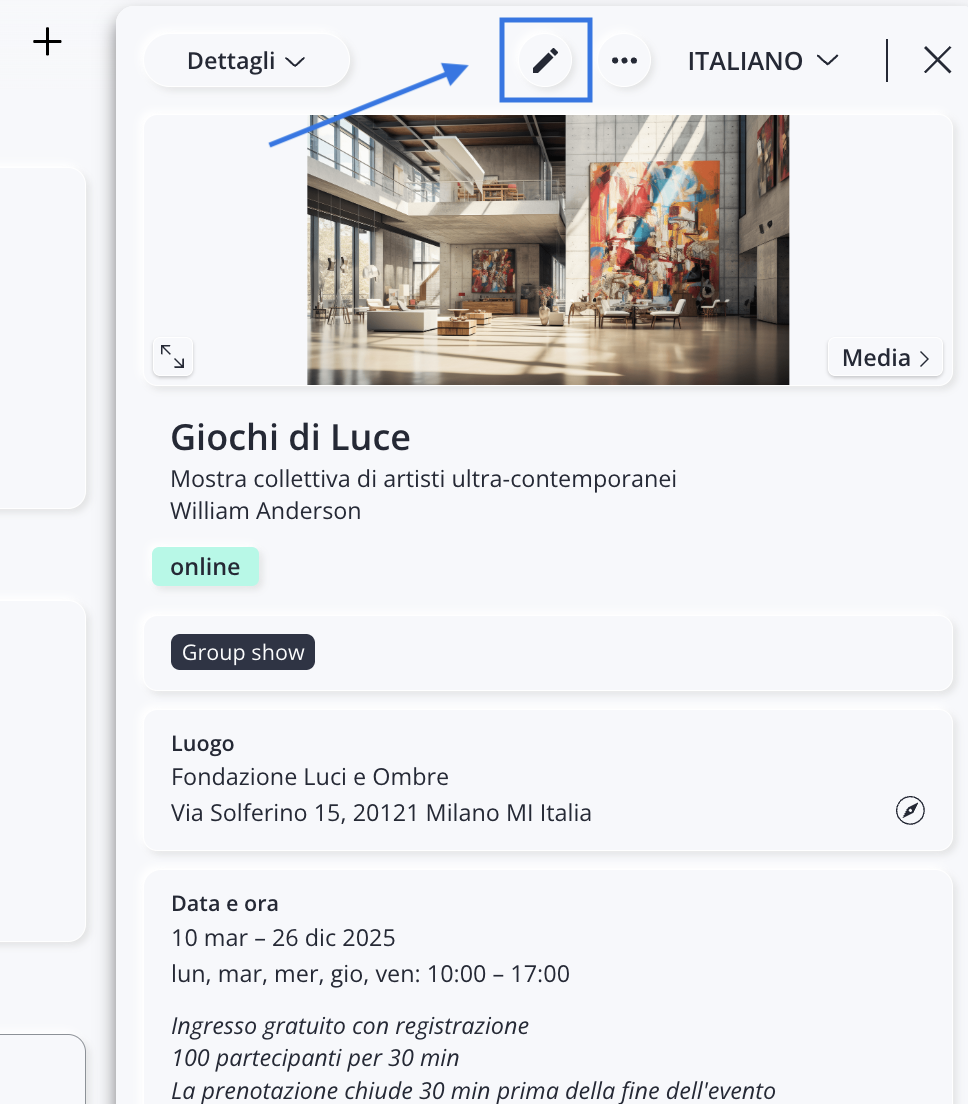
Step 2: Aggiorna le informazioni
Puoi modificare tutte le informazioni presenti nella scheda evento, tra cui:
- immagine, titolo e sottotitolo;
- organizzatore e curatore;
- luogo dell'evento;
- date, orari e attività;
- modalità di ingresso;
- attributi dell'evento;
- prenotazioni;
- email di conferma;
- QR code;
- contatti, artisti, sponsor, link e allegati.
Non è necessario aggiornare tutti i campi: puoi modificare solo le informazioni che ti interessano.
Per una descrizione dettagliata delle sezioni della scheda, consulta l'articolo Aggiungi un evento.
Step 3: Salva le modifiche
Quando hai terminato, clicca Salva. Le modifiche saranno applicate all'evento.
Nota
Se l'evento è già stato condiviso, le modifiche potrebbero non essere visibili automaticamente ai partecipanti o sulle piattaforme in cui è stato pubblicato.
- Se hai pubblicato l'evento con la funzione Pubblica, consulta l'articolo Pubblica un evento per sapere quando è necessario ripubblicarlo.
- Se hai esportato l'evento verso un sito web o altri canali, consulta l'articolo Esporta e condividi un evento per verificare come aggiornare le informazioni pubblicate.
Se alcune impostazioni non sono modificabili
Se durante la modifica di un evento visualizzi il messaggio "Attenzione - Attività con prenotazioni attive", significa che per quella specifica attività sono già presenti uno o più partecipanti registrati.

Per garantire la coerenza delle prenotazioni esistenti, Artshell blocca automaticamente alcune impostazioni che non possono più essere modificate.
Queste limitazioni riguardano esclusivamente l'attività che ha già ricevuto prenotazioni e non l'intero evento.
Quali campi vengono bloccati?
Quando sono già presenti partecipanti registrati per una determinata attività, non è più possibile modificare:
- data di inizio e di fine;
- orario di apertura e di chiusura;
- giorni e orari di apertura;
- fuso orario;
- frequenza delle prenotazioni;
- validità del QR code;
- opzione Ospite +1.
Il numero massimo di partecipanti può invece essere solo aumentato: non è possibile diminuirlo.
Importante: Il blocco riguarda esclusivamente l'attività che ha già ricevuto prenotazioni e non l'intero evento. Se un’altra attività dell’evento non ha ancora ricevuto prenotazioni puoi modificarla liberamente.
Quando è possibile modificare nuovamente queste impostazioni?
Se tutte le prenotazioni relative a un'attività vengono eliminate, le limitazioni vengono rimosse e i campi tornano modificabili.
Se invece desideri modificare uno dei campi bloccati senza eliminare le prenotazioni già registrate, contatta il supporto clienti all'indirizzo support@artshell.eu.
Il team verificherà la richiesta e valuterà con il team tecnico come intervenire sull'evento.