
Aggiungi un evento
Introduzione
Un evento in Artshell raccoglie tutte le informazioni necessarie per organizzare e condividere un'attività, come una mostra, una visita guidata, un workshop o una conferenza.
Durante la creazione puoi definire date e orari, impostare le modalità di partecipazione, gestire le prenotazioni e personalizzare le comunicazioni inviate ai partecipanti.
In questa guida scopri come creare una nuova scheda evento e configurarne le principali impostazioni.
Step 1: Crea una nuova scheda evento
Clicca il in alto a destra per creare la nuova scheda evento (la finestra laterale a destra) dove inserire tutte le informazioni relative all’evento.
Step 2: Compila le informazioni principali
Le prime sezioni della scheda raccolgono le informazioni identificative dell'evento.
Immagine, titolo e sottotitolo
- Immagine: rappresenta la copertina dell'evento. Clicca Aggiungi per aggiungere e/o scegliere dalla Medialibrary l’immagine che vuoi inserire come copertina dell’evento.
- Titolo: identifica l'evento.
- Sottotitolo: permette di aggiungere una breve descrizione o un'informazione complementare.
Suggerimento
Se prevedi di condividere l'evento, utilizza un'immagine orizzontale in formato 4:3, priva di testi e con il soggetto principale centrato, così da garantirne una corretta visualizzazione sui diversi dispositivi.

Organizzatore e curatore
Associa all'evento il contatto dell'organizzatore e della persona che ne cura i contenuti.
Se il contatto è già presente su Artshell puoi selezionarlo dall'elenco. In caso contrario puoi crearne uno direttamente dalla scheda evento cliccando il +.

Tag
I Tag permettono di classificare e organizzare gli eventi, facilitandone la ricerca e il raggruppamento.
Per maggiori informazioni consulta l'articolo dedicato a come organizzare gli eventi in base a Tag e Liste.
Luogo
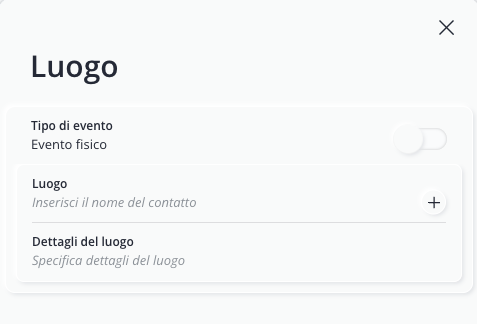
In questa sezione puoi indicare nel campo Tipo di evento se l'evento si svolge in presenza oppure online usando l'interruttore.
Evento in presenza
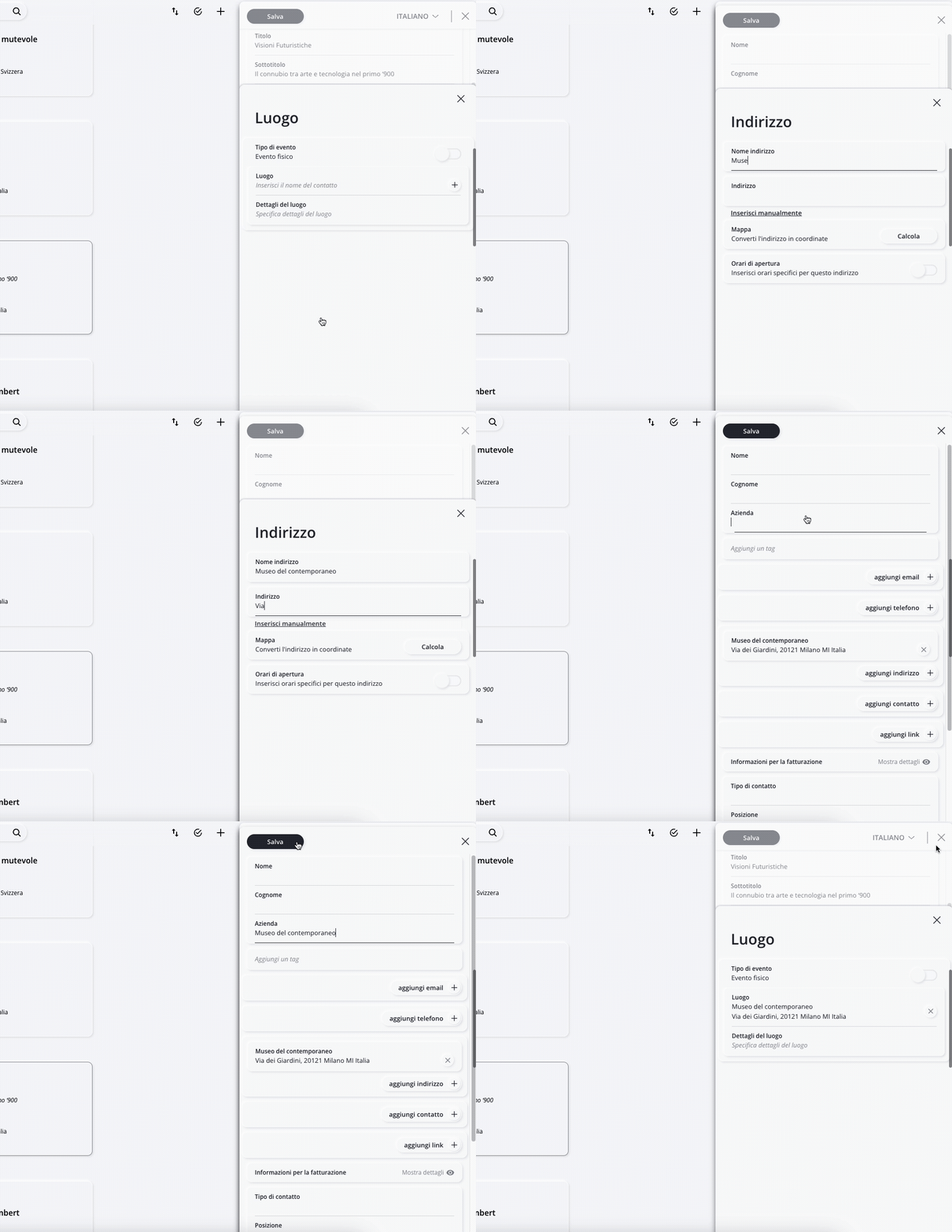
Seleziona un luogo già presente nei tuoi contatti oppure creane uno nuovo cliccando il +.
Sia se stai creando una nuova scheda luogo, sia se stai selezionando una scheda esistente, verifica sempre che la geolocalizzazione sia corretta:
- controlla indirizzo;
- se necessario riposiziona il pin sulla mappa - puoi correggere manualmente la posizione.
Suggerimento
Se organizzi spesso eventi presso la tua sede, può essere utile creare una scheda contatto dedicata alla tua organizzazione e utilizzarla ogni volta come luogo dell'evento.
Evento online
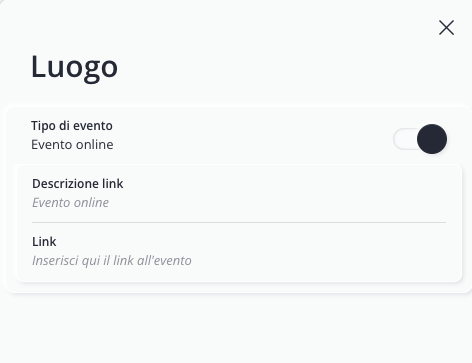
Per un evento online:
- nel campo Descrizione link inserisci il titolo del collegamento;
- nel campo Link inserisci il link all'evento (ad esempio Zoom, Eventbrite, Wix Events, ecc).
Se necessario puoi indicare anche il fuso orario nelle impostazioni delle attività. Clicca l’icona X per chiudere la tendina Luogo e continuare la compilazione dei campi successivi.
Step 3: Configura lo svolgimento dell'evento
In questa sezione definisci quando si svolge l'evento e come i partecipanti potranno accedervi. Riassumendo, in questo step devi configurare:
- Date e attività
- Attributi attività
- Opzione di prenotazione (solo se prevedi ingresso con registrazione):
Vediamo questi punti nel dettaglio:
Date e attività
Ogni evento può comprendere una o più attività, cioè appuntamenti specifici all’interno dell’evento, ad esempio:
- inaugurazione;
- mostra in corso;
- visita guidata;
- apertura speciale;
- finissage.
Puoi aggiungerli e personalizzarli cliccando aggiungi attività + ripetendo i seguenti step per ogni attività:
- Tipo di attività: seleziona dall’elenco a tendina la tipologia dell'attività oppure scrivi il nome se nell'elenco non c'è la tipologia che cerchi;
- Data di inizio e fine: inserisci il giorno di inizio e di fine selezionandoli dal calendario;
-
Orario di apertura e chiusura: definisci gli orari principali, nei campi successivi puoi personalizzare ulteriormente queste informazioni dettagliando orari specifici per ogni giorno della settimana.
Cosa fare se l'evento dura solo un giorno? indica nei campi Inizio evento e Fine evento la stessa data, oppure compila solamente il campo Inizio evento. - Visualizzazione dell'orario di fine: scegli se mostrare l’ora di fine ai partecipanti. (Disabilitando questa opzione, gli utenti vedranno solo l’orario di inizio).
-
Modalità di ingresso: puoi scegliere tra 4 modalità: a ingresso gratuito, ingresso gratuito con registrazione, ingresso a pagamento, ingresso a pagamento con registrazione.
Attenzione: Se scegli modalità di ingresso con registrazione assicurati di abilitare l'opzione di prenotazione interna ad Artshell, oppure di aggiungere nel campo link l'URL al form di registrazione estro al software. Se il tuo evento prevede l'ingresso a pagamento assicurati di segnalarlo utilizzando il campo link l'URL alla pagina di pagamento oppure nel successivo campo Dettagli. - Dettagli: Puoi utilizzare questo campo per indicare eventuali chiusure.
- Eventuali giorni e orari di apertura: se necessario specifica i giorni e ore di apertura.
- Se l'evento è online indica il fuso orario.
Attributi attività
Gli attributi attività sono etichette aggiuntive che puoi associare a un evento per fornire informazioni rapide e facilmente leggibili agli utenti. Servono a evidenziare caratteristiche pratiche o distintive dell’evento, ecco alcuni attributi che troverai già all’interno di Artshell:
- Location facilmente accessibile;
- Pet friendly;
- Servizio navetta;
- In evidenza - se desideri dare maggiore visibilità all’evento;
- ecc...
Gli attributi aiutano gli utenti a comprendere a colpo d’occhio se un evento è adatto alle loro esigenze e contribuiscono a rendere il calendario eventi più chiaro e navigabile.
All’interno della scheda evento trovi un elenco a tendina con attributi già preimpostati. Se nessuna delle opzioni disponibili risponde alle tue necessità, puoi crearne uno personalizzato cliccando l’icona e inserendo un nuovo attributo.
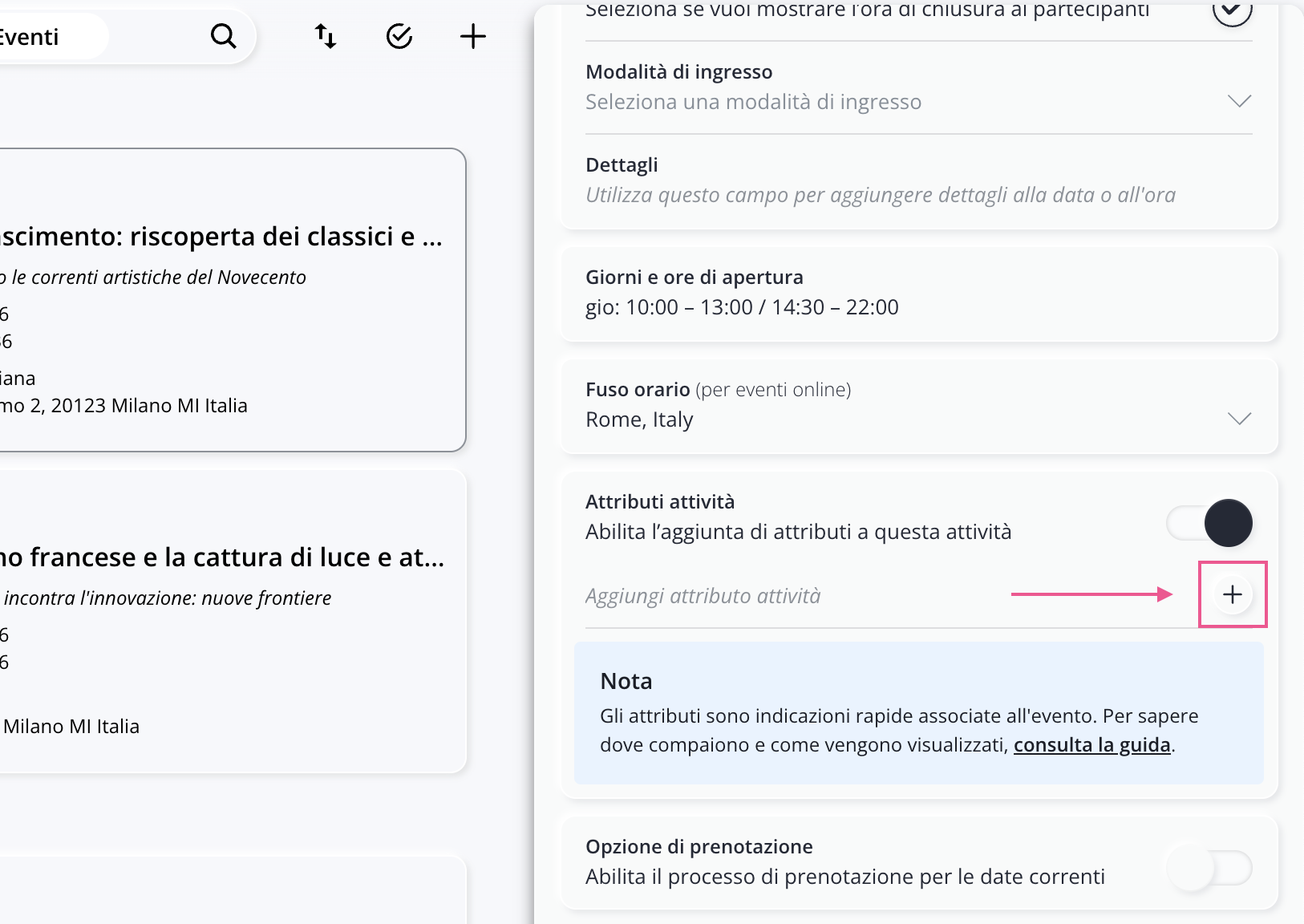
Utilizza gli attributi in modo coerente e limita il loro numero. In questo modo le informazioni saranno più immediate per il pubblico.
Per vedere e gestire tutti gli attributi che hai creato apri il pannello Impostazioni cliccando l’icona e seleziona la voce Impostazioni eventi & RSVP. Per saperne di più vai all’articolo dedicato.
Opzione di prenotazione (solo se prevedi ingresso con registrazione)
Se per il tuo evento prevedi un ingresso con registrazione abilita questa opzione per creare un form di raccolta dati.
Per abilitare la prenotazione clicca il l’interruttore per renderlo da pallino bianco a pallino nero e definisci:
- Il numero massimo di partecipanti;
- La frequenza degli ingressi;
Frequenza: il numero di partecipanti è legato alla frequenza (o intervallo di tempo). Ad esempio: se imposti 100 come numero massimo di partecipanti e 30 come frequenza, significa che ogni 30 minuti potranno prenotarsi 100 persone. Se vuoi che 100 sia il numero di partecipanti per l'intero evento, in Frequenza seleziona tutto il periodo.
- Chiusura delle prenotazioni: specifica quanto tempo prima dell’inizio o della fine dell’evento desideri chiudere le prenotazioni.
- Possibilità di portare un ospite: scegli se ogni partecipante può portare un ospite.
- Email di supporto: ti consigliamo di compilare sempre questo campo con un indirizzo email di supporto a cui i partecipanti potranno rivolgersi per domande o richieste. (Questo indirizzo sarà visibile durante la registrazione).
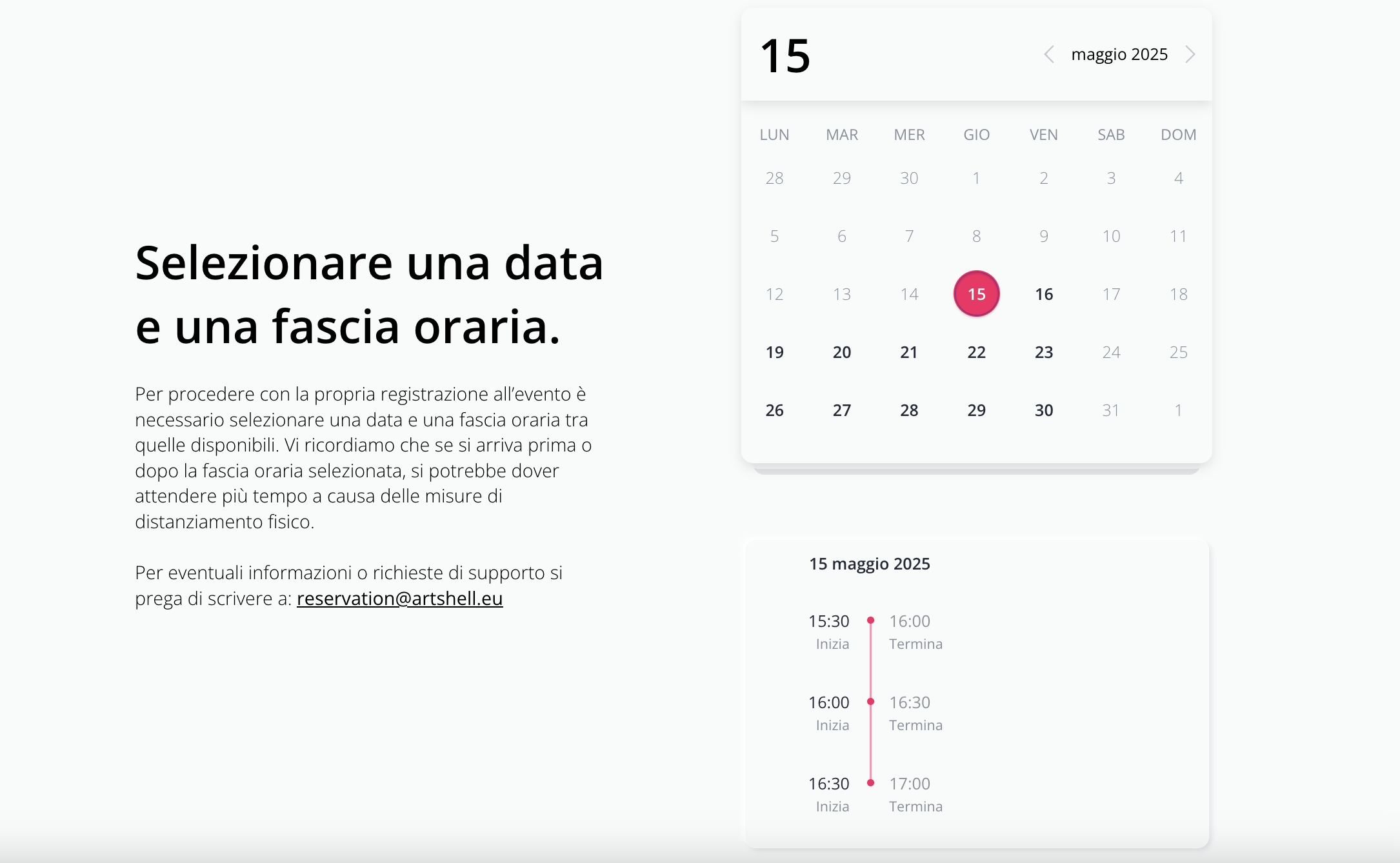
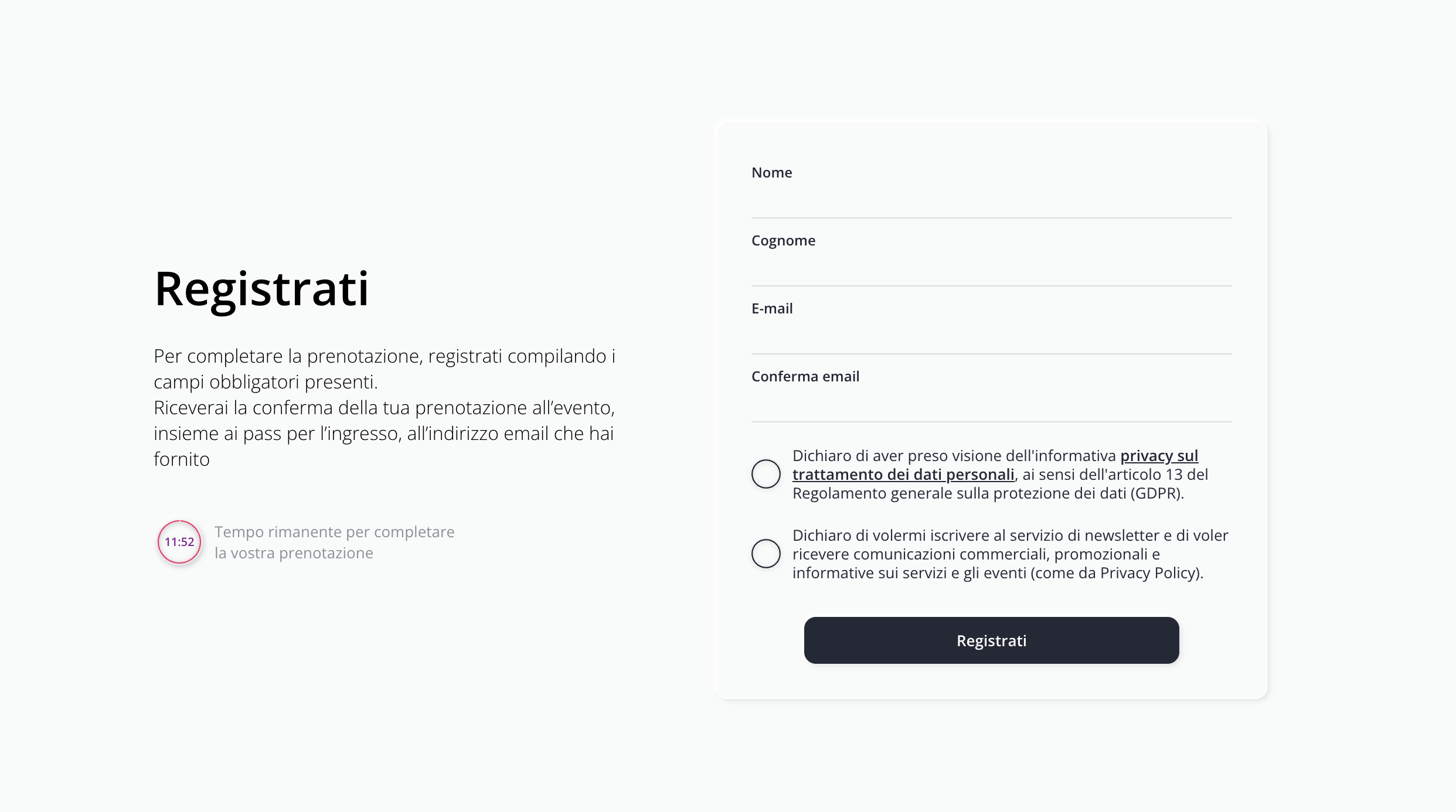
Configurate queste impostazioni, l’aspetto del modulo di prenotazione del tuo evento sarà simile a quello illustrato nelle immagini qui sotto:
Evento con slot orari:
Evento con prenotazione per tutto il periodo:
Nella sezione Opzioni di prenotazione puoi anche impostare:
Restrizione dei partecipanti
Puoi decidere se rendere la registrazione aperta a tutti oppure limitarla:
- ai contatti che possiedono uno specifico Tag;
- agli utenti in possesso di un Coupon.
Leggi nel dettaglio come impostare le restrizioni
Con questo campo puoi decidere se la registrazione all'evento è aperta a tutti o se vuoi limitarla a una tipologia ristretta di partecipanti. Per limitare la registrazione clicca il l'interruttore ( ) così che il pallino da bianco diventi nero. Puoi limitare la registrazione ai contatti presenti nel tuo account Artshell che hanno un determinato tag oppure usare la modalità coupon.
- Limitazione tramite tag: In Aggiungi un tag inserisci uno o più tag. Se inserisci più tag Artshell usa la condizione OR e non AND e quindi include i contatti che hanno o il primo o il secondo tag e non sia il primo sia il secondo.
Cosa vede l'utente se limiti tramite tag? Durante il processo di registrazione all'utente viene chiesto di inserire la propria email. A questo punto il sistema verifica se l'indirizzo inserito è presente tra i tuoi contatti e se ha il tag che hai posto come restrizione. Se queste condizioni sono valide allora il sistema permette all'utente di registrarsi all'evento.
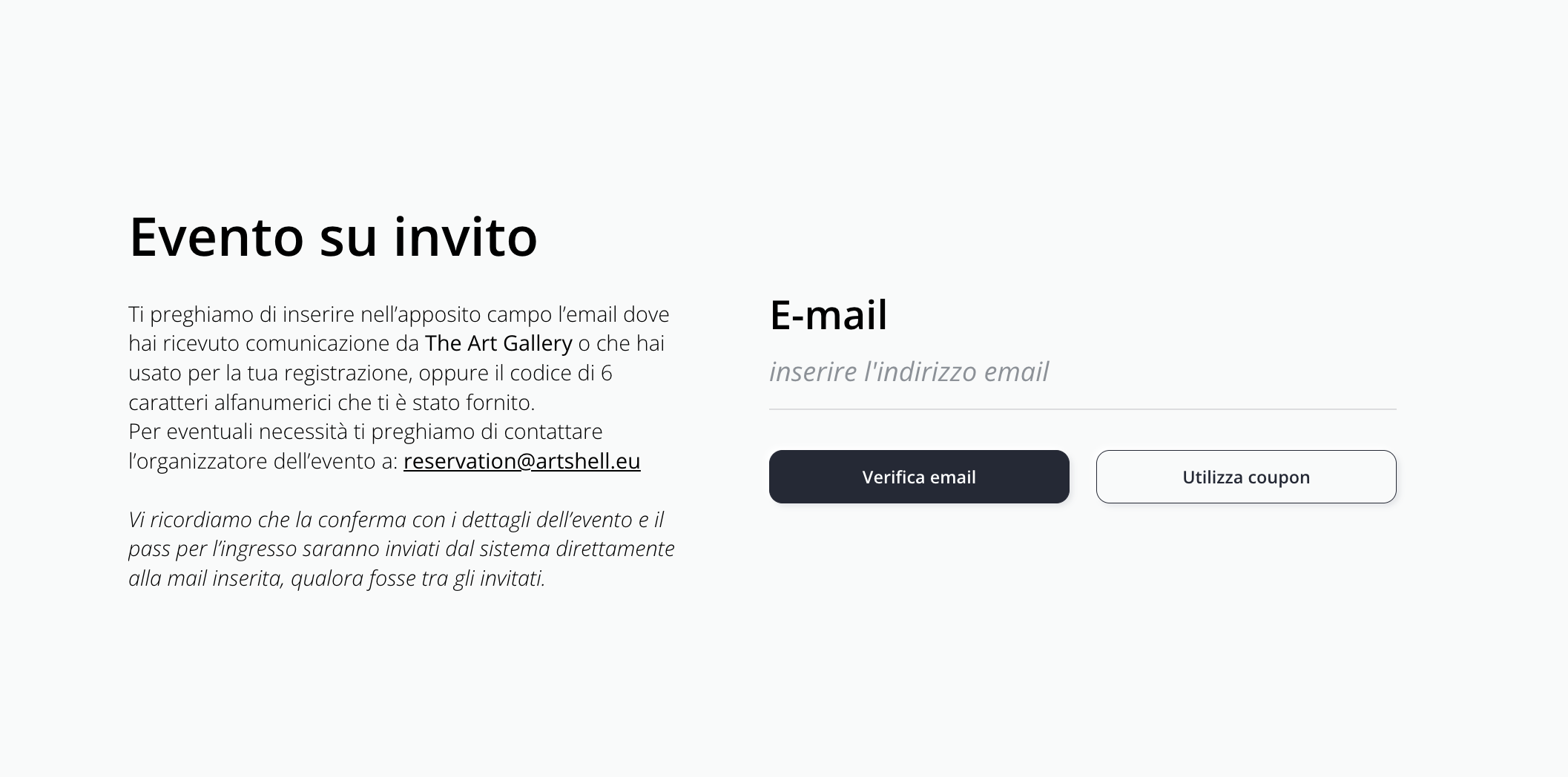
- Limitazione tramite coupon: Se non vuoi usare i tag puoi generare un numero illimitato di coupon da assegnare agli invitati. Puoi inserire una descrizione (ad esempio: a chi va assegnato) e un limite (a quante persone assegnarlo).
Clicca l'icona X per chiudere la sezione restrizione dei partecipanti e continuare la compilazione dei campi successivi.
Conferma prenotazione
Quando un utente si registra al tuo evento, Artshell invia automaticamente un'email di conferma e un promemoria il giorno prima. In questa sezione puoi personalizzare mittente, testi, grafica e pulsanti di entrambe le email, aggiungere un passbook scaricabile dall'email e inviare un'anteprima di test prima di pubblicare l'evento.
Leggi nel dettaglio come impostare le email di conferma prenotazione
Email di conferma e promemoria
Quando un utente si registra al tuo evento riceve in automatico una email di conferma della prenotazione e poi una email di promemoria il giorno prima dell'evento. In questo campo puoi personalizzare queste due email:
- Email mittente: se hai registrato più indirizzi email mittente su Artshell puoi scegliere da quale indirizzo inviare l'email di conferma.
Attenzione: Se l'indirizzo email che vuoi utilizzare non è presente nell'elenco a tendina oppure non è selezionabile devi verificare che sia stato inserito e abilitato come indirizzo mittente. Leggi l'articolo dedicato Verifica, aggiungi e abilita gli indirizzi email mittente del tuo account. - I testi: abilita l'interruttore per controllare e/o modificare i testi delle due email. Attualmente sono presenti due testi standard generati da Artshell: Titolo e Sottotitolo. Cliccando su ciascuno, potrai personalizzarli a tuo piacimento Clicca il bottone invia test e inserisci un indirizzo per avere una anteprima di come verranno visualizzate le tue email. Nell'inserimento dell'indirizzo, seleziona il contatto dall'elenco a tendina oppure clicca il + per aggiungerlo.
Attenzione: Se cancelli interamente il Titolo o il Sottotitolo nelle email di conferma e promemoria assicurati di inserire del testo al loro posto. In caso contrario Artshell inserirà nuovamente il testo standard. - Pulsante personalizzato: abilita l’interruttore per aggiungere un testo e un link al pulsante.
- Pulsante cancella prenotazione: abilita l’interruttore per mostrare o nascondere il pulsante nelle email.
- Stile pulsanti: modifica il colore dei pulsanti.
- Grafica email: aggiungi un’immagine per l’header e una per il footer delle tue email.
- Immagine evento: carica un’immagine personalizzata per l’evento, visibile esclusivamente nelle email.
- Passbook: con Artshell puoi creare dei passbook, ovvero biglietti elettronici che l’utente può salvare nell’app Wallet del proprio dispositivo Android o Apple. Abilita l’interruttore per consentire all’utente registrato di scaricare il biglietto elettronico direttamente dall’email. Selezionando l’icona puoi personalizzare il logo e l’immagine nella striscia, mentre le due icone in basso ti permettono di aggiungere ulteriori informazioni o note sul retro del passbook e di modificarne il colore. Clicca Scarica test per scaricare una copia di prova del passbook sul tuo computer.
- Invia test: in fondo alla finestra trovi due bottoni per inviare a uno o più indirizzi un test delle due email (Test email di conferma e Test email di promemoria).
Email di upgrade
Attiva questa email solo se hai configurato l’Inviter di Artshell per il tuo evento. Questa comunicazione viene inviata agli invitati nel caso in cui il loro livello di accesso venga aggiornato (ad esempio da VIP a VIP PLUS).
Per maggiori informazioni sull’Inviter di Artshell, ti invitiamo a contattare il team Sales scrivendo a sales@artshell.eu
Impostazioni dei QR code
Se il tuo evento prevede una prenotazione, puoi includere un QR code nell'email di conferma inviata ai partecipanti. Per farlo, attiva l'opzione Abilita QR code.
Una volta attivata, puoi configurare le seguenti impostazioni.
Validità del QR code
Puoi scegliere per quanto tempo il QR code rimane utilizzabile. Utilizza questa opzione se il tuo evento dura più di un giorno.
Sono disponibili due modalità:
- QR code valido per una giornata a scelta: il QR code diventa valido il giorno del primo accesso. Durante quella giornata il partecipante può entrare e uscire liberamente, mentre dal giorno successivo il QR code non sarà più utilizzabile.
- QR code valido per un singolo ingresso: il QR code può essere utilizzato una sola volta. Dopo la prima scansione valida non potrà più essere riutilizzato.
Nota: L'impostazione della validità del QR code è disponibile solo quando la frequenza dell'attività è impostata su Tutto il periodo. Se hai configurato una frequenza diversa, il QR code sarà automaticamente valido esclusivamente durante lo slot di prenotazione selezionato e questa opzione non potrà essere modificata.
Come vengono gestiti gli accessi?
Gli ingressi vengono registrati tramite l'app Artshell Scanner. Durante la scansione del QR code, l'operatore riceve un messaggio che indica se il QR code scansionato è ancora valido e se il partecipante può accedere all'evento oppure se il QR code è già stato utilizzato o non è più valido, in base alla modalità di validità configurata.
Per maggiori informazioni sul funzionamento dello scanner e sui messaggi visualizzati durante la scansione, consulta l'articolo L'app Scanner.
Bordo del QR code
Puoi scegliere se aggiungere una cornice al QR code e personalizzarne il colore.
Sorgente del QR code
Per impostazione predefinita Artshell genera automaticamente i QR code utilizzati per la registrazione.
Se utilizzi un sistema esterno, puoi scegliere di integrare i QR code provenienti da quella piattaforma.
Step 4: Associa informazioni aggiuntive
Puoi completare la scheda evento associando ulteriori contenuti.
Contatti
Associa uno o più contatti all'evento. Questi contatti rimangono interni ad Artshell e non vengono mostrati nella pubblicazione.
Link
Puoi aggiungere uno o più collegamenti, ad esempio:
- sito web;
- Instagram;
- Facebook;
- sistema di registrazione esterno.
Ogni link può essere accompagnato da un'etichetta personalizzata.

Artisti, promotori e sponsor
In questa sezione puoi associare all'evento gli artisti coinvolti e gli eventuali promotori o sponsor.
Per ciascun campo puoi selezionare una scheda già presente nel database Artshell oppure crearne una nuova direttamente dalla scheda evento cliccando il +.

Cartelle e allegati
Puoi aggiungere cartelle, allegati e documentazione aggiuntiva da rendere disponibile insieme all'evento. Consulta l'articolo La tab Dettagli negli eventi per approfondire come creare cartelle e aggiungere allegati.
Step 5: Salva l'evento
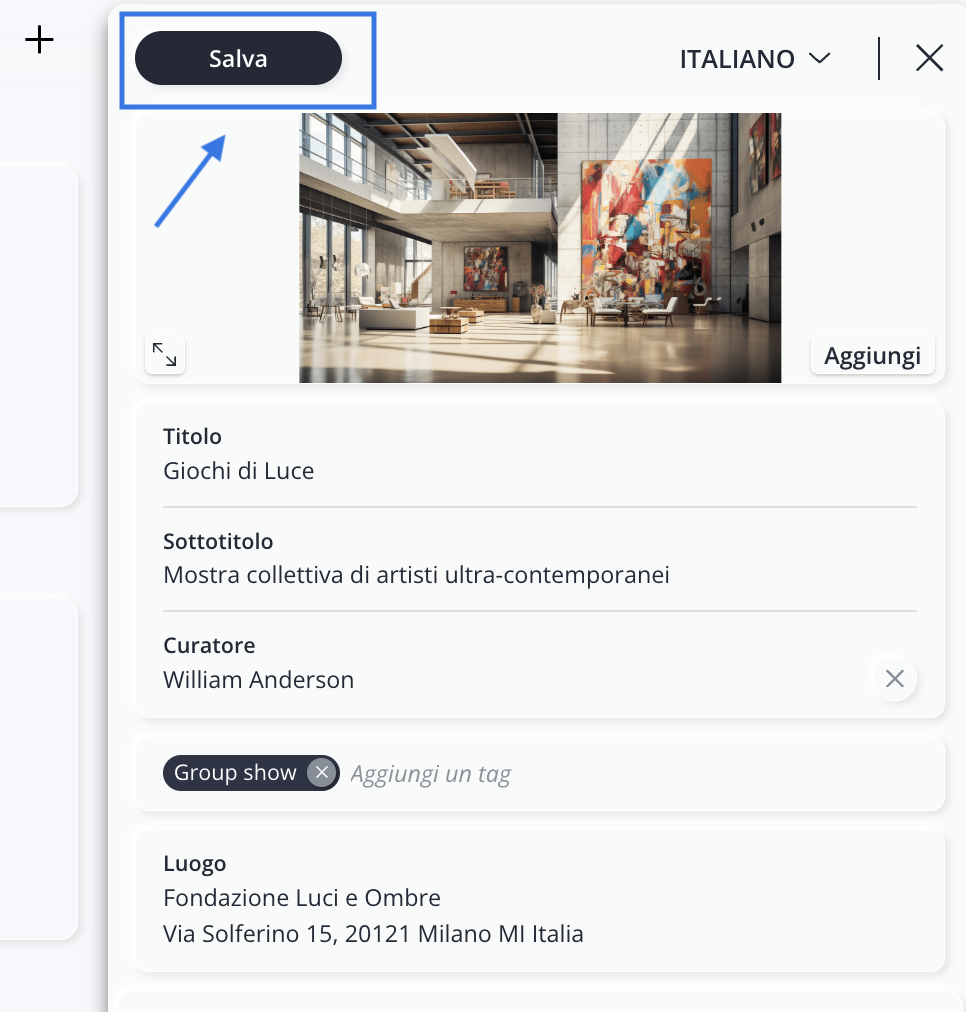
Quando hai terminato la compilazione clicca Salva in alto a sinistra.
L'evento verrà aggiunto al tuo archivio e potrà essere modificato, pubblicato o condiviso in qualsiasi momento.
Conclusioni
La scheda evento ti consente di raccogliere in un unico spazio tutte le informazioni necessarie per organizzare un'attività, gestire le eventuali prenotazioni e preparare la pubblicazione dell'evento.
Leggi anche i prossimi articoli:
Per scoprire come renderlo visibile al pubblico, consulta l'articolo Esporta e condividi un evento.