
Come gestire gli insight in più lingue
Introduzione
Artshell ti consente di creare e gestire i tuoi insight in italiano, inglese e francese, personalizzando i contenuti per ciascuna lingua e rendendoli disponibili anche nella versione condivisa online.
Attraverso il menu multilingua puoi inserire i contenuti in una nuova lingua oppure copiare quelli già esistenti, mantenendone la struttura e modificandoli secondo le tue necessità.
In questa guida scopri come aggiungere e gestire le versioni linguistiche di un insight, aggiornarle online e risolvere i problemi più comuni.
Importante
Artshell non traduce automaticamente i contenuti. Le traduzioni devono essere inserite manualmente nelle rispettive versioni linguistiche.
Prima di iniziare
Prima di procedere, ti consigliamo di consultare questi articoli per conoscere le principali funzionalità degli insight e della gestione multilingua:
- Multilingua: gestire i contenuti in più lingue
- Gli Insight: cosa sone e come utilizzarli
- Crea, modifica o elimina un insight
- Personalizza un insight: aggiungi testi, opere e media
Aggiungi una nuova lingua a un insight
Quando apri un insight, i contenuti vengono visualizzati nella lingua in cui sono stati inseriti. Per aggiungere una nuova versione linguistica:
- Accedi alla sezione Insight del tuo account Artshell.
- Seleziona l'Insight che desideri tradurre e clicca sull'icona della matita per entrare in modalità modifica.
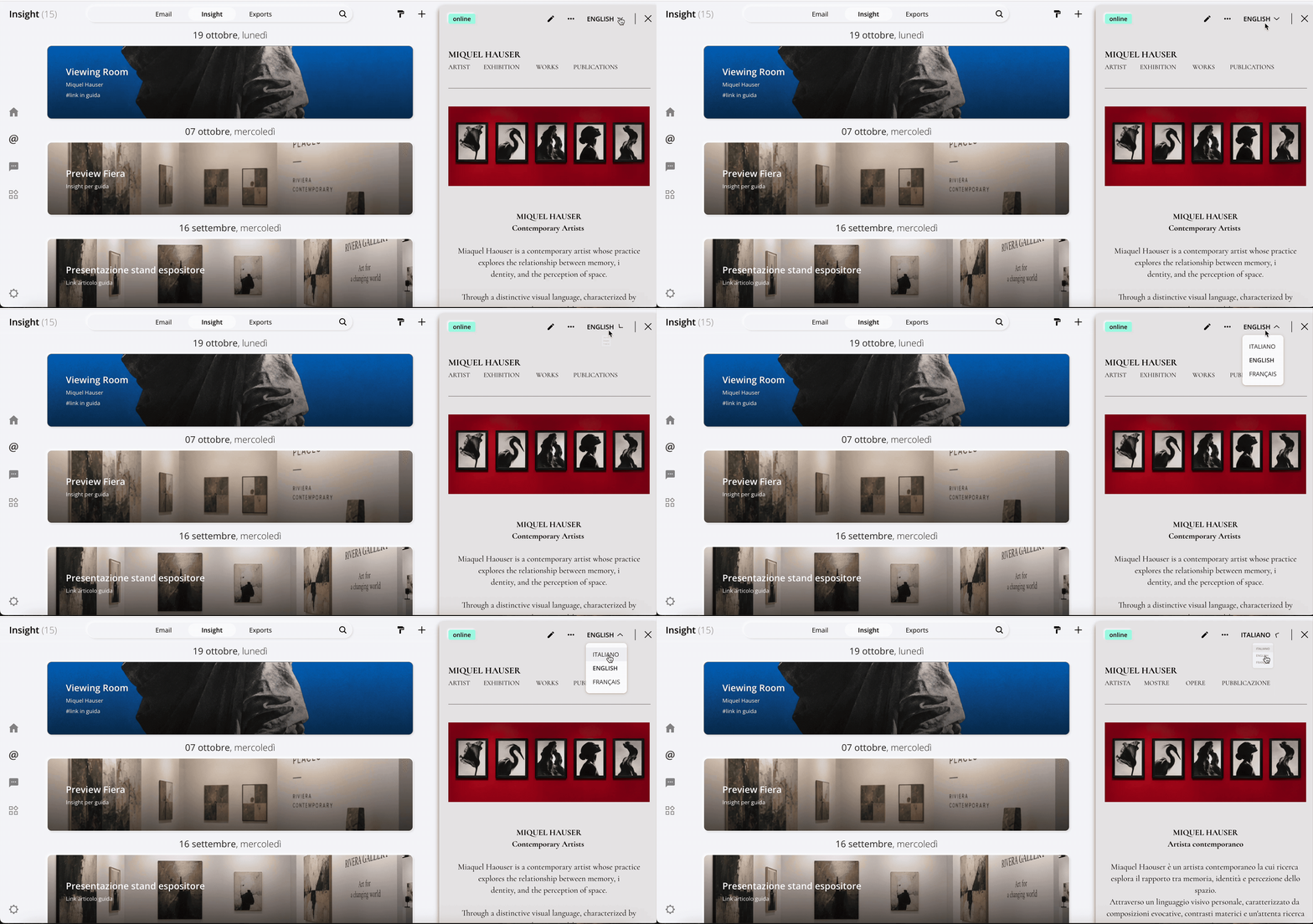
- Apri il menu multilingua, disponibile nella parte superiore destra della schermata.
- Seleziona la lingua in cui desideri inserire i contenuti: Italiano, English o Français.
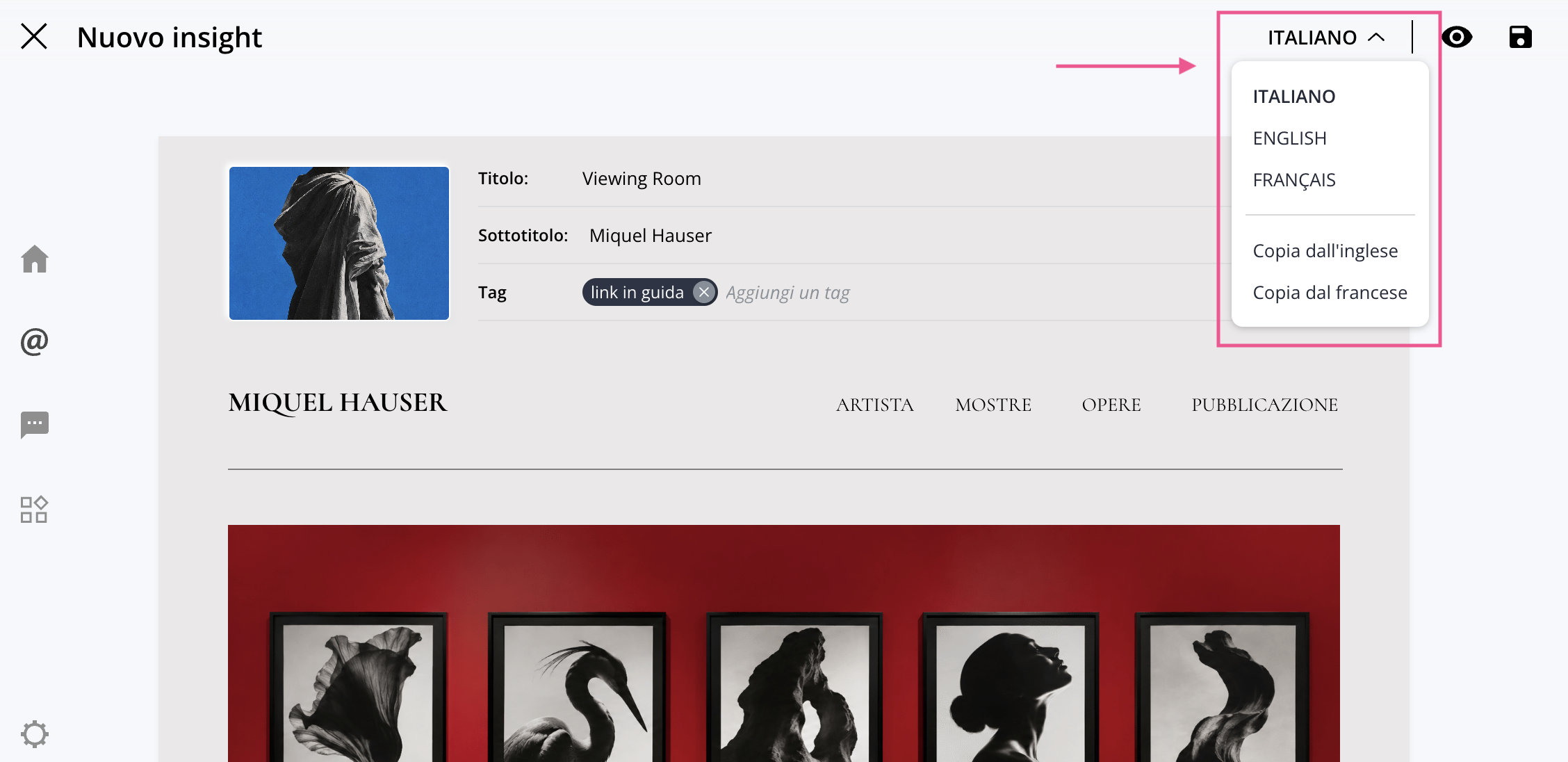
A questo punto puoi scegliere se copiare i contenuti da un'altra lingua oppure creare una nuova versione dell'insight partendo da zero.
Copiare i contenuti da un'altra lingua
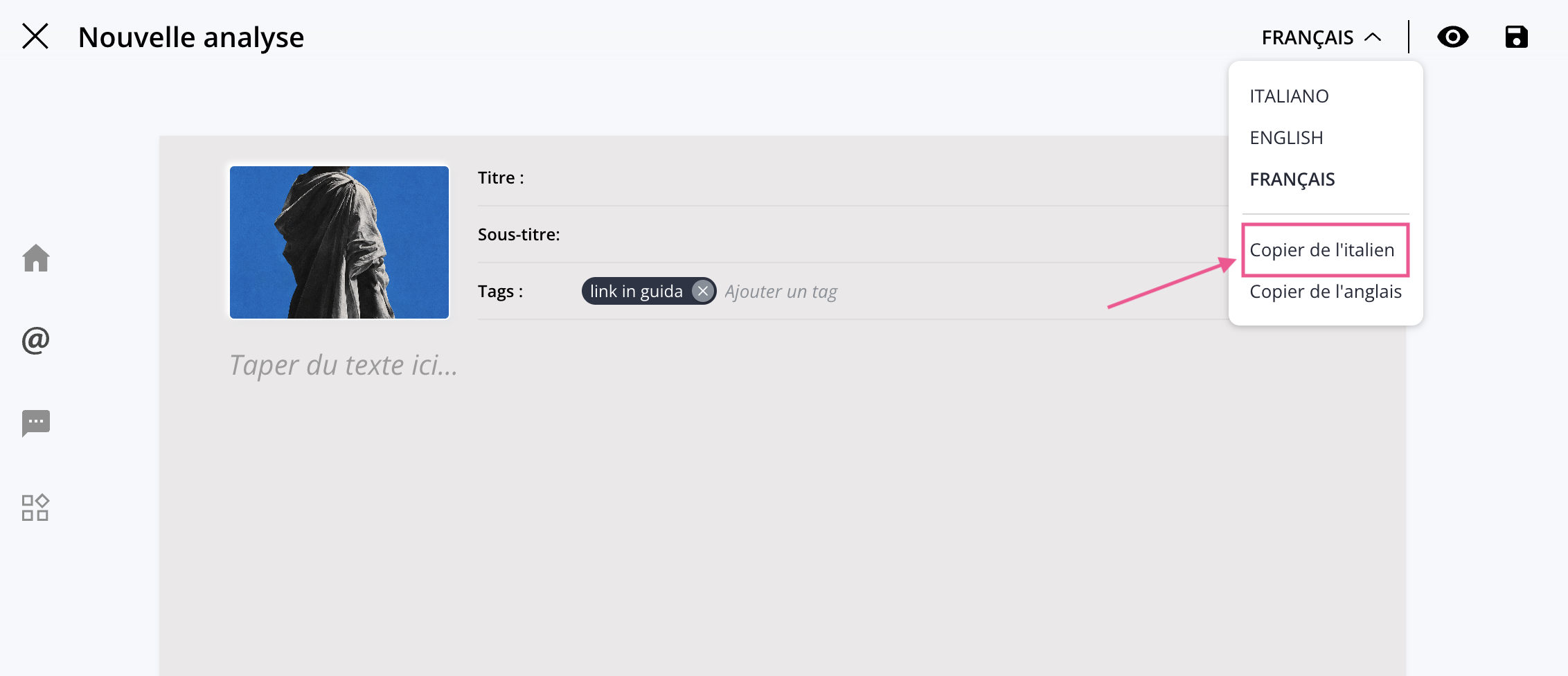
Se desideri mantenere la stessa struttura e formattazione dell'insight originale, puoi utilizzare la funzione Copia da.
Seleziona la lingua in cui vuoi inserire la traduzione: Artshell aprirà una versione vuota dell'Insight. Clicca su Copia da e scegli la lingua da cui desideri copiare i contenuti.
Tutti i contenuti della lingua selezionata verranno copiati e potrai tradurli e modificarli senza dover ricreare l'insight da zero.
Attenzione
Se la lingua in cui stai lavorando contiene già dei contenuti, la funzione di copia li sovrascriverà con quelli della lingua di origine. Prima di procedere, assicurati di non sostituire informazioni che desideri conservare.
Inserire nuovi contenuti
Se preferisci creare una versione diversa dell'insight, puoi compilare i contenuti nella lingua selezionata, senza utilizzare la funzione di copia. In questo modo puoi personalizzare testi e contenuti in base al pubblico a cui desideri rivolgerti, senza dover necessariamente riprodurre la stessa struttura delle altre versioni.
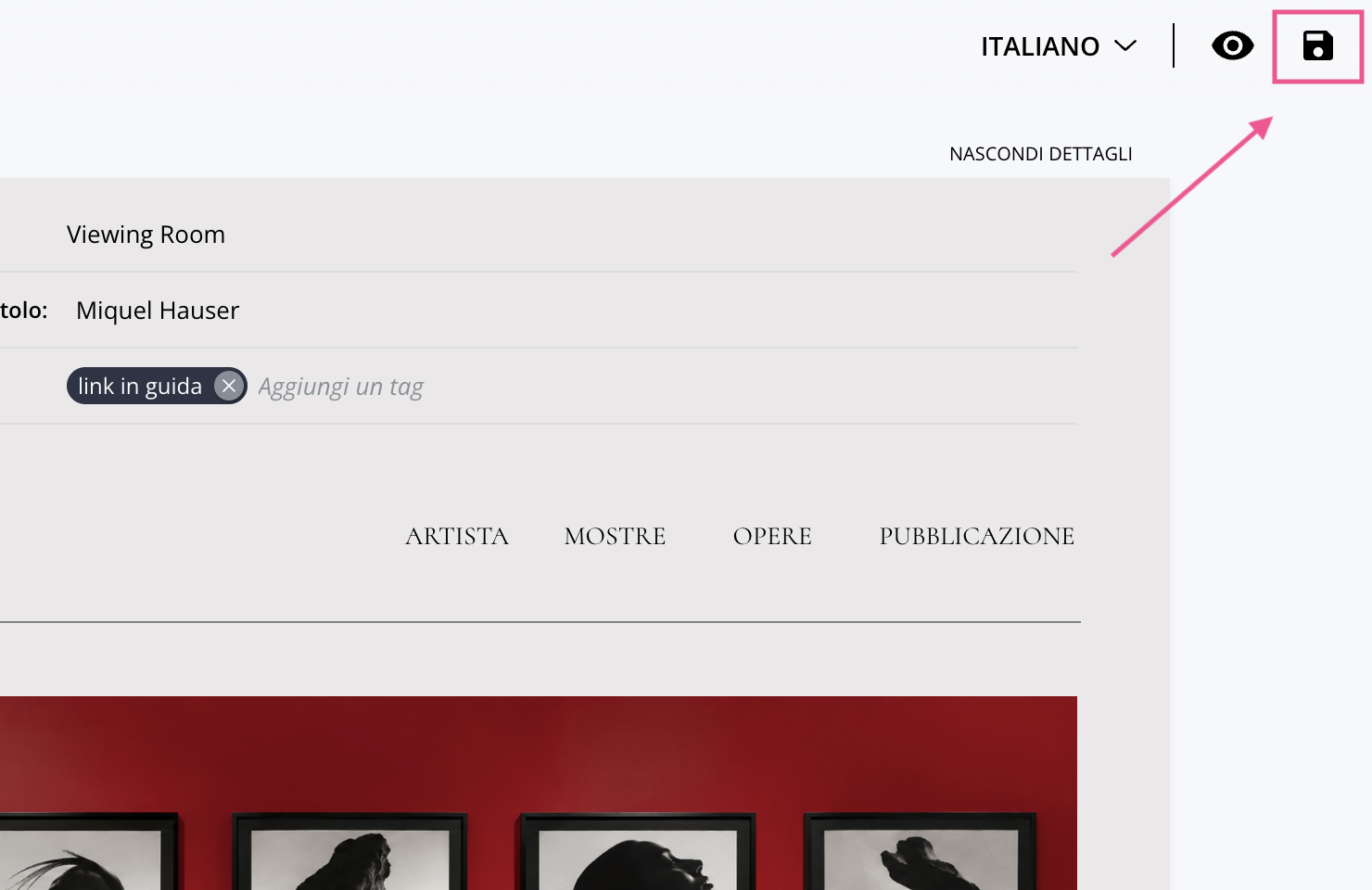
Quando hai terminato, clicca su Salva
per confermare le modifiche.
Importante
Le modifiche agli insight non vengono salvate automaticamente. Ricordati sempre di cliccare su Salva prima di uscire dalla modalità di modifica.
Come rendere disponibili online le versioni linguistiche
Dopo aver inserito e salvato le traduzioni, condividi l'insight con le funzionalità di esportazione e pubblicazione di Artshell. Per conoscere la procedura completa, consulta la guida Esporta o pubblica un insight.
Aggiorna le traduzioni di un insight già condiviso
Se aggiungi o modifichi una versione linguistica dopo aver pubblicato l'insight, è necessario aggiornare anche i contenuti online.
Per farlo:
- Apri l'insight e verifica di aver salvato le modifiche.
- Accedi alla sezione Online della scheda.
- Clicca su Sincronizza per aggiornare i contenuti condivisi.
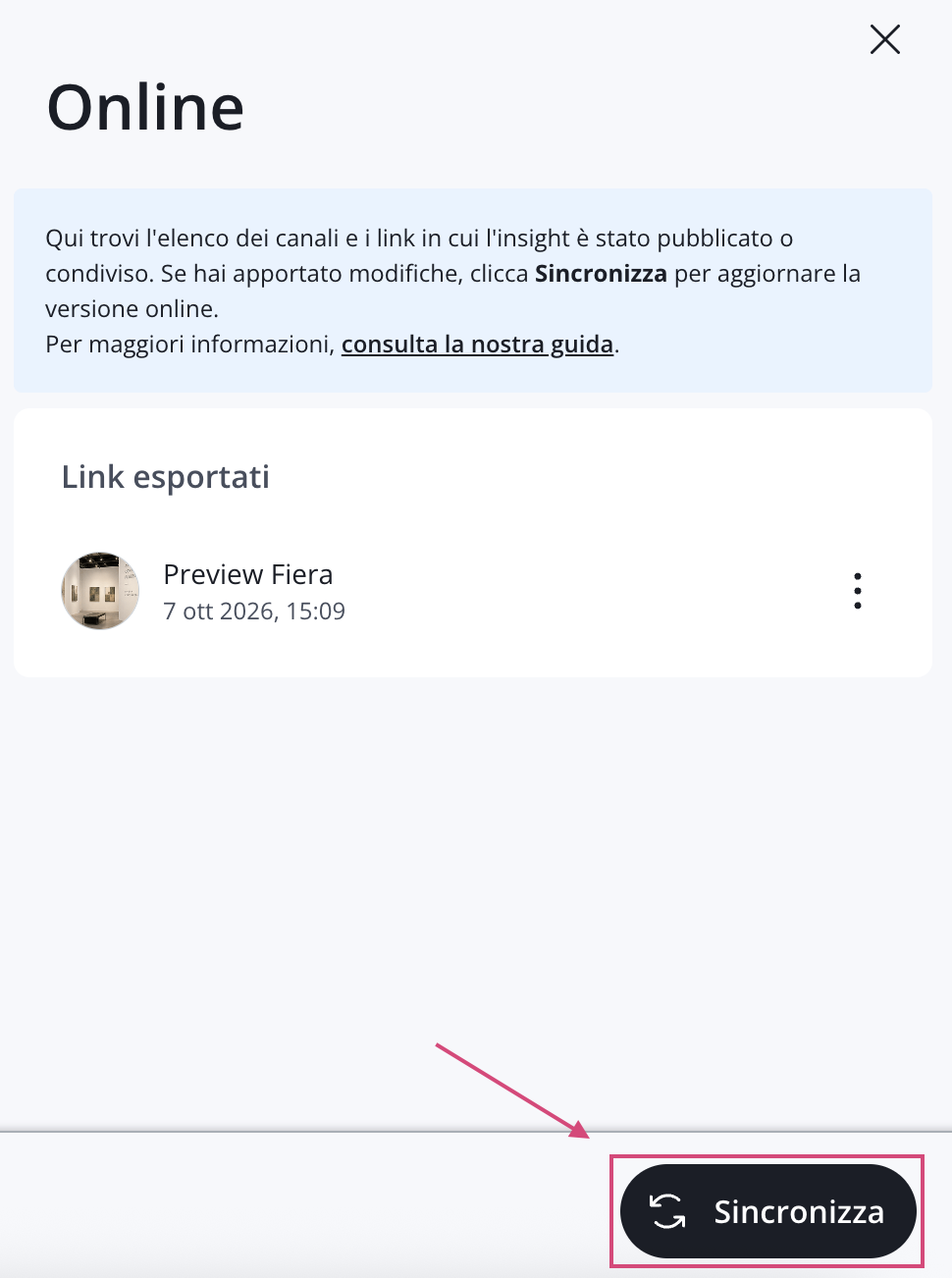
La sincronizzazione permette di aggiornare i contenuti mantenendo lo stesso link pubblico, senza dover generare un nuovo indirizzo.
Nota
Se hai aggiunto una nuova lingua ma il menu multilingua non compare nella versione online dell'insight, verifica di aver salvato le modifiche e sincronizzato il link già pubblicato.
Ricorda inoltre che il menu multilingua viene visualizzato soltanto quando sono disponibili contenuti in almeno due lingue.
Inoltre, il salvataggio e la sincronizzazione sono due operazioni distinte. Il pulsante Salva registra le modifiche all'interno del tuo account Artshell, mentre Sincronizza aggiorna la versione già condivisa online.
Come consultare il menu multilingua
Puoi consultare le versioni linguistiche del tuo insight sia all'interno di Artshell sia nella versione condivisa online.
- All'interno di Artshell: apri l'insight e utilizza il menu multilingua nella parte superiore destra dell'Anteprima per passare da una lingua all'altra.
- Nella versione online: apri il link pubblico dell'insight e utilizza il menu delle lingue nella parte superiore destra della pagina.
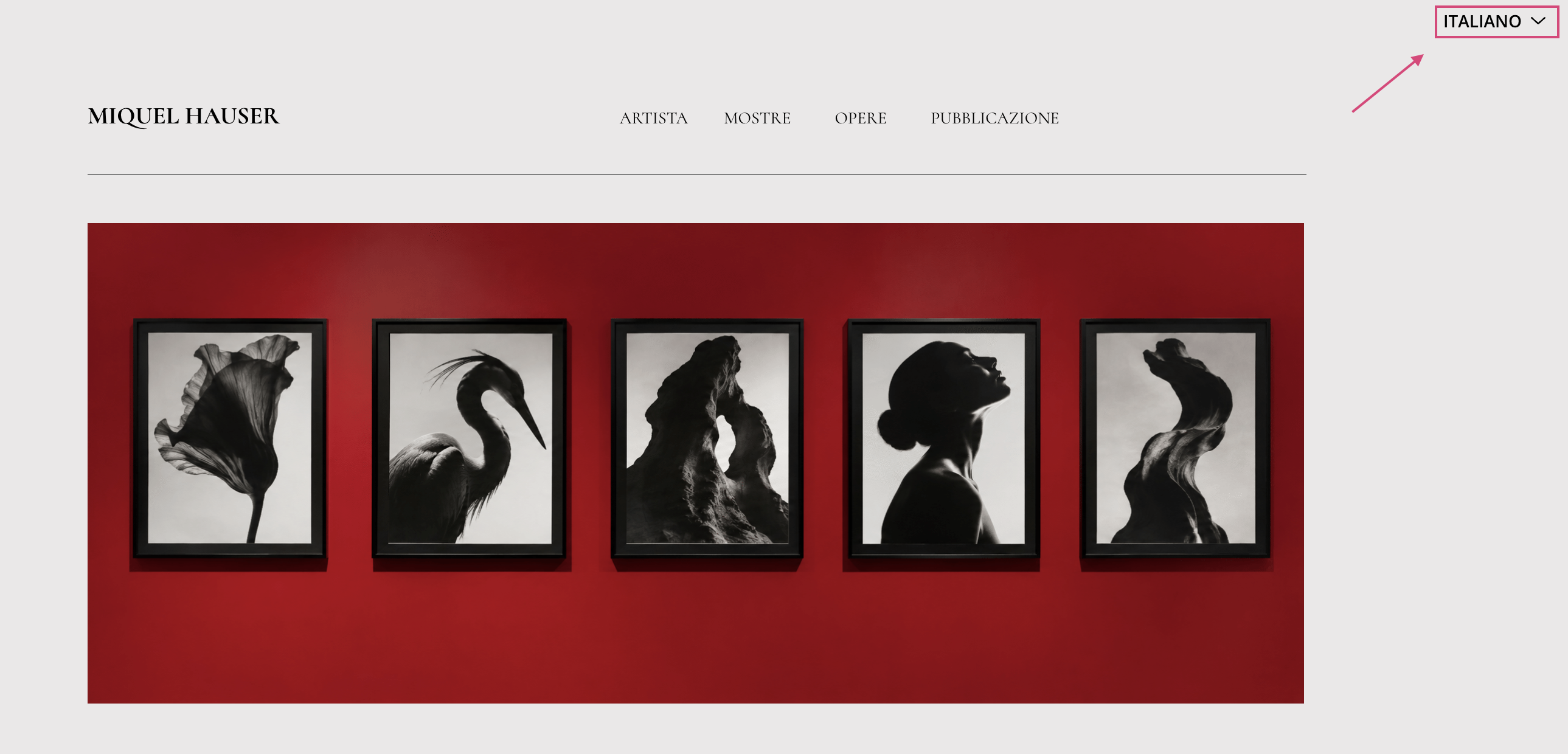
Il menu multilingua permette ai lettori di passare da una versione linguistica all'altra dell'insight. Quando sono disponibili contenuti in almeno due lingue, il menu mostra tutte e tre le opzioni: Italiano, English e Français, anche se non hai compilato tutte le versioni. Se il lettore seleziona una lingua per la quale non hai inserito contenuti, Artshell mostra automaticamente la versione in italiano.
Esempio
Hai creato un Insight in italiano e successivamente hai aggiunto la traduzione in inglese, senza compilare quella francese.
Dopo aver aggiornato la pubblicazione online:
- Selezionando Italiano, il lettore visualizza i contenuti in italiano.
- Selezionando English, visualizza i contenuti che hai inserito in inglese.
- Selezionando Français, visualizza i contenuti in italiano, poiché non è stata compilata una versione francese.
Se invece l'insight contiene una sola versione linguistica, il menu multilingua non viene mostrato e i lettori visualizzano direttamente i contenuti disponibili.
Gestisci la lingua dei contenuti aggiunti all'insight
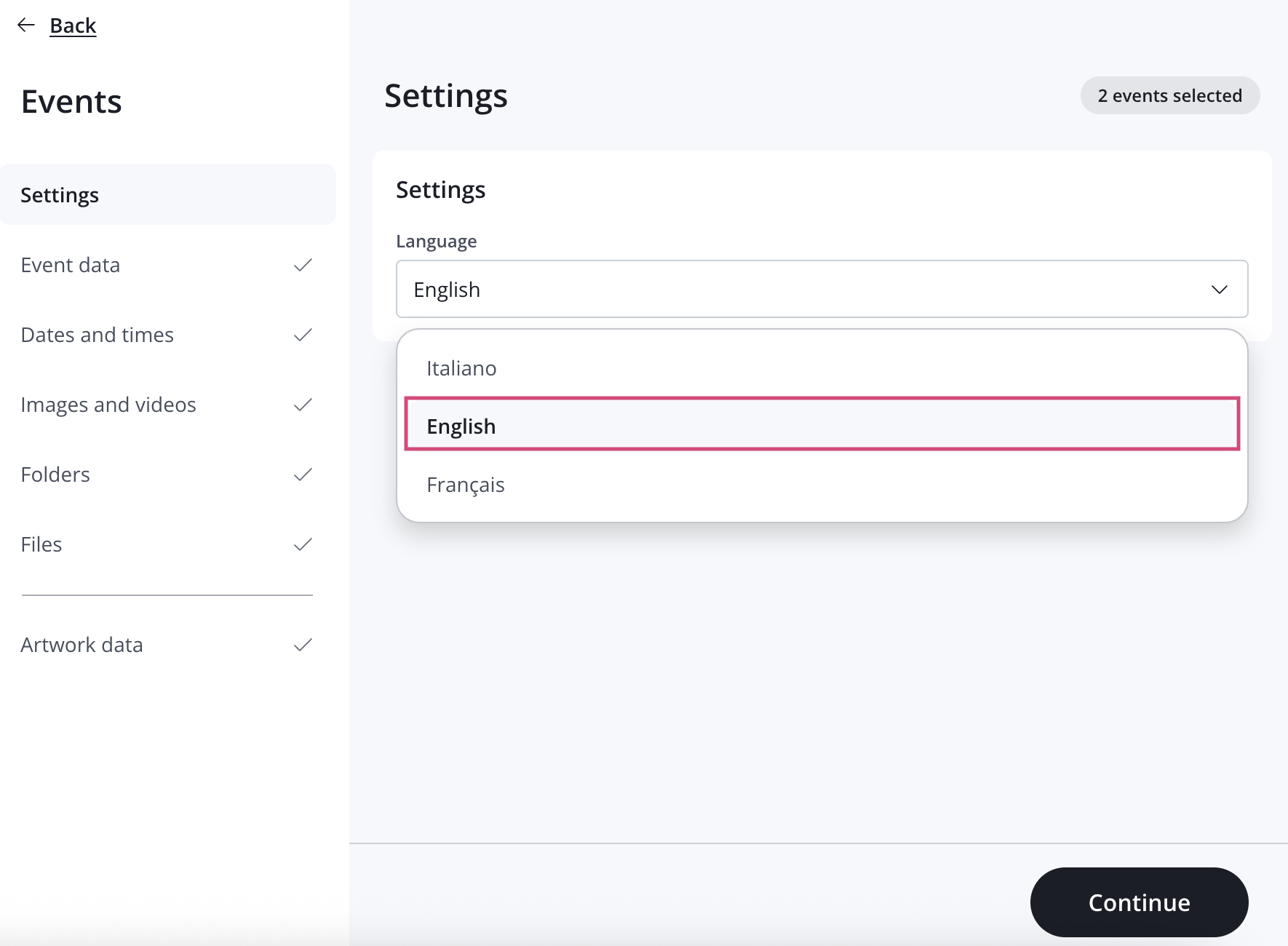
All'interno di un insight puoi aggiungere diversi tipi di contenuti, come opere, eventi e altri elementi presenti nel tuo account Artshell. Quando crei una versione dell'insight in un'altra lingua, è importante verificare anche la lingua dei contenuti che desideri inserire.
Le schede delle opere, degli eventi e degli altri elementi possono infatti avere versioni linguistiche proprie, indipendenti da quelle dell'insight.
Attenzione
Se i contenuti aggiunti all'insight non sono disponibili nella lingua selezionata, alcune informazioni potrebbero essere visualizzate in una lingua diversa.
Esempio: se stai preparando la versione inglese di un insight e desideri aggiungere un evento, verifica che anche la scheda dell'evento contenga le informazioni in inglese. Se necessario, apri la scheda originale del contenuto e aggiungi le traduzioni mancanti.
Elimina la traduzione di un insight
Per non mostrare i contenuti di una determinata lingua, devi svuotare la relativa versione linguistica.
Per farlo:
- Accedi alla sezione Insight e apri l'insight che desideri modificare.
- Clicca sull'icona della matita per entrare in modalità modifica.
- Apri il menu multilingua e seleziona la lingua di cui desideri eliminare i contenuti.
- Rimuovi tutti i contenuti presenti in quella lingua, compresi titolo, sottotitolo, testi, tag e altri elementi.
- Clicca su Salva per registrare le modifiche.
Se l'insight è già stato condiviso online, ricordati di cliccare su Sincronizza per aggiornare anche la versione pubblicata.
Nota
La rimozione dei contenuti di una lingua non comporta necessariamente la scomparsa del menu multilingua.
- Se rimangono compilate due lingue: il menu continuerà a mostrare Italiano, English e Français. Selezionando la lingua non compilata, verranno visualizzati i contenuti in italiano.
- Se rimane compilata una sola lingua: il menu multilingua non sarà più visibile e l'insight verrà mostrato direttamente nella lingua disponibile.