
Configura le informazioni di base: Profilo utente, Logo e Uffici
Introduzione
Dopo aver creato il tuo account Artshell, è consigliabile dedicare qualche minuto alla personalizzazione del profilo. Una configurazione corretta rende il tuo account più professionale e garantisce che esportazioni, condivisioni e altri contenuti mostrino le informazioni corrette.
Da questa sezione puoi gestire tre aspetti distinti:
- il profilo utente, che identifica te all'interno di Artshell;
- il nome e il logo dell'organizzazione, utilizzati negli export e nelle condivisioni;
- gli uffici della tua organizzazione, nel caso tu gestisca una o più sedi.
Nei paragrafi seguenti vedremo nel dettaglio come configurare ciascuna di queste sezioni.
Personalizza il profilo utente
Il profilo utente identifica la persona che utilizza Artshell.
Le informazioni inserite in questa sezione sono ad uso interno e non vengono mostrate negli export o ai destinatari delle tue comunicazioni.
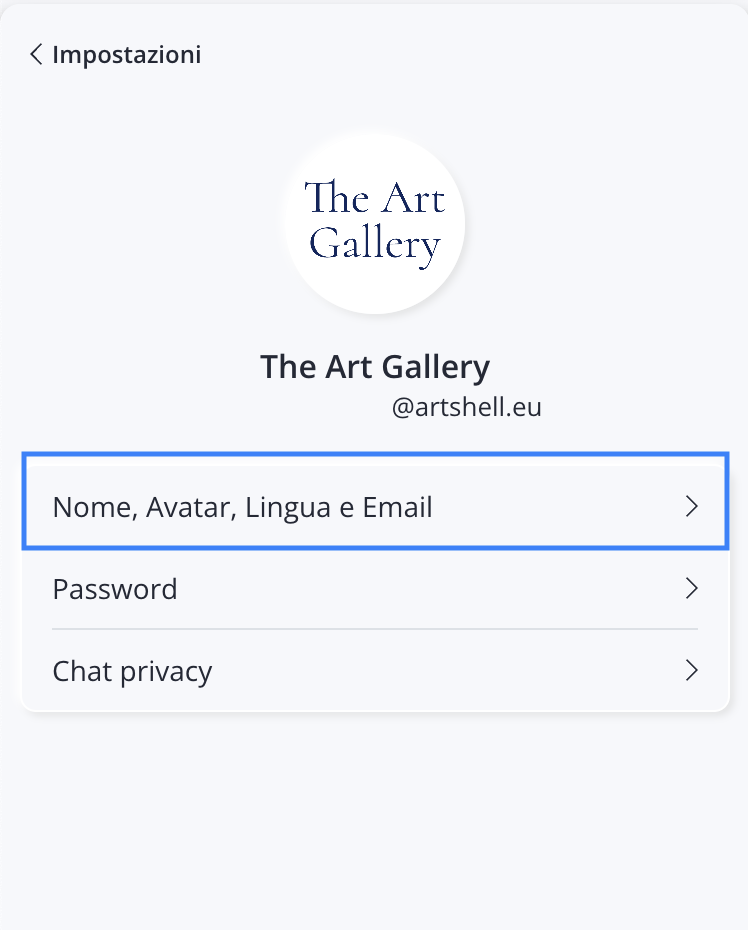
Clicca l'icona in basso a sinistra, seleziona la prima voce con il nome del tuo account, infine clicca la prima opzione Nome, Avatar, Lingua e Email.
Importante
Se desideri modificare il nome della tua organizzazione o il logo che compare negli export, consulta il paragrafo Nome e Logo.
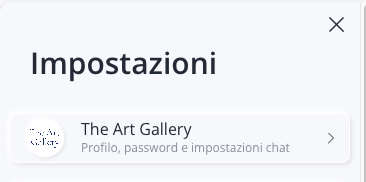
Al momento visualizzi il tuo indirizzo di posta e l'iniziale della tua email come immagine avatar.
Da qui puoi modificare:
- l'immagine del profilo;
- nome;
- cognome;
- lingua dell'interfaccia.
L'indirizzo email associato all'account, invece, non può essere modificato.
Inserisci l'immagine del tuo profilo
Per sostituire l'avatar predefinito ti consigliamo di utilizzare un'immagine:
- in formato PNG o JPG;
- con dimensioni fino a 600 × 600 px;
- ad alta risoluzione.
Per caricare l'immagine:
- Clicca l'icona per aprire la Medialibrary.
- Clicca il a destra della barra di ricerca per caricare un'immagine dal tuo computer.
- Seleziona l’immagine che vuoi caricare, scegli se cambiare il nome del file (ti consigliamo di nominarla "Avatar" in modo da ritrovarla facilmente in futuro) e clicca Carica in alto a sinistra per procedere con il caricamento.
- Una volta caricata l'immagine desiderata all'interno di Artshell, selezionala e clicca Aggiungi in alto a sinistra.
- Clicca Salva per confermare le modifiche apportate.
Imposta Nome e Cognome
Inserisci o modifica il tuo nome e cognome.
Questi dati servono esclusivamente a identificare il tuo utente all'interno di Artshell.
Imposta la lingua del profilo
Puoi scegliere la lingua con cui utilizzare Artshell.
Sono disponibili:
- Italiano
- English
- Français
Nome e Logo
Questa sezione riguarda la tua organizzazione, non il tuo utente.
Per personalizzare il Nome del tuo account e il Logo, clicca l’icona in basso a sinistra e poi clicca la voce Dettagli account.
Le informazioni inserite qui vengono utilizzate negli export, nelle condivisioni e negli altri contenuti generati da Artshell.
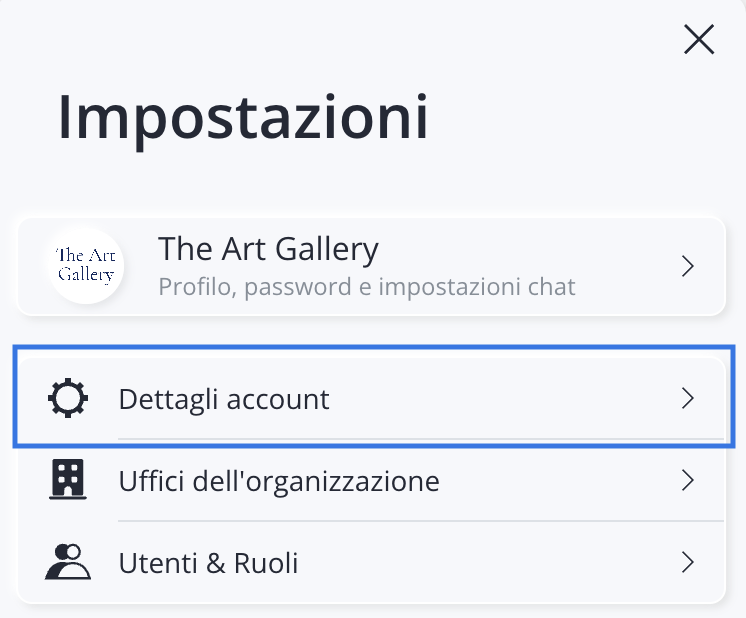
Qui trovi due campi:
- Nome account
Questo campo viene compilato automaticamente con il nome scelto durante la registrazione.
Puoi modificarlo in qualsiasi momento.
- Immagine del Logo
Il caricamento segue la stessa procedura utilizzata per l'immagine del profilo:
- Clicca l’icona per aprire la Medialibrary.
- Clicca il a destra della barra di ricerca per caricare un’immagine dal tuo computer.
- Seleziona l’immagine che vuoi caricare, scegli se modificare il nome del file (ti consigliamo di nominarla "Logo", così da ritrovarla facilmente in futuro) e clicca Carica in alto a sinistra per completare il caricamento.
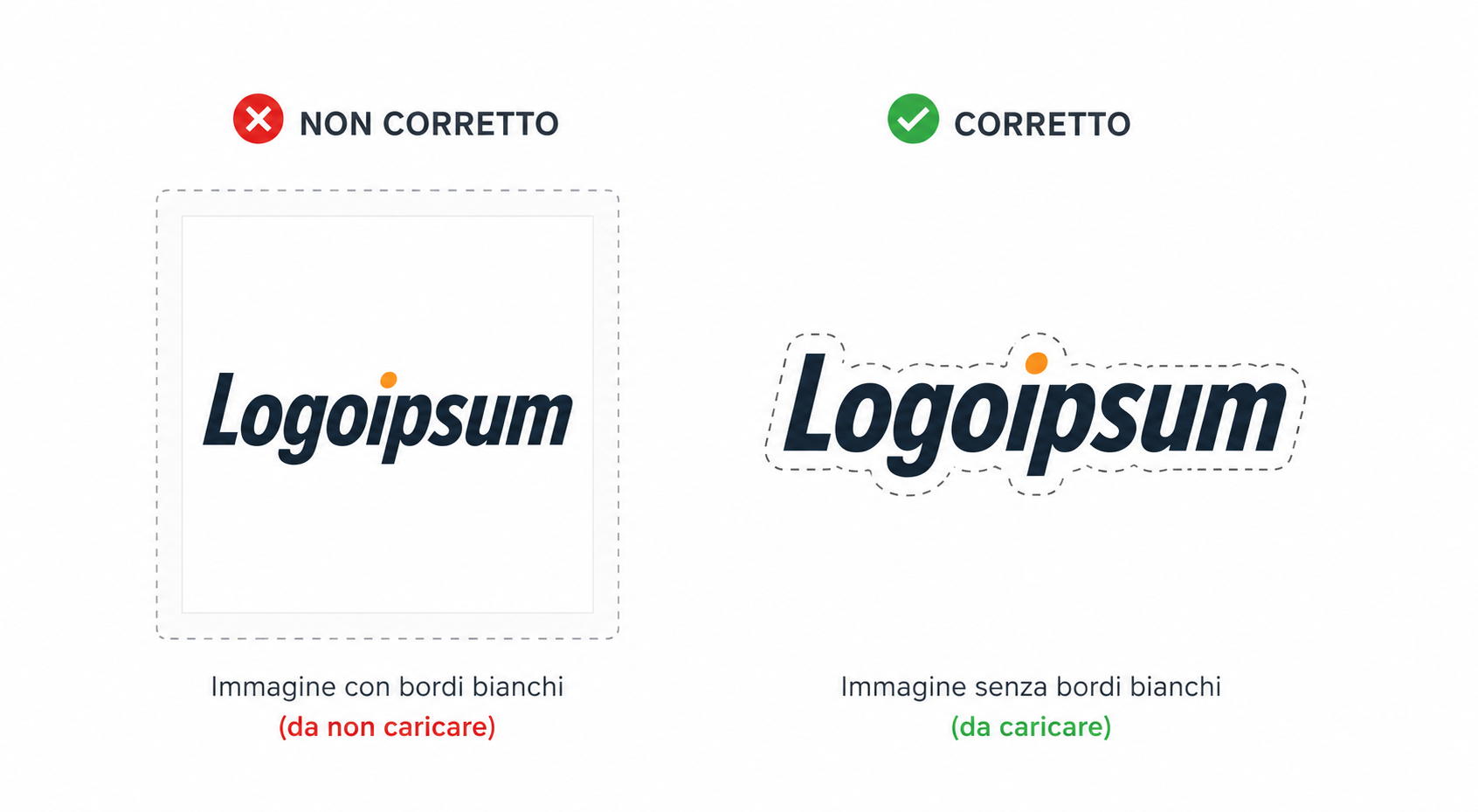
Per ottenere il miglior risultato negli export ti consigliamo di utilizzare un'immagine:
- in formato PNG;
- con sfondo trasparente;
- priva di margini bianchi;
- con dimensioni fino a 600 × 600 px.
Un logo con margini o sfondo bianco potrebbe apparire più piccolo o meno uniforme all'interno dei documenti esportati.
- Una volta caricata l'immagine desiderata all'interno di Artshell selezionala e clicca Aggiungi in alto a sinistra.
- Clicca Salva per confermare le modifiche apportate.
Uffici dell'organizzazione
Se la tua organizzazione dispone di una o più sedi, puoi registrarle nella sezione Uffici.
Inserisci un nuovo ufficio
Per inserire gli uffici (ovvero le sedi) della tua Galleria, Collezione o Archivio clicca l'icona del pannello impostazioni in basso a sinistra e poi Uffici dell'organizzazione. Le informazioni inserite in questa sezione saranno disponibili anche in altre aree di Artshell (es. Export), dove potrai scegliere se includere o meno un piè di pagina (footer).
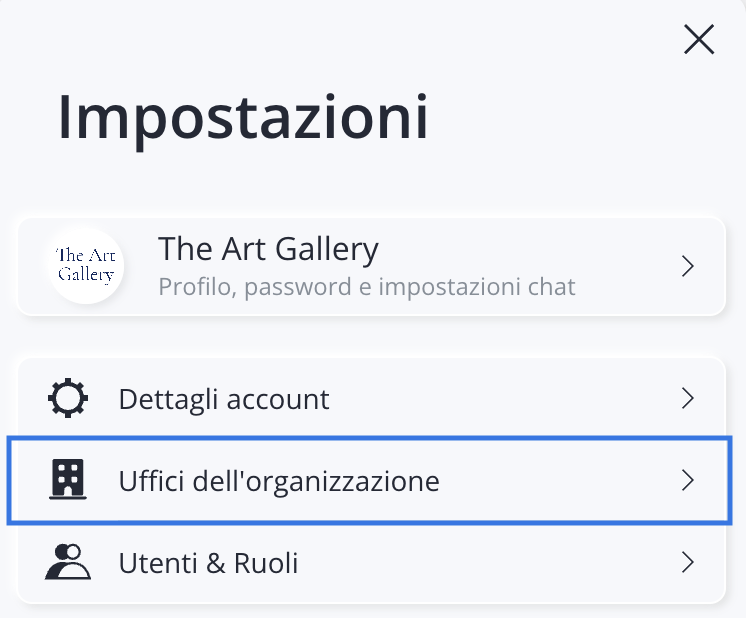
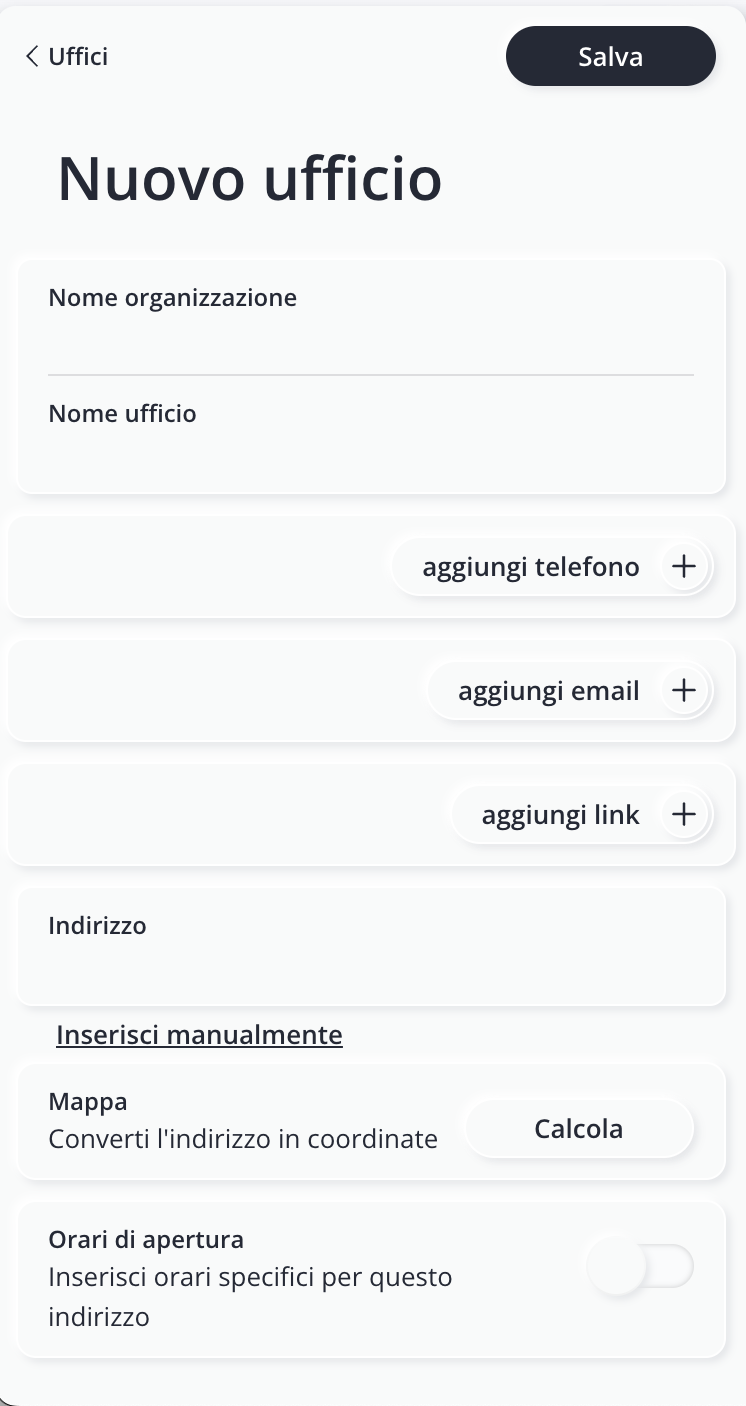
- Clicca Aggiungi in alto a destra per aprire la scheda di un Nuovo ufficio.
- Completa i campi. Nessun campo è obbligatorio tuttavia ti consigliamo di inserire tutte le informazioni.
- Clicca Salva in alto a destra per confermare le informazioni.
Modifica o cancella un ufficio esistente
Per modificare i dettagli di un ufficio già salvato clicca sopra un ufficio e modifica i campi desiderati. Clicca Salva in alto a destra per confermare le informazioni.
Per eliminare un ufficio già salvato clicca l'icona e scegli Cancella ufficio.
Conclusioni
Una corretta configurazione del profilo utente e dell'organizzazione rende la tua identità più riconoscibile e garantisce che esportazioni e condivisioni riportino sempre le informazioni corrette.