
Cartelle e Allegati
Introduzione
Le Cartelle ti permettono di aggiungere alle schede di Opere, Artisti, Contatti ed Eventi contenuti che vanno oltre i campi standard di Artshell.
Puoi utilizzarle per organizzare documenti, testi, immagini, file multimediali e altri materiali di approfondimento, mantenendo le informazioni ordinate e facilmente consultabili.
Ogni Cartella contiene uno o più Allegati, che rappresentano i singoli contenuti associati alla scheda.
Quando utilizzare le Cartelle
Le Cartelle sono pensate per raccogliere informazioni che possono richiedere più spazio o una struttura più articolata rispetto ai campi standard della scheda. Le Cartelle funzionano come contenitori e al loro interno puoi creare uno o più Allegati, cioè i documenti che contengono effettivamente le informazioni.
Qui di seguito puoi vedere qualche esempio di cartelle per le relative schede:
Opere
All’interno della sezione Opere puoi creare cartelle in cui organizzare documenti legati alle opere, come esposizioni, bibliografia, condition report, certificati, file tecnici o materiali di approfondimento.

Artisti
All’interno della sezione Artisti puoi creare cartelle in cui organizzare documenti quali biografie estese, testi critici, rassegne stampa, contratti di rappresentanza, documenti amministrativi, materiali curatoriali o dossier di presentazione.

Contatti
All'interno della sezione Contatti puoi creare cartelle in cui organizzare documenti legali come fatture, contratti di prestito e mandati di rappresentanza, oppure ulteriori documenti con dati personali.

Eventi
All'interno della sezione Eventi puoi creare cartelle in cui organizzare i comunicati stampa, il budget dell'evento, rendicontazioni per sponsor o enti pubblici, contratti con artisti, relatori o partner, Timeline dell'evento, planimetrie dello spazio.

Crea una Cartella
Puoi creare una Cartella in due modi, a seconda di come preferisci organizzare il tuo archivio.
Dal pannello impostazioni
Se desideri definire in anticipo la struttura del tuo database, puoi creare le Cartelle dal pannello Lucchetto & Cartelle. In questo modo, in fase di architettura del tuo database, puoi creare le cartelle principali di cui prevedi di aver bisogno e averle già disponibili quando andrai ad associarle alle diverse schede.
Per creare una Cartella:
- Clicca sull'icona del pannello Impostazioni in basso a sinistra.
- Seleziona la voce Lucchetto & Cartelle.
- Scegli la sezione: Opere, Artisti, Contatti oppure Eventi.
- Clicca su Aggiungi nuova.
- Inserisci il nome della Cartella.
- Compila, se necessario, le traduzioni disponibili.
- Clicca su Salva.
Direttamente da una scheda
Se preferisci costruire il tuo archivio progressivamente, puoi creare una Cartella direttamente all'interno della scheda. Questa modalità è utile quando non hai la necessità di definire una struttura globale fin dall’inizio, ma desideri aggiungere cartelle in base alle esigenze che emergono via via nel corso del lavoro.
In particolare:
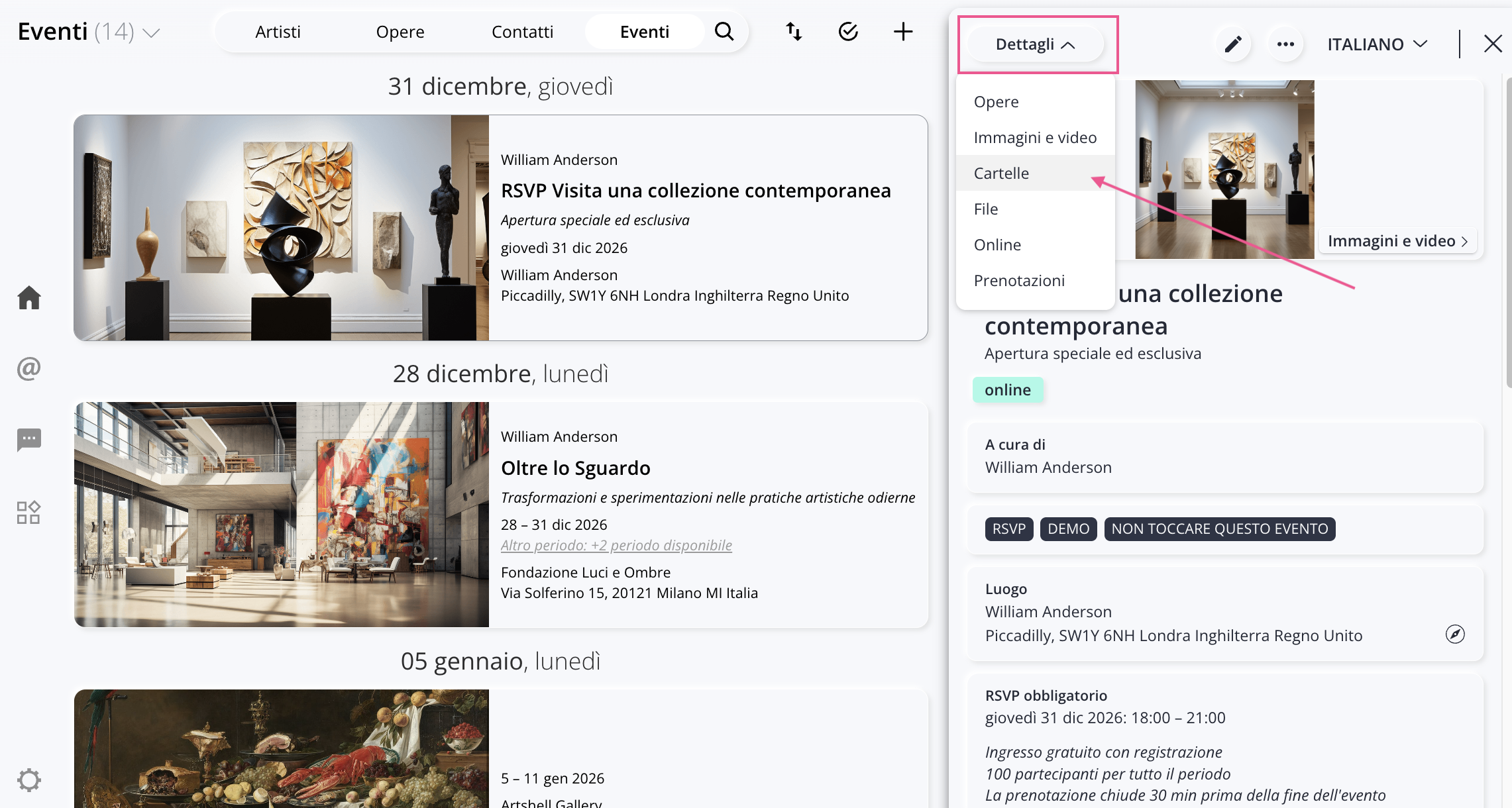
- dalla tab Dettagli - in alto a sinistra dentro la scheda;
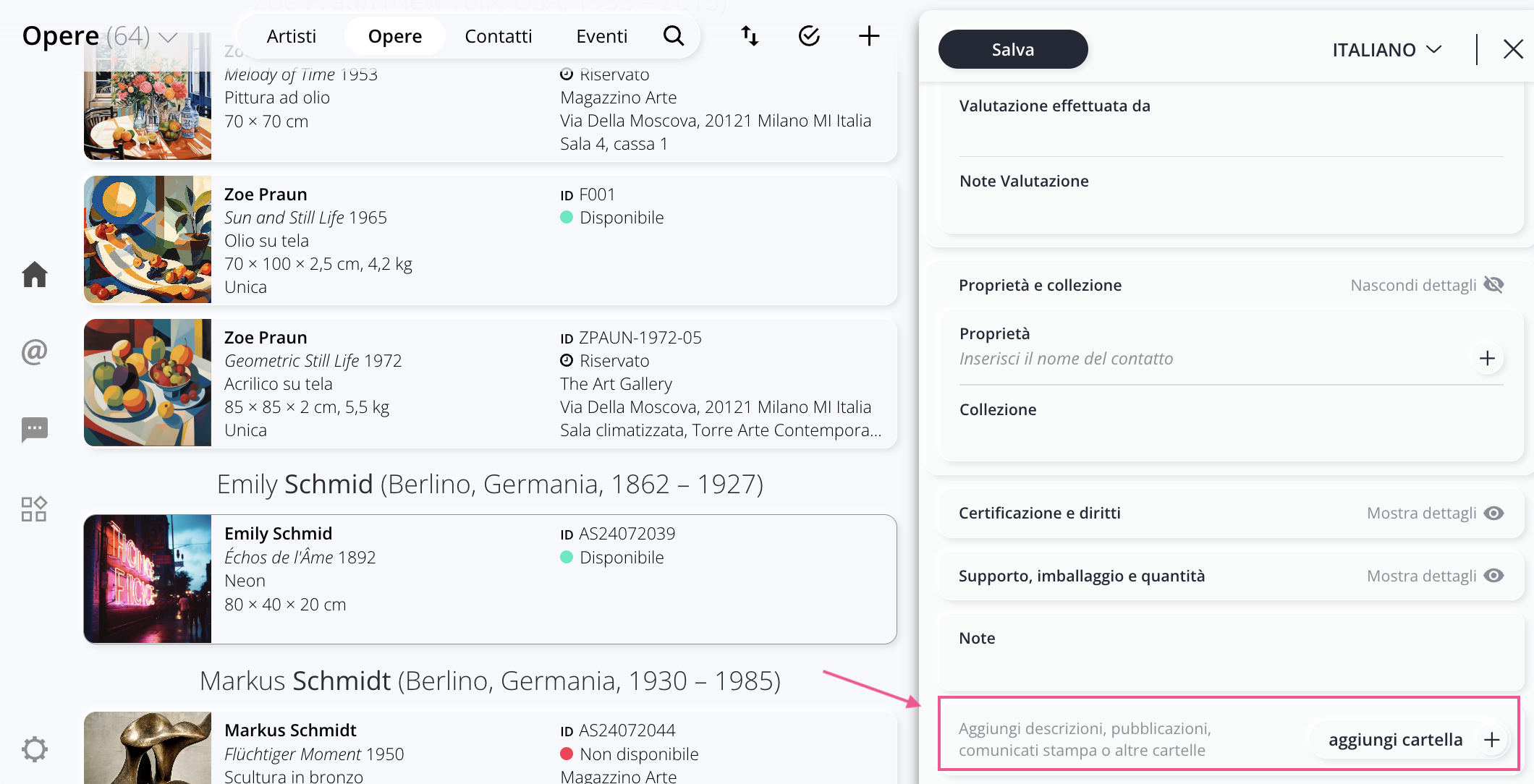
- oppure cliccando su aggiungi cartella + quando ti trovi in modalità di modifica della scheda.
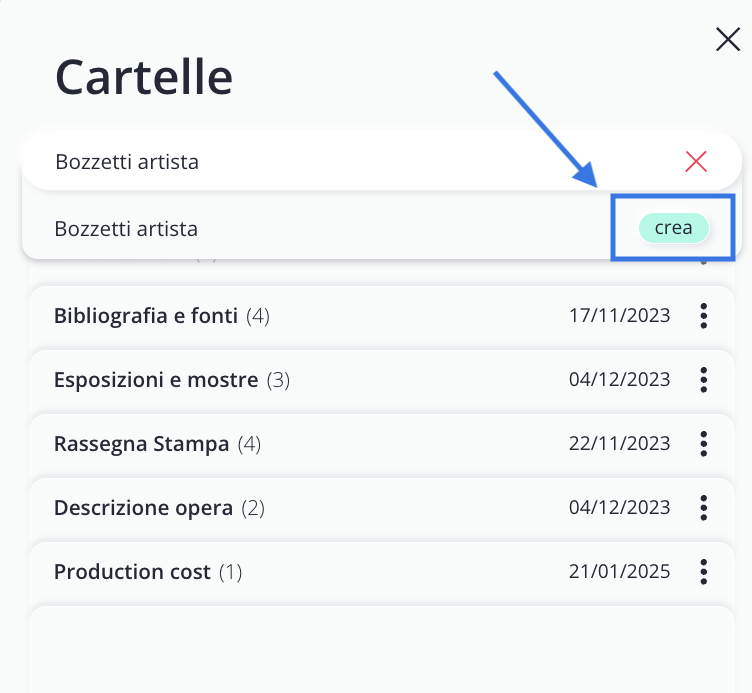
Da qui per creare una nuova Cartella devi:
- clicca sul pulsante +;
- inserisci il nome della nuova Cartella;
- clicca su Crea.
Aggiungi un Allegato
Dopo aver creato una Cartella puoi iniziare ad aggiungere i suoi contenuti.
Per creare un nuovo Allegato:
- apri la Cartella;
- clicca sul pulsante + accanto alla barra di ricerca.
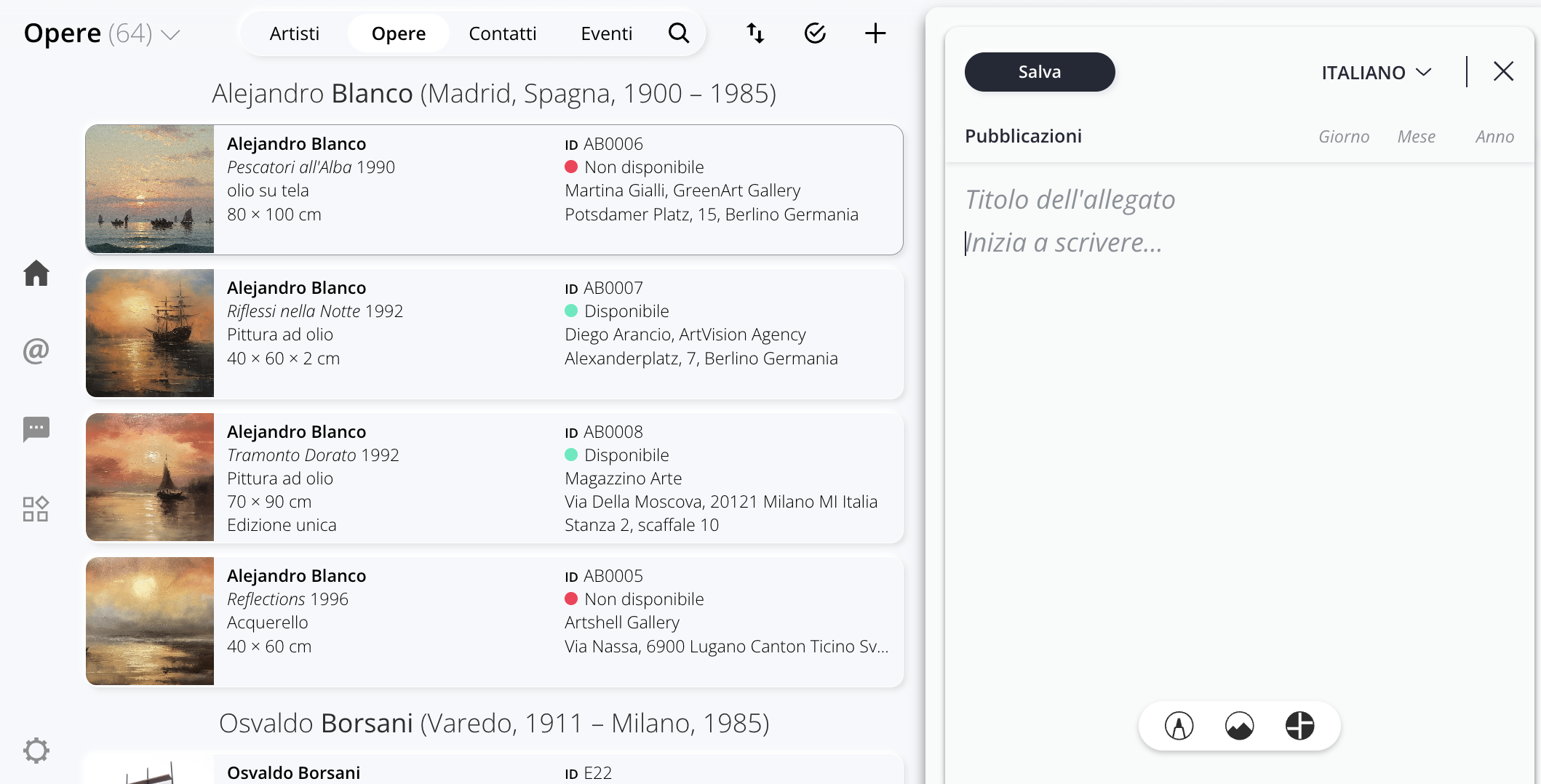
Come vedi dall'immagine sopra ogni Allegato può contenere:
- un titolo;
- una data;
- un testo descrittivo;
- traduzioni nelle lingue disponibili.
All'interno dell'editor puoi inoltre inserire:
- immagini;
- PDF;
- documenti;
- video;
- link;
- slider di immagini;
- separatori.
Per maggiori informazioni sul caricamento dei file consulta l'articolo dedicato alla Medialibrary.
Se selezioni una porzione di testo, si apre un ulteriore menu di formattazione che ti permette di modificarne il colore, lo stile e l'allineamento, oppure di inserire un link.
Una volta completata la compilazione, clicca su Salva.
Gestisci Cartelle e Allegati
Gestisci una Cartella
Per ogni Cartella puoi visualizzare:
- il numero degli Allegati contenuti;
- la data di creazione nella scheda.
Dal menu puoi inoltre:
- spostare tutti gli Allegati in un'altra Cartella;
- eliminare la Cartella.
Gestisci un Allegato
Dopo aver aperto un Allegato puoi:
- modificarne il contenuto;
- eliminarlo;
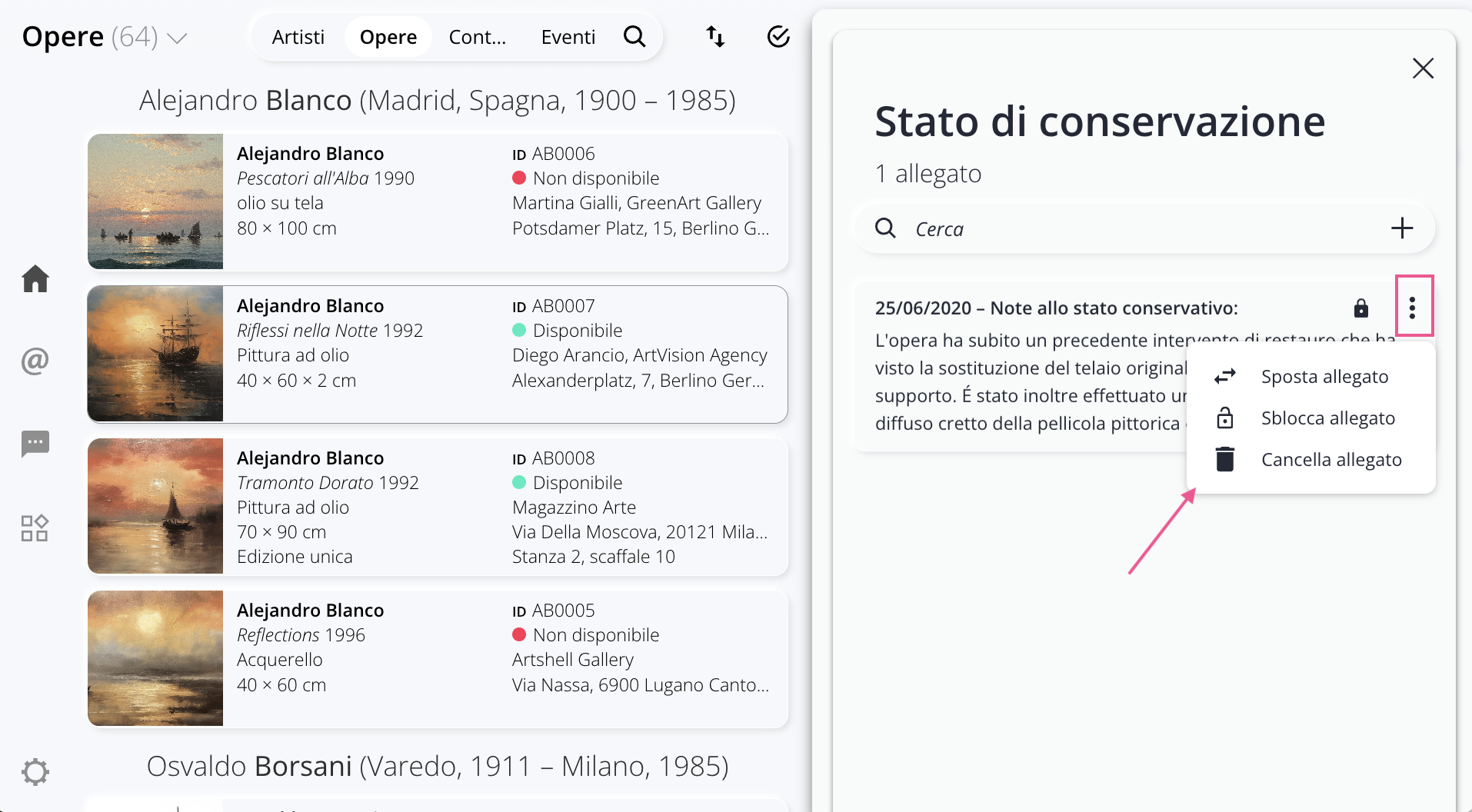
- limitarne la condivisione tramite il Lucchetto.
All'interno della Cartella puoi inoltre:
- cercare rapidamente un Allegato tramite la barra di ricerca;
- spostarlo in un'altra Cartella;
- usare l'icona per modificalo;
- usare l'icona per cancellarlo;
Limita la condivisione di un Allegato
Ogni Allegato può essere protetto tramite il Lucchetto (
).
Quando il Lucchetto è chiuso, l'Allegato non verrà incluso nelle condivisioni o nelle esportazioni della scheda.
Questa funzione è utile per mantenere separati i contenuti destinati all'uso interno da quelli che desideri condividere con clienti, collezionisti o collaboratori.
Per approfondire il funzionamento del Lucchetto consulta l'articolo dedicato.
Gestisci le Cartelle dal pannello Impostazioni
La voce Lucchetto & Cartelle , raggiungibile dal Pannello Impostazioni - icona in basso a sinistra - consente di gestire tutte le Cartelle create per una determinata sezione del database.
Da qui puoi:
- cercare una Cartella;
- crearne di nuove;
- modificare l'ordine di visualizzazione;
- spostare gli Allegati tra Cartelle;
- eliminare una Cartella.
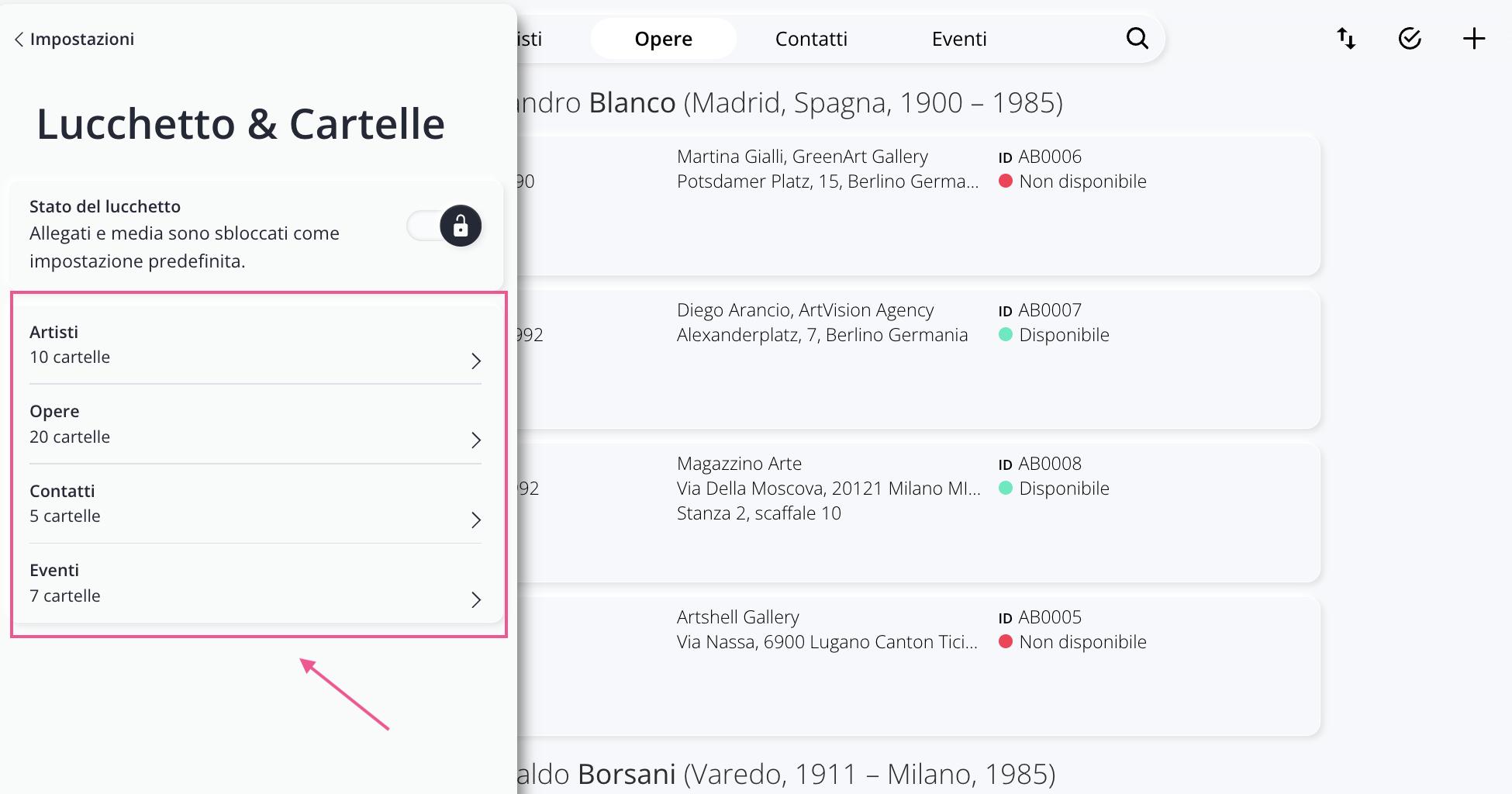
Entrando in una sezione, puoi visualizzare tutte le cartelle esistenti, accanto a ciascuna Cartella viene mostrato il numero totale degli Allegati contenuti.
Anche qui trovi l'icona da cui puoi spostare gli allegati o cancellare la cartella. Come menzionato prima, una cartella non può essere eliminata se contiene allegati, devi quindi spostarli in un'altra cartella.
Attenzione! Quando sposti gli allegati di una cartella dalla sezione Lucchetto & Cartelle, l’operazione viene applicata a tutte le schede che utilizzano quella cartella. Se desideri modificare la cartella solo per una singola scheda, non intervenire da questa sezione: apri invece la scheda interessata e apporta le modifiche lì.
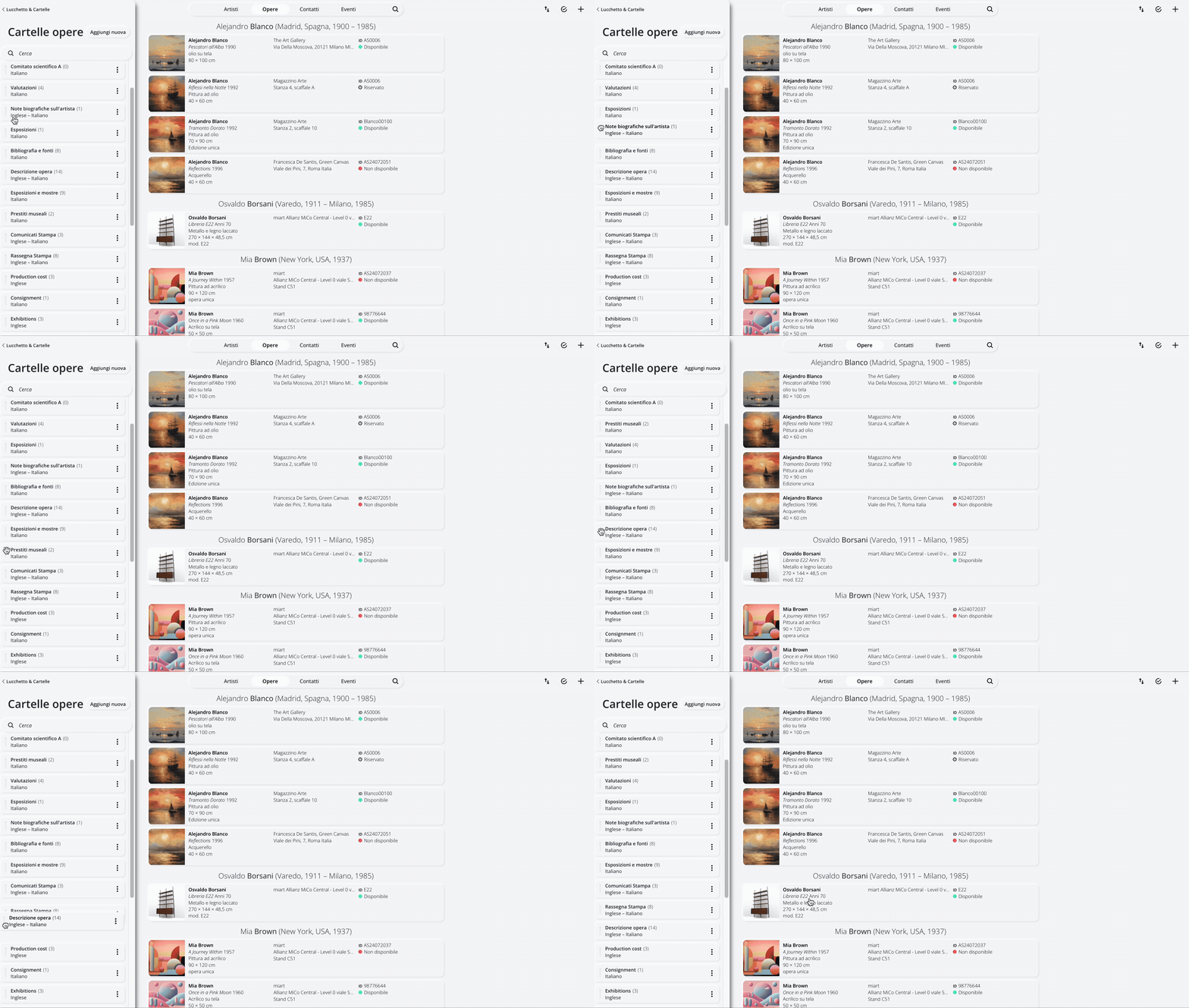
Puoi inoltre trascinare le Cartelle tramite l'apposita icona per definirne l'ordine di visualizzazione all'interno delle schede.
Conclusioni
Le Cartelle e gli Allegati ti permettono di organizzare in modo flessibile tutta la documentazione associata alle tue schede, mantenendo separati i contenuti principali dai materiali di approfondimento.
Grazie a questa struttura puoi creare un archivio ordinato, adattarlo al tuo metodo di lavoro e decidere facilmente quali informazioni condividere o mantenere riservate.