
Créer un e-mail ou une newsletter
Introduction
Artshell ti permette di creare sia email destinate a uno o più contatti, sia newsletter da inviare a gruppi di destinatari.
In questa guida scopri come creare una nuova comunicazione, selezionare mittenti e destinatari, inserire l'oggetto e il contenuto del messaggio, fino al salvataggio della bozza.
Importante: In Artshell un destinatario corrisponde a un indirizzo email e non alla scheda contatto. Se un contatto possiede due indirizzi email attivi, il sistema li considera come due destinatari distinti.
Avant de commencer
Prima di creare una nuova comunicazione verifica di aver completato questi passaggi:
- aver verificato almeno un indirizzo email mittente;
- aver inserito almeno un contatto con un indirizzo email valido;
- aver configurato il link alla Privacy Policy nelle impostazioni dell'account;
- aver configurato correttamente i DNS del dominio.
Se è la tua prima newsletter ti consigliamo anche di leggere:
Créer un nouvel e-mail ou une nouvelle newsletter
Step 1: Crea una nuova comunicazione
Cliquez sur le in alto a destra per creare una nuova email o newsletter. Si aprirà un nuovo foglio bianco nel quale inserire tutti i dettagli della comunicazione.
Step 2: Compila i campi principali
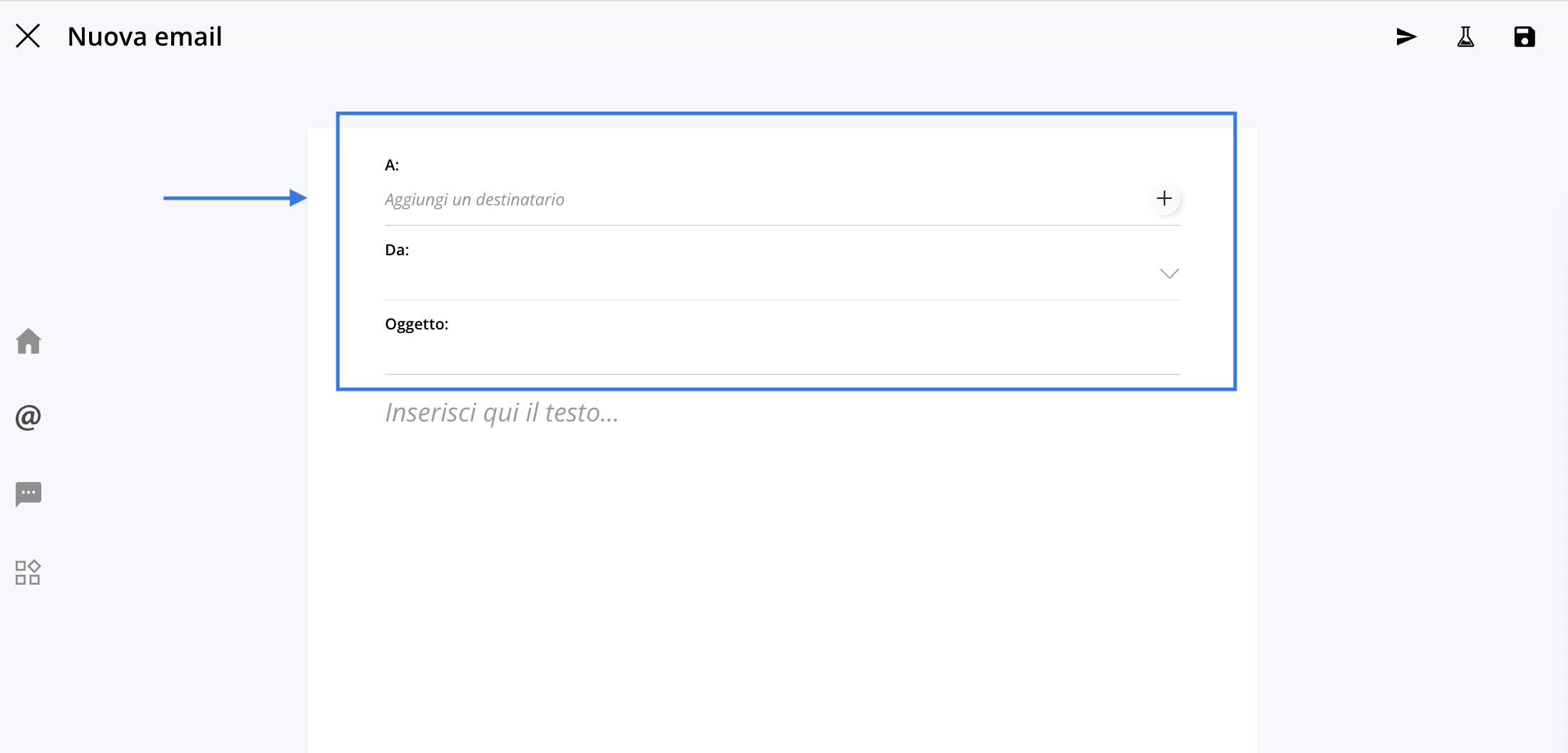
Espandi i diversi campi per configurare la comunicazione.
Destinatari - A:
Inserisci il destinatario o i destinataires de votre message. Cliquez Ajouter un destinataire pour ouvrir le menu déroulant dans lequel vous pourrez sélectionner les adresses e-mail auxquelles envoyer votre message.
Se hai già popolato la tua sezione Contatti utilizzando anche i Tag e le Liste vedi apparire, prima degli indirizzi email, alcune opzioni, ovvero:
- Tutti i contatti ti permette di inviare la tua comunicazione a tutti i contatti della tua rubrica.
- Balises: vous permet de sélectionner une ou plusieurs balises comme destinataires de l'e-mail.
- Dans vos listes, vous pouvez sélectionner une liste que vous avez créée manuellement.
- Listes automatiques: vous pouvez choisir une liste automatique.
Vous pouvez également commencer à saisir l'adresse e-mail de la personne ou de l'entreprise que vous souhaitez contacter pour voir s'afficher immédiatement les résultats contenant le mot recherché.
Si, en revanche, l'adresse e-mail n'est pas encore enregistrée dans Artshell tu peux cliquer sur le pour ouvrir la fiche de contact e compilarne i campi. Questo nuovo contatto viene automaticamente registrato nella sezione Contatti.Mittente - Da:
Seleziona l'indirizzo email dal quale desideri inviare la comunicazione. Gli indirizzi mittente sono configurabili all’interno della sezione Paramètres de messagerie dans le Panneau des paramètres (
). Se vuoi inserire un altro indirizzo mittente Lisez cet article pour configurer d'autres adresses e-mail.
Objet :
Specifica l’oggetto della tua comunicazione. L'oggetto è uno degli elementi che influenzano il tasso di apertura delle email. Per alcuni suggerimenti su come scrivere oggetti efficaci consulta l'articolo: Buone pratiche per email e newsletter.
Step 3: Scrivi il contenuto
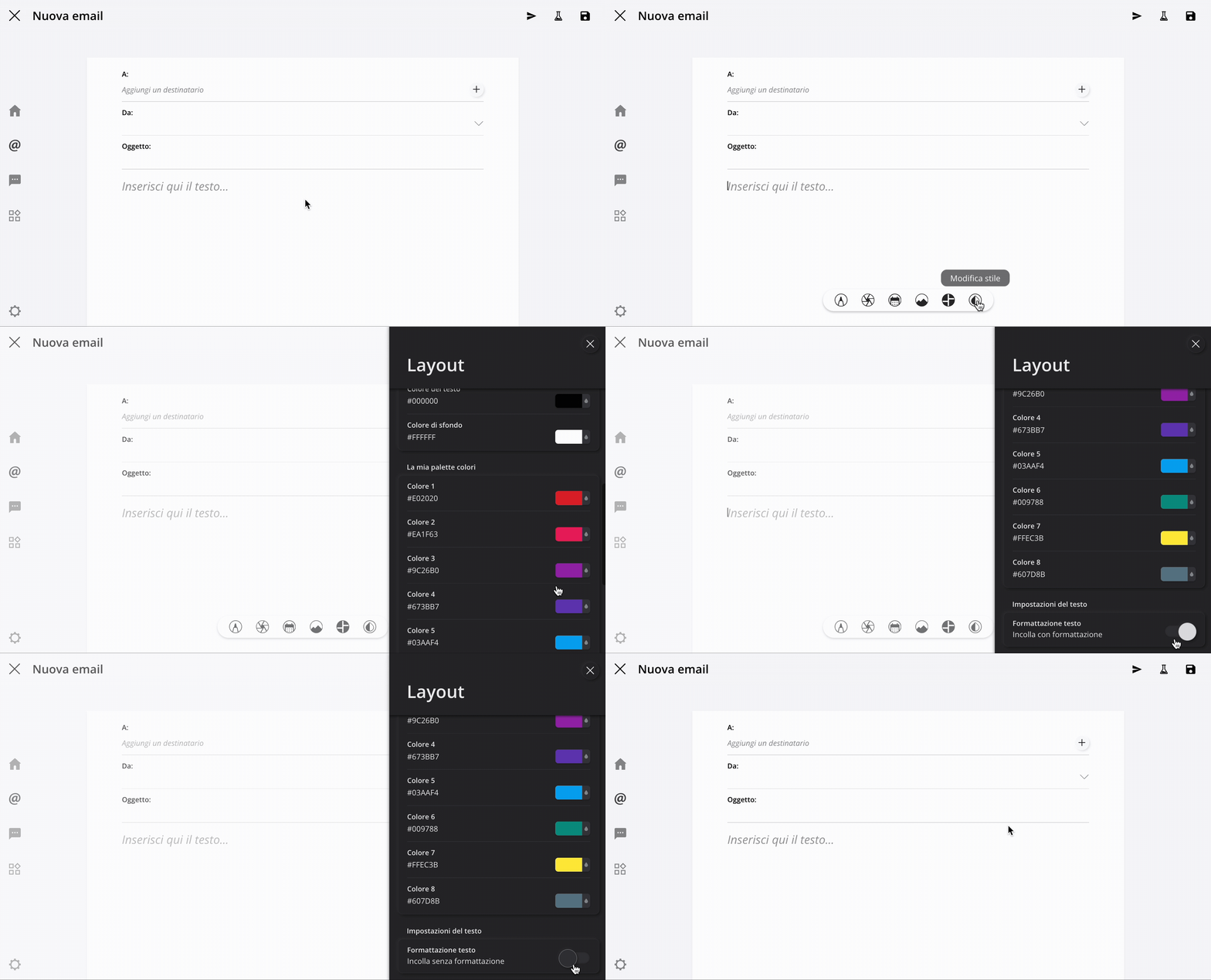
Pour rédiger le texte de votre message, cliquez ici Insérez le texte ici... ou n'importe où sur la feuille blanche et commencez à taper votre texte. Vous pouvez également coller un texte préalablement copié à partir d'autres fichiers (par exemple Word ou PDF) ou de pages web.
Remarque :Artshell colle toujours le texte précédemment copié en mode «sans mise en forme », de sorte que le texte collé apparaît toujours « neutre » (sans police ni couleur particulière). Vous pouvez gérer l'option de collage avec ou sans mise en forme à partir dumenu de mise en formecentralen sélectionnant «Modifier le style ».
Regardez la courte vidéo ci-dessous :
Step 4: Salva la comunicazione
Quando hai terminato clicca l'icona Salva en haut à droite pour enregistrer votre nouvelle publication.
Prima dell'invio
Prima di inviare una newsletter verifica che:
- il mittente sia corretto;
- i destinatari siano quelli desiderati;
- l'oggetto sia chiaro;
- il contenuto sia completo.
Nota: Tutte le newsletter inviate tramite Artshell includono automaticamente un link Unsubscribe nel footer.
I destinatari possono utilizzarlo per disiscriversi dalla ricezione delle newsletter in qualsiasi momento. Quando un contatto utilizza questo link, il suo indirizzo email viene automaticamente contrassegnato con lo status Disiscritto e non riceverà più newsletter, pur rimanendo presente nella tua rubrica.
Supprimer un e-mail ou une newsletter
Apri l'email o la newsletter che desideri eliminare. Seleziona l’icona en haut à droite, puis clique Supprimer l'e-mail.
Si vous souhaitez supprimer le message, cliquez à nouveau sur « Supprimer » ; sinon, sélectionnez « Annuler ».
Conclusions
Ora sai come creare una nuova email o newsletter in Artshell.
Per completare la comunicazione puoi proseguire con questi articoli: