
Gestisci gli utenti e i ruoli
Introduzione
Con l’account Premiere di Artshell puoi collaborare con il tuo team in modo efficiente grazie alla funzione Utenti e ruoli.
Questa sezione è modificabile e accessibile solo dall’account principale e ti permette di gestire gli accessi dei tuoi collaboratori al software, definendo con precisione ciò che possono visualizzare e modificare.
Nota
Se non hai un account Premiere, ma ti interessa utilizzare questa funzionalità, contattaci all’indirizzo sales@artshell.eu per richiedere un upgrade del tuo piano. Puoi consultare le opzioni disponibili nella pagina dedicata ai piani Artshell.
Aggiungi un nuovo utente
Solo l’account admin principale può aggiungere nuovi utenti.
Step 1: Accedi alla sezione Utenti e ruoli
Seleziona l’icona in basso a destra, poi clicca la voce Utenti & Ruoli.
Step 2: Aggiungi e inserisci i dati del nuovo utente
Clicca il bottone Aggiungi in alto a destra e compila i dati del nuovo utente (Nome, Cognome, Indirizzo email e lingua con cui visualizzerà il profilo).
Step 3: Definisci ruoli e permessi
Questa è la parte più importante.
Attivando gli interruttori, puoi scegliere quali azioni il tuo collaboratore potrà compiere e quali contenuti potrà vedere. Nello specifico:
- Permessi di contenuto
Questo permesso influisce sulle sezioni principali di Artshell presenti alle voci e @ del menù verticale a sinistra. All’interno dei permessi di contenuto poi scegli cosa l’utente può fare oltre alla semplice visualizzazione.
- Dettagli opere: accesso a tutte le informazioni, immagini, file e documenti presenti nella sezione Opere. Creazione e visualizzazione dello storico e dei tag per singola opera.
- Modifica contenuti: autorizzazione a caricare, modificare ed eliminare contenuti in tutte le sezioni del database (Artisti, Opere, Contatti e Eventi, Insight, Export, Email e Newsletter).
- Azioni massive
Abilita la possibilità di eseguire massivamente le azioni di duplicazione, creazione dello storico, assegnazione di tag e liste.
- Esporta: abilita la possibilità di esportare e condividere i contenuti di contatti, opere ed eventi in diversi formati.
- Pubblica: possibilità di pubblicare opere ed eventi sul proprio profilo network o su un sito web legato ad Artshell.
- Impostazioni: accesso al pannello impostazioni dell’account (a eccezione della sezione "Utenti e ruoli", riservata all’amministratore principale).
Nota
Prima di abilitare i permessi relativi alle azioni massive, assicurati di aver attivato anche il permesso di accesso ai contenuti. Senza questo permesso, l’utente non potrà visualizzare i contenuti delle principali sezioni di Artshell e, di conseguenza, non avrà elementi su cui eseguire le azioni massive.
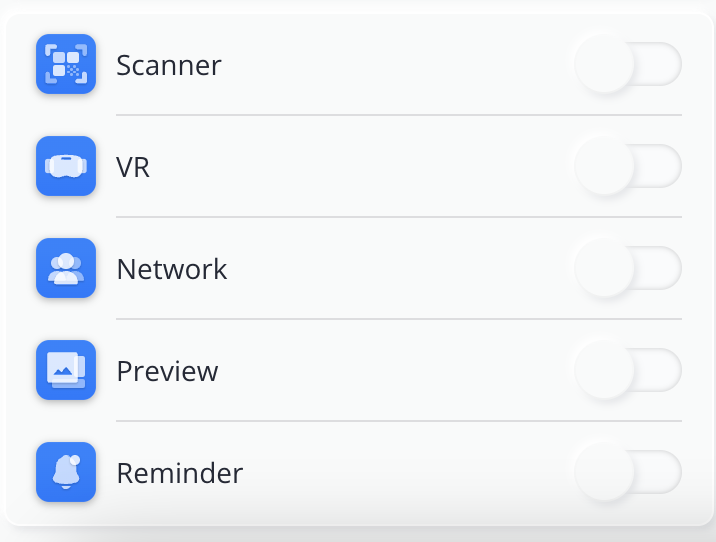
Puoi inoltre abilitare la visione delle App interne di Artshell come ad esempio: Preview, Scanner, ecc.
Per saperne di più sulle app di Artshell vai alla sezione dedicata: App.
Step 4: Conferma l’aggiunta
Una volta completati tutti i campi, clicca Salva in alto per concludere l'inserimento del nuovo utente.
Cosa riceve l’utente
Il nuovo utente inserito nella sezione Utenti e Ruoli riceve automaticamente un’email all’indirizzo indicato, con oggetto “Unisciti al tuo team su Artshell”.
L’email contiene le istruzioni per accedere ad Artshell tramite una password temporanea.
Per completare l’accesso, il nuovo utente deve:
- Accedere ad Artshell dal link https://app.artshell.eu/login, senza creare un nuovo account;
- Inserire l’indirizzo email aggiunto nella sezione Utenti e Ruoli;
- Inserire la password temporanea ricevuta via email;
- Impostare una nuova password personale.
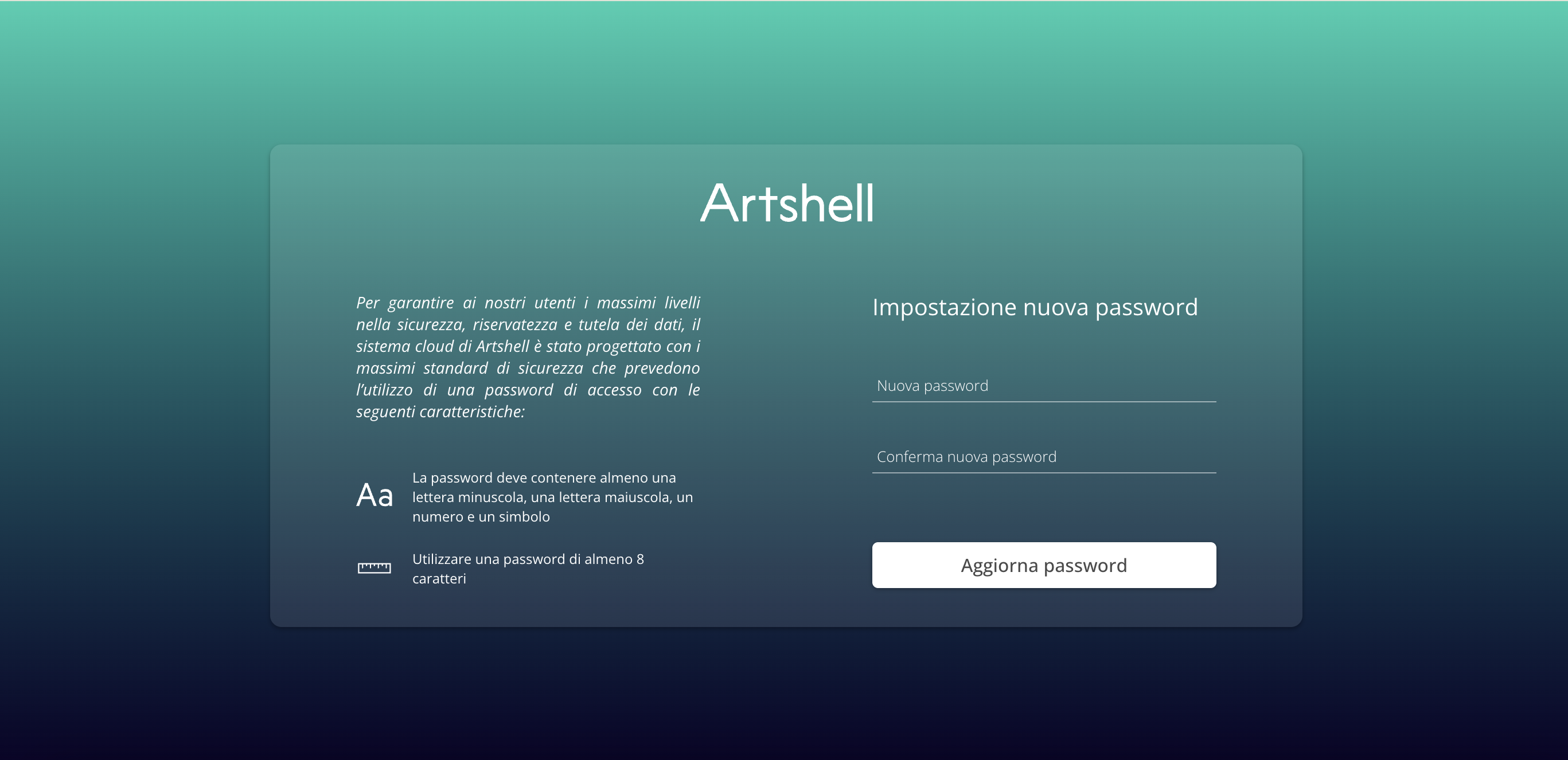
Una volta completati questi passaggi, il nuovo utente potrà accedere al tuo account Artshell e visualizzerà solo le sezioni e le informazioni previste dal ruolo e dai permessi che hai configurato.
Invita il nuovo utente a controllare anche le cartelle Spam e Posta indesiderata, verificando che l’email automatica non sia stata filtrata dal provider di posta.
Se l’email non risulta presente, significa probabilmente che l’indirizzo inserito è già associato a un altro account Artshell. In questo caso, l’utente non riceverà una nuova email di invito, ma potrà accedere normalmente utilizzando il proprio indirizzo email e la password già in uso.
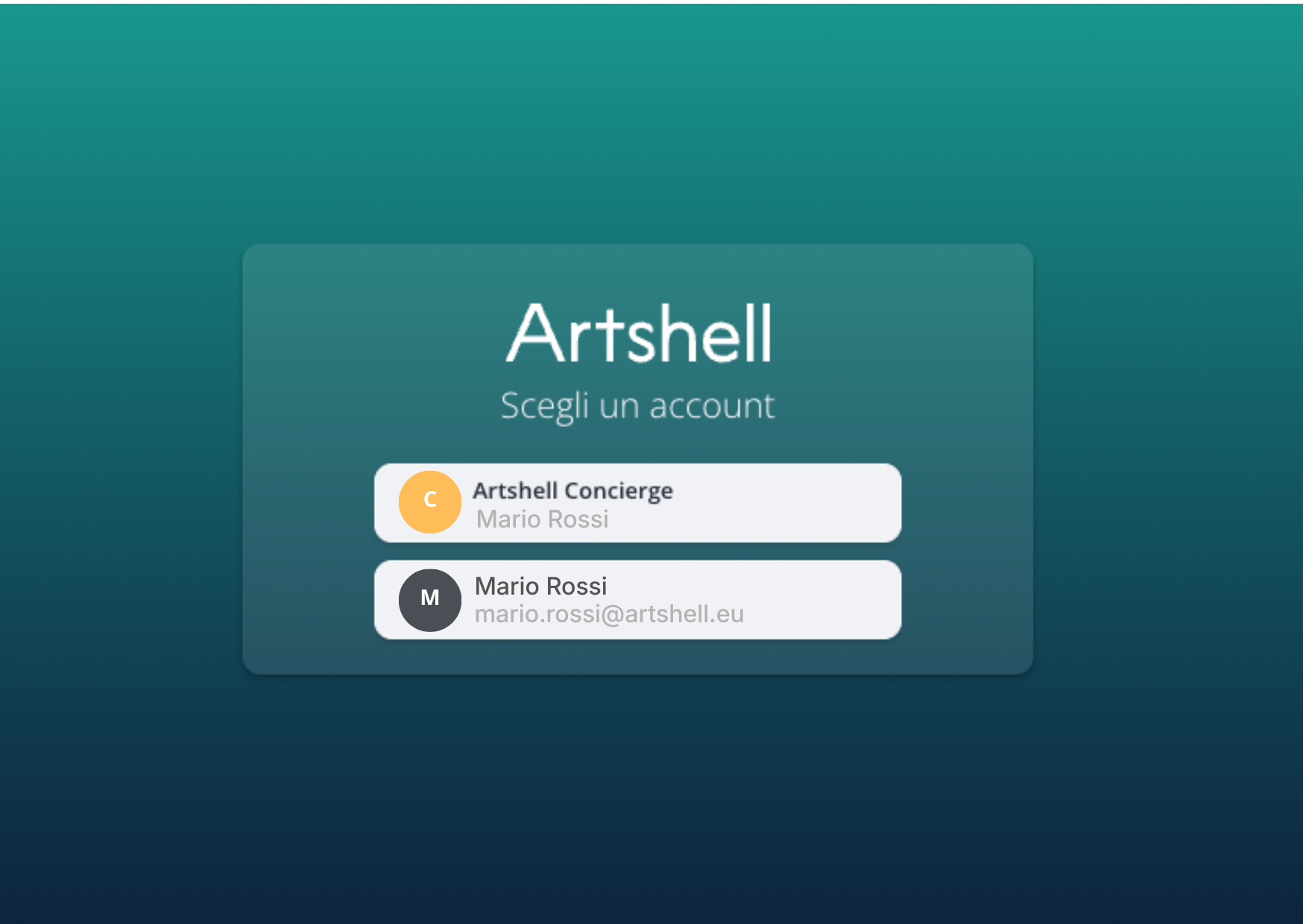
Al momento del login, il sistema mostrerà entrambi gli account disponibili: quello già esistente di cui è amministratore e il nuovo account a cui è stato aggiunto come utente.
Modifica o elimina un utente
Puoi modificare le informazioni e i ruoli di un utente in qualsiasi momento selezionando Utenti & Ruoli e poi cliccando su un utente.
Ricorda che puoi eliminare tutti gli utenti aggiuntivi, ma non l’utente amministratore proprietario dell’account.
Come reimpostare la password di un utente
Se uno dei tuoi collaboratori ha dimenticato la password di accesso al tuo account o vuole reimpostarla il procedimento da seguire è lo stesso per tutti i tipi di account, vai all’articolo Password dimenticata.
Conclusioni
La gestione efficiente degli utenti e dei loro ruoli è fondamentale per ottimizzare il flusso di lavoro e garantire la sicurezza dei dati all’interno di Artshell. Grazie alla funzionalità Utenti e ruoli, l’account Premiere offre un controllo granulare sugli accessi, consentendo di personalizzare i permessi in base alle esigenze specifiche di ciascun collaboratore. Questo non solo semplifica la collaborazione, ma assicura anche che le informazioni sensibili rimangano protette.
Se vuoi rendere visibili solo alcune opere a un collaboratore, agente esterno o membro del team, senza concedergli accesso all’intero archivio della sezione Opere puoi limitare ulteriormente la visibilità nell'app Preview, per saperne di più vai all'articolo dedicato: