
Importa opere da un file Excel
Introduzione
La funzionalità di importazione tramite file Excel ti permette di aggiungere o aggiornare rapidamente un numero elevato di opere nel tuo archivio Artshell.
È la soluzione ideale se disponi già di un archivio digitale e desideri evitare l'inserimento manuale delle singole schede opera. Se invece preferisci affidare l'importazione al team Artshell, puoi richiedere il Servizio Concierge o il servizio di Data Migration (contatta il team Sales per saperne di più).
In questa guida scopri come preparare il file Excel, importarlo correttamente e utilizzarlo anche per aggiornare opere già presenti nel database.
Prima di iniziare
Per utilizzare correttamente l'importazione avanzata è necessario tenere bene a mente:
- utilizza esclusivamente il modello Excel fornito da Artshell;
- assicurati che la lingua del modello corrisponda alla lingua del tuo account Artshell: se utilizzi Artshell in italiano, utilizza il modello italiano; se utilizzi Artshell in inglese, utilizza il modello inglese; se utilizzi Artshell in francese, utilizza il modello francese;
- non modificare o tradurre le intestazioni della prima riga del file;
- salva il file in formato .xlsx.
Importante: Artshell utilizza le intestazioni delle colonne per riconoscere correttamente i campi da importare. Per questo motivo, utilizza sempre il modello nella stessa lingua del tuo account e non tradurre o modificare manualmente le intestazioni.
Step 1: Scarica il modello Excel
Puoi scaricare il modello Excel in due modi:
- direttamente da questo articolo, da qui: SCARICA IL FILE.EXCEL;
- dal pannello Impostazioni → Importa → Opere → Scarica il modello Excel. Se scarichi il modello direttamente da Artshell, assicurati che l'account sia impostato nella lingua che utilizzerai per l'importazione.
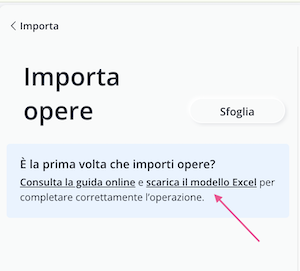
Apri il file con Microsoft Excel o con un programma compatibile (ad esempio Google Sheets).
Step 2: Compila il file
Il modello è composto da due righe iniziali.
| Riga | Contenuto |
|---|---|
| Prima riga | Contiene le intestazioni delle colonne. Non deve essere modificata. |
| Seconda riga | Contiene esempi di compilazione che puoi utilizzare come riferimento. Puoi eliminarla prima dell'importazione. |
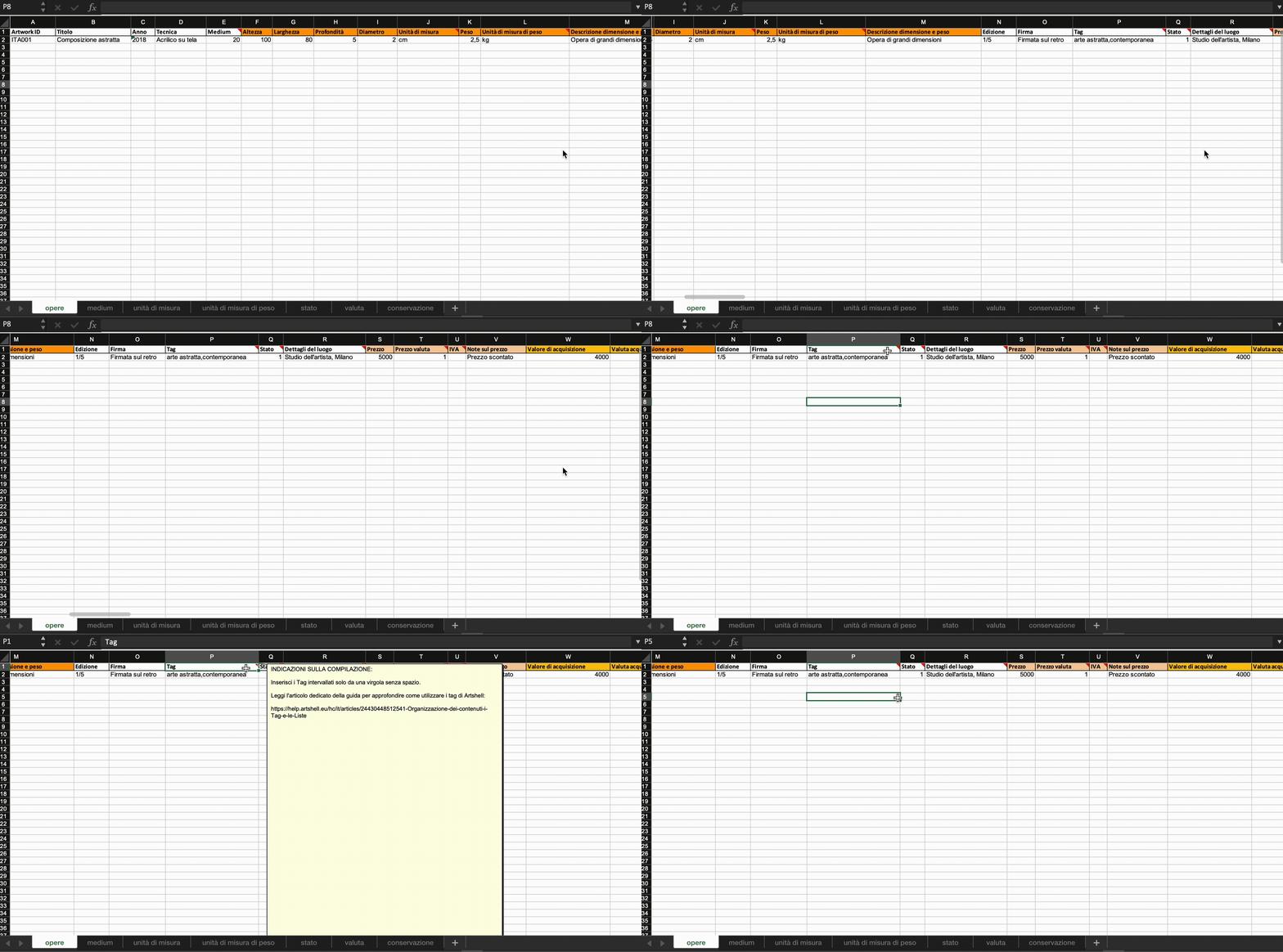
Ogni riga successiva rappresenta una scheda opera. Compila una riga per ciascuna opera che desideri importare.
Prendi un momento per esaminare le colonne del file. Se un'informazione non è disponibile o non è pertinente, puoi lasciare la relativa cella vuota.
Per una descrizione dettagliata di tutti i campi disponibili puoi anche consultare l'articolo Aggiungi un'opera.
Leggi le istruzioni di compilazione più nel dettaglio
| Artwork ID | testo e numero |
| Titolo | testo e numero |
| Anno | numero |
| Tecnica | testo |
| Medium | testo, da foglio medium |
| Altezza | numero |
| Larghezza | numero |
| Profondità | numero |
| Diametro | numero |
| Unità di misura | testo, da foglio unità di misura |
| Peso | numero |
| Unità di misura di peso | testo, da foglio unità di misura di peso |
| Descrizione dimensione e peso | testo e numero |
| Edizione | testo e numero |
| Firma | testo e numero |
| Tag | testo |
| Stato | testo, da foglio stato |
| Dettagli del luogo | testo e numero |
| Prezzo | numero |
| Prezzo valuta | numero, da foglio valuta |
| IVA | si/cella vuota corrisponde a no |
| Note sul prezzo | testo e numero |
| Valore di acquisizione | numero |
| Valuta acquisizione | numero, da foglio valuta |
| Acquisizione IVA | si/cella vuota corrisponde a no |
| Tipo di tassazione | testo e numero |
| Giorno di acquisizione | numero |
| Mese di acquisizione | numero |
| Anno di acquisizione | numero |
| Note acquisizione | testo e numero |
| Valore assicurativo | numero |
| Valuta assicurazione | numero, da foglio valuta |
| Assicurata | si/cella vuota corrisponde a no |
| Data inizio assicurazione | numero |
| Data fine assicurazione | numero |
| Numero di polizza | testo e numero |
| Note assicurazione | testo e numero |
| Valutazione | numero |
| Valuta valutazione | numero, da foglio valuta |
| Giorno di valutazione | numero |
| Mese di valutazione | numero |
| Anno di valutazione | numero |
| Note valutazione | testo e numero |
| Collezione | testo e numero |
| Certificata | si/cella vuota corrisponde a no |
| Certificato rilasciato da | testo e numero |
| Diritto e vincoli | si/cella vuota corrisponde a no |
| Descrizione diritti e vincoli | testo e numero |
| Diritto di seguito | si/cella vuota corrisponde a no |
| Descrizione diritto di seguito | testo e numero |
| Vincolata dalla soprintendenza | si/cella vuota corrisponde a no |
| Descrizione vincolo soprintendenza | testo e numero |
| SIAE | si/cella vuota corrisponde a no |
| Descrizione SIAE | testo e numero |
| Diritto d'autore | si/cella vuota corrisponde a no |
| Descrizione diritto d'autore | testo e numero |
| Copyright fotografo | si/cella vuota corrisponde a no |
| Descrizione copyright fotografo | testo e numero |
| Incorniciata | si/cella vuota corrisponde a no |
| Altezza cornice | numero |
| Larghezza cornice | numero |
| Profondità cornice | numero |
| Diametro cornice | numero |
| Unità di misura cornice | testo, da foglio unità di misura |
| Peso cornice | numero |
| Unità di misura peso cornice | testo, da foglio unità di misura di peso |
| Descrizione cornice | testo e numero |
| Stato di conservazione | testo, da foglio conservazione |
| Altezza imballaggio | numero |
| Larghezza imballaggio | numero |
| Profondità imballaggio | numero |
| Unità di misura imballaggio | testo, da foglio unità di misura |
| Peso imballaggio | numero |
| Unità di misura peso imballaggio | testo, da foglio unità di misura di peso |
| Azienda logistica | testo e numero |
| Descrizione imballaggio | testo e numero |
| Quantità | numero |
| Note | testo e numero |
Prima di importare
Prima di caricare il file verifica che:
- la lingua del modello corrisponda alla lingua del tuo account Artshell;
- le intestazioni delle colonne non siano state modificate;
- il file sia salvato in formato .xlsx;
- non siano presenti filtri;
- non siano presenti formattazioni (grassetto, corsivo, colori, link, ecc.).
Step 3: Importa il file
Quando il file è pronto, e non contiene filtri o elementi formattati, è il momento di caricarlo su Artshell. Segui questi step:
- Clicca l’icona in basso a sinistra per aprire le impostazioni.
- Seleziona la voce Importa.
- Seleziona Opere.
- Clicca il tasto Sfoglia e scegli dal tuo computer il file da importare.
- Clicca il tasto Importa e attendi il caricamento.
La durata dell'importazione dipende dal numero di opere presenti nel file e dalla velocità della connessione Internet.
Accettando i termini e condizioni di Artshell hai dichiarato di avere l'autorizzazione appropriata per gestire tutte le informazioni delle opere che stai caricando.
Al termine dell'importazione
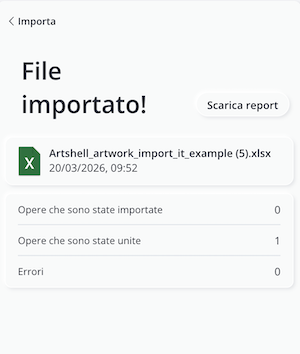
Al termine del caricamento Artshell mostra un riepilogo con:
- Quante opere sono state importate: il numero di opere importate correttamente.
- Quante opere sono state unite: il numero di opere già presenti all'interno di Artshell e che sono state aggiornate.
- Errori: il numero di opere che non sono state importate a causa di errori nella compilazione del file.
Se durante l’import vengono rilevate opere unite o errori, comparirà il pulsante Scarica report, che ti consente di scaricare un file Excel con il riepilogo delle opere unite e degli eventuali errori.
Aggiorna opere già presenti
L'importazione avanzata non serve solamente ad aggiungere nuove opere: puoi utilizzarla anche per aggiornare più schede già presenti in Artshell.
Durante le importazioni successive, Artshell verifica automaticamente se ogni riga del file corrisponde a una scheda opera esistente, evitando la creazione di duplicati.
Come Artshell riconosce un'opera
Il riconoscimento delle opere avviene tramite il campo Artwork ID.
| Situazione | Cosa fa Artshell |
|---|---|
| L'Artwork ID corrisponde a un'opera già presente | Aggiorna la scheda opera esistente con i dati del file Excel. |
| L'Artwork ID non corrisponde ad alcuna opera | Crea una nuova scheda opera. |
| Il campo Artwork ID è vuoto | Non può verificare l'esistenza dell'opera e crea una nuova scheda. |
Se il campo Artwork ID non è compilato, il sistema non può riconoscere eventuali opere già esistenti e creerà nuove schede, con il rischio di generare duplicati.
Come vengono aggiornati i dati
Quando un’opera viene riconosciuta come già esistente, Artshell aggiorna la scheda secondo le seguenti logiche:
- Campi vuoti: vengono compilati con i valori presenti nel file Excel;
- Campi già compilati: vengono sovrascritti con i nuovi valori presenti nell’Excel;
- Tag: vengono aggiunti solo i tag non già presenti nella scheda opera.
Questo comportamento ti consente di utilizzare l’import anche come strumento di aggiornamento massivo, mantenendo sempre allineati i dati del tuo archivio.
Suggerimento
Se devi aggiornare un numero elevato di opere già presenti. Puoi velocizzare il processo seguendo questi passaggi:
- Seleziona le opere che vuoi aggiornare o modificare;
- Esporta prima le opere da Artshell in formato Excel;
- Copia l'intera colonna Artwork ID dal file esportato;
- Incollala nel file di importazione;
- Compila soltanto i campi che desideri aggiornare;
- Esegui una nuova importazione.
In questo modo Artshell potrà riconoscere correttamente le opere già presenti e aggiornarle senza creare duplicati.
Conclusioni
L'importazione tramite file Excel è lo strumento più rapido per inserire o aggiornare grandi quantità di opere.
Compilando correttamente il file e utilizzando l'Artwork ID, puoi mantenere il tuo archivio sempre aggiornato riducendo al minimo errori e duplicazioni.