Esporta e condividi un'opera
Introduzione
Con Artshell, le tue opere possono raggiungere il pubblico desiderato in modo rapido e personalizzato. Condividi le tue opere tramite link o email, oppure esportale come PDF o in Excel. Configura ogni condivisione ed esportazione su misura per le tue esigenze, selezionando con la massima autonomia quali informazioni dalle schede opera debbano essere presenti.
Scopri qualche esempio di export che puoi creare con Artshell:
All'interno di ogni opzione di condivisione troverai gli interruttori ovvero dei tasti che puoi attivare o disattivare per includere o escludere specifiche funzionalità o dettagli associati.
Guarda qui di seguito il breve video esplicativo:

Seleziona le opere per l'esportazione e la condivisione
L’esportazione inizia sempre dalla selezione delle opere tramite l'icona . Per una spiegazione più dettagliata di questa funzione, consulta l'articolo Introduzione alla sezione Opere.
Una volta selezionate le opere, compare automaticamente a destra il pannello Gestisci, che contiene le opzioni di condivisione ed esportazione.
Se il pannello non appare (ad esempio, a causa di una dimensione ridotta dello schermo), clicca l’icona in alto a destra:
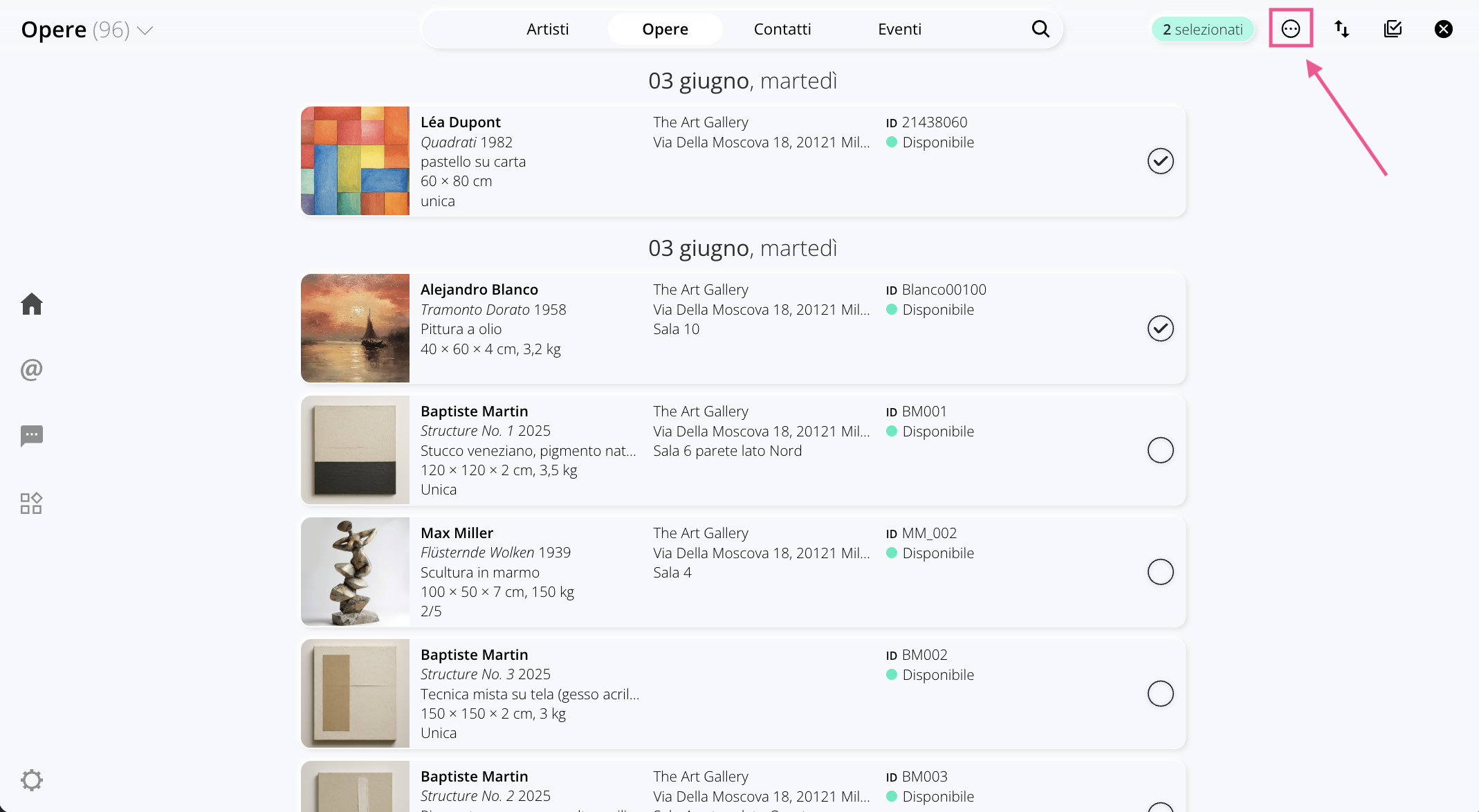
Questo articolo si concentra sulla prima opzione del pannello Gestisci, Esporta
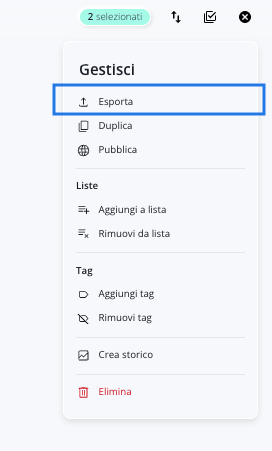
Ti permette di:
- Condividere le opere online (via Link o Email)
- Esportare le opere in documenti
- Scegliere altri formati di esportazione
Condividi le opere online
Dopo aver selezionato le opere che vuoi condividere scegli una modalità tra Link o Email.
Clicca i titoli qui di seguito per espanderli:
Condividi via Link
La modalità di condivisione via Link ti permette di condividere le opere selezionate tramite un link pubblico, visibile a chiunque ne possieda l’URL.

Usa le opzioni a sinistra per esplorare le diverse sezioni e impostazioni di personalizzazione. A destra puoi vedere un’anteprima aggiornata in tempo reale del link, in base alle modifiche che apporti. Se lo schermo è piccolo e l’anteprima non è visibile, clicca il pulsante Apri anteprima in basso per visualizzarla.

Impostazioni generali
Da questa sezione puoi selezionare la lingua e personalizzare i contenuti testuali del link, come il titolo e il testo introduttivo. Nell’anteprima a destra vedrai queste modifiche aggiornarsi automaticamente in tempo reale.

Questo indirizzo è configurabile e modificabile nelle Impostazioni del Network . Per una gestione conforme dei dati utente, assicurati di aver impostato le tue privacy policy e termini e condizioni nel Pannello Impostazioni.
Scegli il layout e lo sfondo della copertina, lo stile del titolo e la disposizione grafica delle opere.
Metadati
Inserisci il titolo, la descrizione e l'immagine d'anteprima che verranno mostrati quando il tuo link viene condiviso su chat, social o altri siti web.

Da questa sezione puoi modificare la selezione senza dover tornare alla sezione Opere. Clicca su Gestisci selezione per aprire il pannello laterale a destra, dove troverai l’elenco completo delle opere presenti nella tua sezione Opere e potrai aggiungere o rimuovere quelle da includere. Per visualizzare esclusivamente le opere selezionate, clicca sulla barra verde in alto che mostra il numero totale degli elementi scelti. Sempre da qui puoi anche modificare l’ordine di esportazione trascinando le opere tramite l’icona a forma di mano.
Dati opere
Utilizza gli interruttori per abilitare o disabilitare specifici campi (come acquisizione, diritti e vincoli, ecc). Questo ti permette di scegliere quali informazioni delle opere selezionate includere nel link. Inoltre, con l'interruttore View on Wall puoi includere la visualizzazione in modalità View on Wall per le opere selezionate e per le quali è già stata configurata.
Prezzo
Usa l'interruttore per includere tutte le informazioni relative al prezzo e, se necessario, personalizza la cifra e la valuta per ogni opera, senza alterare il valore originale nella scheda opera in archivio. Attiva il secondo interruttore se vuoi mostrare la dicitura "+ IVA". Usa l'interruttore Esporta note del prezzo per includere anche le informazioni presenti nel campo "Note sul prezzo", se compilato.

Immagini e video
Usa gli interruttori per scegliere se vuoi esportare l'immagine cover e le immagini e i video secondari. Se preferisci, personalizza la selezione cliccando direttamente le immagini e i video elencati per includerli o escluderli.
Cartelle e File
Seleziona quali cartelle, allegati e file vuoi includere nel link. Accanto a ogni file puoi vedere un'icona che indica la tipologia del file, se Word, PDF, Excel, ecc.
Condividi via Email
Se preferisci inviare le opere tramite email, dal pannello Gestisci clicca Esporta e poi seleziona la seconda opzione, Email.
Personalizza le informazioni da includere nella tua email:
Impostazioni generali
Scegli la lingua con cui vuoi esportare le opere e quali elementi includere, come ad esempio: il tuo logo in alto nell'email e — se hai configurato più sedi nella sezione Uffici dell’organizzazione — la sede specifica da mostrare in fondo all'email.
Elementi
Da questa sezione puoi modificare la selezione senza dover tornare alla sezione Opere. Clicca su Gestisci selezione per aprire il pannello laterale a destra, dove troverai l’elenco completo delle opere presenti nella tua sezione Opere e potrai aggiungere o rimuovere quelle da includere. Per visualizzare esclusivamente le opere selezionate, clicca sulla barra verde in alto che mostra il numero totale degli elementi scelti. Sempre da qui puoi anche modificare l’ordine di esportazione trascinando le opere tramite l’icona a forma di mano.
Dati opere
Utilizza gli interruttori per abilitare o disabilitare specifici campi (come acquisizione, diritti e vincoli, ecc). Questo ti permette di scegliere quali informazioni delle opere selezionate includere nell'email. Inoltre, con l'interruttore View on Wall puoi includere la visualizzazione in modalità View on Wall per le opere selezionate e per le quali è già stata configurata.
Prezzo
Usa l'interruttore per includere tutte le informazioni relative al prezzo e, se necessario, personalizza la cifra e la valuta per ogni opera, senza alterare il valore originale nella scheda opera in archivio. Attiva il secondo interruttore se vuoi mostrare la dicitura "+ IVA". Usa l'interruttore Esporta note del prezzo per includere anche le informazioni presenti nel campo "Note sul prezzo", se compilato.
Immagini e video
Usa gli interruttori per scegliere se vuoi esportare l'immagine cover e le immagini e i video secondari. Se preferisci, personalizza la selezione cliccando direttamente le immagini e i video elencati per includerli o escluderli.
Cartelle e File
Seleziona quali cartelle, allegati e file vuoi includere nell'email. Accanto a ogni file puoi vedere un'icona che indica la tipologia del file, se Word, PDF, Excel, ecc.
Esporta le opere
Documenti
Dopo aver selezionato le opere, scegli la tipologia di documento.
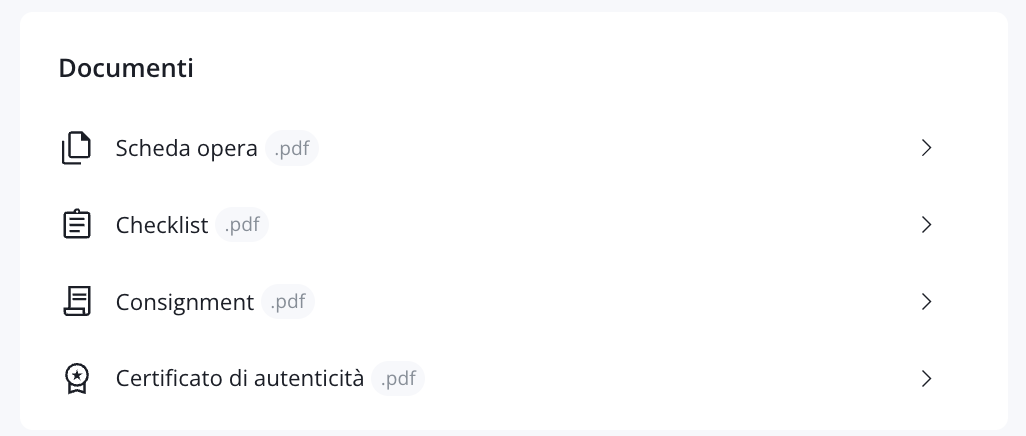
Clicca i titoli qui di seguito per espanderli:
Scheda opera
Genera un documento dettagliato con immagini e informazioni delle opere selezionate. Questo è il formato più ricco di informazioni, utile per proposte a clienti interessati, approfondimenti curatoriali, materiali per pubblicazioni ecc.
Impostazioni generali
- Nome del documento, lingua e font: Inserisci il titolo del documento, scegli la lingua e il carattere da utilizzare per i testi.
- Qualità delle immagini: Seleziona se le immagini devono essere in alta, media o bassa risoluzione, in base all'utilizzo previsto del file:
- Bassa: consigliata per uso interno, per mantenere contenute le dimensioni del PDF.
- Media o alta:ideali per materiali da condividere esternamente o destinati alla stampa, per garantire la massima qualità e valorizzare al meglio le opere
- Orientamento delle pagine: Scegli tra orizzontale o verticale, a seconda delle tue preferenze o del contenuto.
- Elementi aggiuntivi: decidi quali elementi includere nel file, come ad esempio:
- Il pulsante "Visualizza online", che consente di aprire, ingrandire e condividere le opere online.
- Il numero di pagina su ogni foglio del documento.
- Il logo dell’organizzazione, da mostrare in fondo a ogni pagina.
- Se hai configurato più sedi nella sezione Uffici dell’organizzazione, seleziona quella specifica da visualizzare nel documento.
Elementi
Da questa sezione puoi modificare la selezione senza dover tornare alla sezione Opere.
Clicca su Gestisci selezione per aprire il pannello laterale a destra, dove troverai l’elenco completo delle opere presenti nella tua sezione Opere e potrai aggiungere o rimuovere quelle da includere.
Per visualizzare esclusivamente le opere selezionate, clicca sulla barra verde in alto che mostra il numero totale degli elementi scelti. Sempre da qui puoi anche modificare l’ordine di esportazione trascinando le opere tramite l’icona a forma di mano.
Dati opere
Utilizza gli interruttori per abilitare o disabilitare specifici campi (come acquisizione, diritti e vincoli, ecc). Questo ti permette di scegliere quali informazioni delle opere selezionate includere nella scheda opera.
Prezzo
Usa l'interruttore per includere tutte le informazioni relative al prezzo e, se necessario, personalizza la cifra e la valuta per ogni opera, senza alterare il valore originale nella scheda opera in archivio. Attiva il secondo interruttore se vuoi mostrare la dicitura "+ IVA". Usa l'interruttore Esporta note del prezzo per includere anche le informazioni presenti nel campo "Note sul prezzo", se compilato.
Immagini e video
Usa gli interruttori per scegliere se vuoi esportare l'immagine cover e le immagini e i video secondari. Se preferisci, personalizza la selezione cliccando direttamente le immagini e i video elencati per includerli o escluderli.
Cartelle e File
Seleziona quali cartelle, allegati e file vuoi includere nell'email. Accanto a ogni file puoi vedere un'icona che indica la tipologia del file, se Word, PDF, Excel, ecc.
Checklist
Esporta una lista PDF delle opere selezionate, utile per un elenco delle opere in mostra da stampare per il pubblico, una lista delle opere in stand per il tuo team oppure anche checklist per le gestione logistica dei trasporti.
Impostazioni generali
Scegli il nome del documento, la lingua e il font dei testi. Personalizza i contenuti della pagina come ad esempio, l'aggiunta di un codice QR per vedere le opere online, un numero sequenziale accanto a ogni opera e se includere il tuo logo e i contatti nel piè di pagina (se non trovi i contatti della tua sede configurala nella sezione Uffici dell'organizzazione).
Elementi
Da questa sezione puoi modificare la selezione senza dover tornare alla sezione Opere.
Clicca su Gestisci selezione per aprire il pannello laterale a destra, dove troverai l’elenco completo delle opere presenti nella tua sezione Opere e potrai aggiungere o rimuovere quelle da includere.
Per visualizzare esclusivamente le opere selezionate, clicca sulla barra verde in alto che mostra il numero totale degli elementi scelti. Sempre da qui puoi anche modificare l’ordine di esportazione trascinando le opere tramite l’icona a forma di mano.
Dati opere
Utilizza gli interruttori per abilitare o disabilitare specifici campi (come acquisizione, diritti e vincoli, ecc). Questo ti permette di scegliere quali informazioni delle opere selezionate includere nella checklist.
Prezzo
Usa l'interruttore per includere tutte le informazioni relative al prezzo e, se necessario, personalizza la cifra e la valuta per ogni opera, senza alterare il valore originale nella scheda opera in archivio. Attiva il secondo interruttore se vuoi mostrare la dicitura "+ IVA". Usa l'interruttore Esporta note del prezzo per includere anche le informazioni presenti nel campo "Note sul prezzo", se compilato.
Immagini e video
Usa gli interruttori per scegliere se vuoi esportare l'immagine cover e le immagini e i video secondari. Se preferisci, personalizza la selezione cliccando direttamente le immagini e i video elencati per includerli o escluderli.
Il numero di opere per pagina può variare (in media 5–6) in base alle dimensioni delle immagini: se alcune immagini hanno un’altezza maggiore e occupano più spazio verticale, può accadere che una pagina contenga un numero inferiore di opere. In questi casi, il gruppo di 30 opere può estendersi su più pagine e il gruppo successivo iniziare nella pagina seguente.
Questo comportamento non è attualmente modificabile. L’introduzione di dimensioni fisse garantirebbe una distribuzione uniforme, ma potrebbe compromettere la resa visiva delle opere, forzando immagini di dimensioni diverse all’interno di spazi uniformi.
Consignment
Crea un documento di accordo tre le parti in cui inserire i dettagli e i termini di vendita delle tue opere. Il consignment può inoltre essere salvato come template così da non dover ricominciare da capo con la stesura di un nuovo documento consignment.
Impostazioni generali
Inserisci il nome del documento e, se presente, seleziona un template. Per saperne di più sulla creazione dei Consignment template leggi l'articolo dedicato. Continua scegliendo gli elementi che vuoi includere:
- Firma:includi uno spazio per la firma del mittente e uno per quella del destinatario.
- Dati di fatturazione:includi i dati di fatturazione del mittente e del destinatario.
- Logo e Footer: Scegli se includere il tuo logo e i contatti (se non trovi i contatti della tua sede configurala nella sezione Uffici dell'organizzazione).
Elementi
Da questa sezione puoi modificare la selezione senza dover tornare alla sezione Opere.
Clicca su Gestisci selezione per aprire il pannello laterale a destra, dove troverai l’elenco completo delle opere presenti nella tua sezione Opere e potrai aggiungere o rimuovere quelle da includere.
Per visualizzare esclusivamente le opere selezionate, clicca sulla barra verde in alto che mostra il numero totale degli elementi scelti. Sempre da qui puoi anche modificare l’ordine di esportazione trascinando le opere tramite l’icona a forma di mano.
Dati opere
Utilizza gli interruttori per abilitare o disabilitare specifici campi (come acquisizione, diritti e vincoli, ecc). Questo ti permette di scegliere quali informazioni delle opere selezionate vuoi includere nel documento consignment.
Prezzo
Usa l'interruttore per includere tutte le informazioni relative al prezzo e, se necessario, personalizza la cifra e la valuta per ogni opera, senza alterare il valore originale nella scheda opera in archivio. Attiva il secondo interruttore se vuoi mostrare la dicitura "+ IVA". Usa l'interruttore Esporta note del prezzo per includere anche le informazioni presenti nel campo "Note sul prezzo", se compilato.
Dopo aver configurato le informazioni da condividere clicca Anteprima documento in basso a destra. Prosegui inserendo i dati di mittente e destinatario - se non sono presenti nell'elenco a tendina clicca + Crea nuovo contatto. Inserisci la data manualmente, oppure scegliendola dal calendario, e inserisci il luogo. Se ne hai necessità inserisci del testo dove indicato da Inserisci qui il testo... Una volta che hai compilato tutti i campi puoi scegliere se salvare il documento come template, cliccando il tasto Salva template , oppure esportarlo cliccando il tasto Esporta.
Certificato di autenticità
Genera velocemente un'autentica per la tua opera. Questa tipologia di esportazione è possibile solo per un'opera alla volta.
Impostazioni generali
Inserisci il nome del documento e scegli la lingua. Puoi anche decidere se includere uno spazio dedicato alla firma dell'artista (utile se sei l'artista stesso o gestisci l'archivio di un artista ancora in vita). Nel documento sarà sempre presente, di default, uno spazio per la firma della tua organizzazione (Clicca qui per gestire il nome della tua organizzazione). Scegli se mostrare il tuo logo e i tuoi contatti nel piè di pagina, seleziona anche l'eventuale sede (se ne hai configurate più di una nella sezione Uffici dell'organizzazione).
Dati opere
Usa gli interruttori per abilitare o disabilitare specifici campi (come Dimensione e peso, Edizione, ecc). Questo ti permette di scegliere quali informazioni dell'opera selezionata vuoi includere nel certificato di autenticità.
Prezzo
Usa l'interruttore per includere tutte le informazioni relative al prezzo e, se necessario, personalizza la cifra e la valuta per ogni opera, senza alterare il valore originale nella scheda opera in archivio. Attiva il secondo interruttore se vuoi mostrare la dicitura "+ IVA". Usa l'interruttore Esporta note del prezzo per includere anche le informazioni presenti nel campo "Note sul prezzo", se compilato.
Dopo aver configurato le informazioni da condividere clicca il tasto Antepima documento in basso a destra. Prosegui inserendo la data, il luogo e un eventuale testo. Clicca Esporta in basso per generare il documento.
Altri formati
File Excel
Genera un file Excel costituito da una serie di fogli. All'interno dei rispettivi fogli puoi trovare i dettagli di documenti, lo storico, ecc., in base ai campi che hai compilato all'interno della scheda dell'opera.
Impostazioni generali
- Impostazioni:Inserisci il nome del documento e scegli la lingua.
- Fogli Excel:usa gli interruttori per abilitare o disabilitare specifici campi (come Storico collocazioni, Cartelle, ecc). Questo ti permette di scegliere da quanti fogli vuoi che il tuo file Excel sia costituito.
Elementi
Da questa sezione puoi modificare la selezione senza dover tornare alla sezione Opere.
Clicca su Gestisci selezione per aprire il pannello laterale a destra, dove troverai l’elenco completo delle opere presenti nella tua sezione Opere e potrai aggiungere o rimuovere quelle da includere.
Per visualizzare esclusivamente le opere selezionate, clicca sulla barra verde in alto che mostra il numero totale degli elementi scelti. Sempre da qui puoi anche modificare l’ordine di esportazione trascinando le opere tramite l’icona a forma di mano.
Dopo aver configurato le informazioni da esportare clicca Genera Excel in basso a destra.
Etichette
Esporta le opere selezionate in etichette utilizzabili per il trasporto, come didascalie durante una mostra oppure quando esponi le tue opere in fiera.
Impostazioni generali
Inserisci il nome del documento, la lingua e il font dei testi. Scegli la tipologia di etichetta (con o senza l'immagine oppure con un codice QR per vedere l'opera anche online) e gli elementi che deve contenere come ad esempio l'aggiunta di un numero sequenziale accanto a ogni opera. Scegli anche se includere il tuo logo e i contatti al di sotto di ogni etichetta (se non trovi i contatti della tua sede configurala nella sezione Uffici dell'organizzazione).
ElementiDa questa sezione puoi modificare la selezione senza dover tornare alla sezione Opere.
Clicca su Gestisci selezione per aprire il pannello laterale a destra, dove troverai l’elenco completo delle opere presenti nella tua sezione Opere e potrai aggiungere o rimuovere quelle da includere.
Per visualizzare esclusivamente le opere selezionate, clicca sulla barra verde in alto che mostra il numero totale degli elementi scelti. Sempre da qui puoi anche modificare l’ordine di esportazione trascinando le opere tramite l’icona a forma di mano.
Dati opere
Usa gli interruttori per abilitare o disabilitare specifici campi (come Tecnica, Edizione, ecc). Questo ti permette di scegliere quali informazioni delle opere selezionate vuoi includere all'interno delle etichette.
Prezzo
Usa l'interruttore per includere tutte le informazioni relative al prezzo e, se necessario, personalizza la cifra e la valuta per ogni opera, senza alterare il valore originale nella scheda opera in archivio. Attiva il secondo interruttore se vuoi mostrare la dicitura "+ IVA". Usa l'interruttore Esporta note del prezzo per includere anche le informazioni presenti nel campo "Note sul prezzo", se compilato.
Dopo aver configurato le informazioni da condividere clicca il tasto Esporta in basso a destra.
QR code
Esporta le opere selezionate in formato code QR privato, QR pubblico o Barcode.
Impostazioni generali
Inserisci il nome del documento, la lingua. Scegli la tipologia di QR code (Pubblico, Privato, Barcode) e se vuoi includere un pulsante "Richiedi info" all'interno della pagina web a cui il QR code rimanda.
Questo indirizzo è configurabile e modificabile nelle Impostazioni del Network . Per una gestione conforme dei dati utente, assicurati di aver impostato le tue privacy policy e termini e condizioni nel Pannello Impostazioni.
Da questa sezione puoi modificare la selezione senza dover tornare alla sezione Opere.
Clicca su Gestisci selezione per aprire il pannello laterale a destra, dove troverai l’elenco completo delle opere presenti nella tua sezione Opere e potrai aggiungere o rimuovere quelle da includere.
Per visualizzare esclusivamente le opere selezionate, clicca sulla barra verde in alto che mostra il numero totale degli elementi scelti. Sempre da qui puoi anche modificare l’ordine di esportazione trascinando le opere tramite l’icona a forma di mano.
Dati opere
Utilizza gli interruttori per abilitare o disabilitare specifici campi (come acquisizione, diritti e vincoli, ecc). Questo ti permette di scegliere quali informazioni delle opere selezionate vuoi includere nella pagina web a cui il QR code rimanda
Prezzo
Usa l'interruttore per includere tutte le informazioni relative al prezzo e, se necessario, personalizza la cifra e la valuta per ogni opera, senza alterare il valore originale nella scheda opera in archivio. Attiva il secondo interruttore se vuoi mostrare la dicitura "+ IVA". Usa l'interruttore Esporta note del prezzo per includere anche le informazioni presenti nel campo "Note sul prezzo", se compilato.
Immagini e video
Usa gli interruttori per scegliere se vuoi esportare l'immagine cover e le immagini e i video secondari. Se preferisci, personalizza la selezione cliccando direttamente le immagini e i video elencati per includerli o escluderli.
Cartelle e File
Seleziona quali cartelle, allegati e file vuoi includere. Accanto a ogni file puoi vedere un'icona che indica la tipologia del file, se Word, PDF, Excel, ecc.
Dove trovi gli export generati
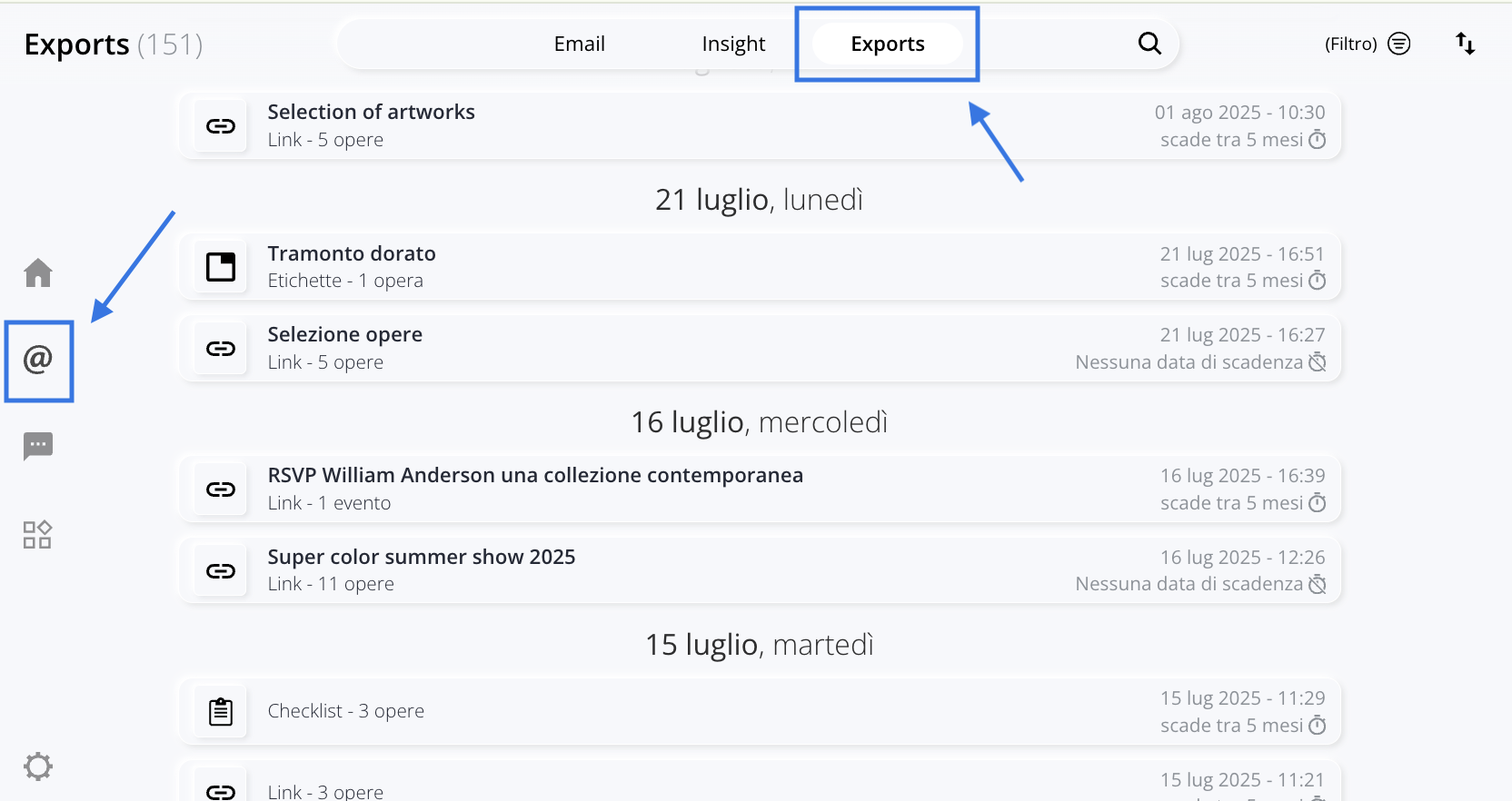
Tutti gli export generati si trovano all'interno della sezione Export, raggiungibile dall’icona @ nel menu laterale a sinistra.
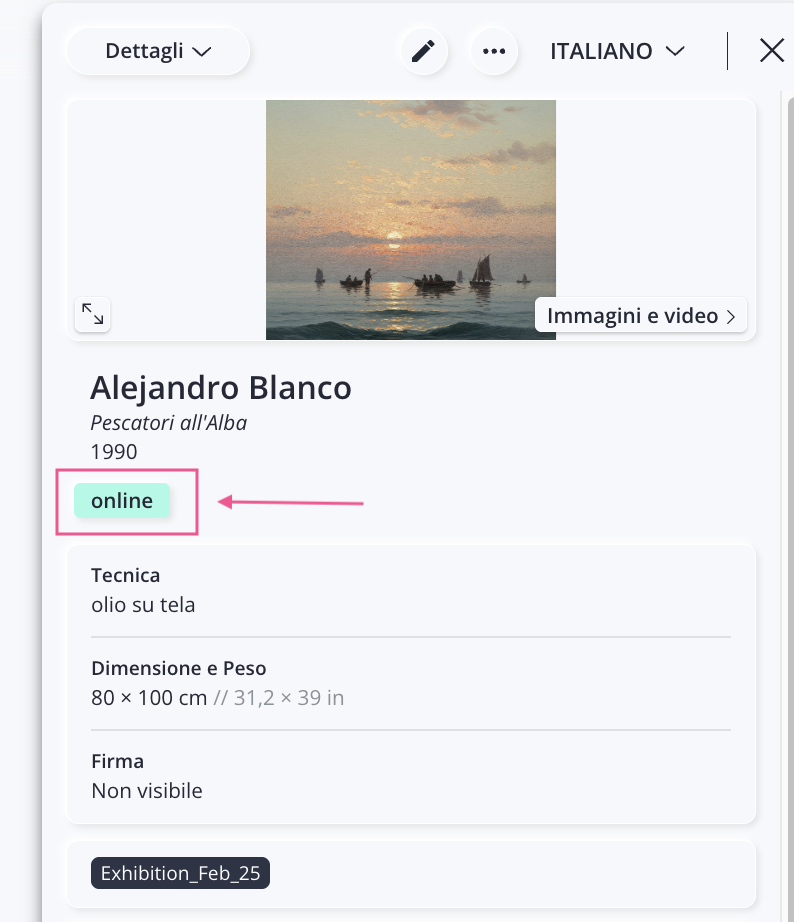
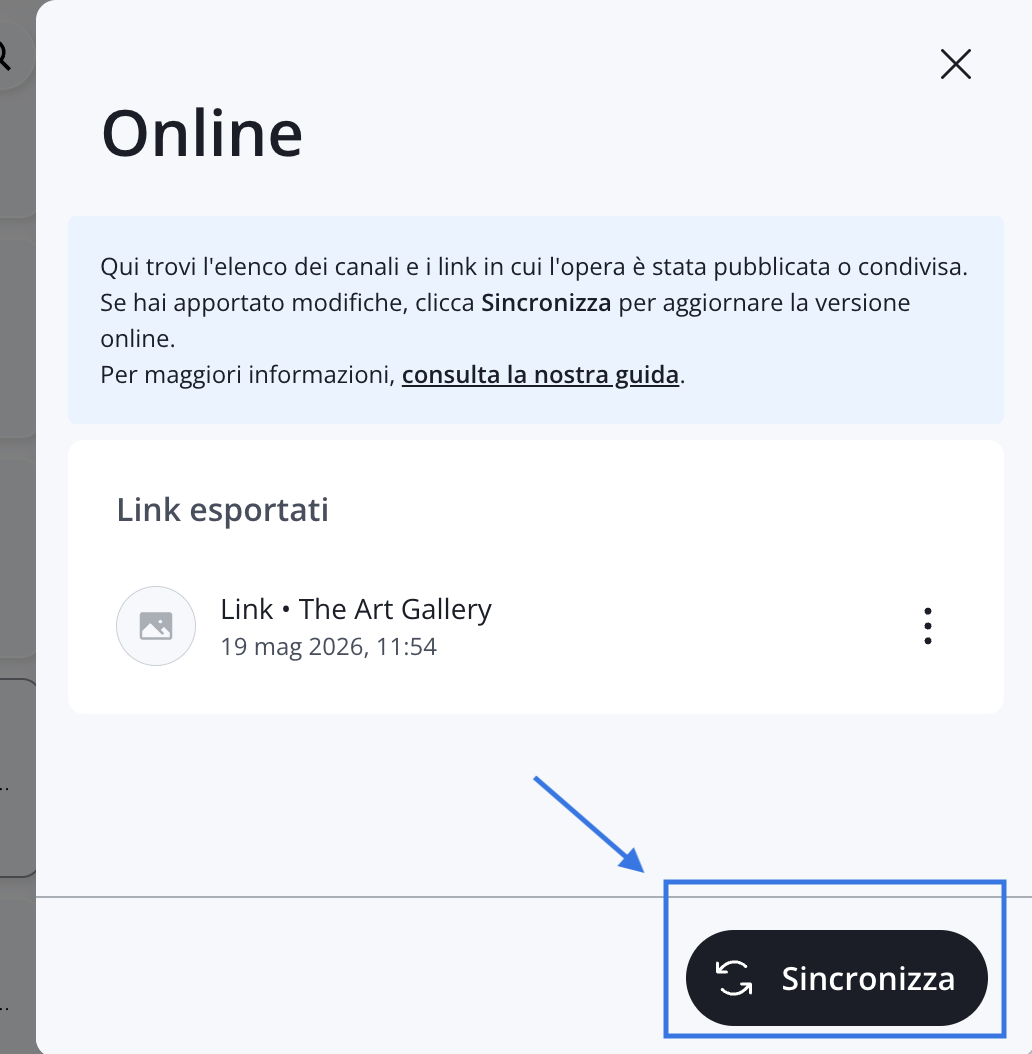
Oltre che nella sezione Export, i link possono essere visualizzati e gestiti anche direttamente dalla scheda dell’opera, cliccando sul tasto verde Online. Da questa sezione, tuttavia, le possibilità di modifica sono limitate: puoi soltanto aprire il link in una nuova finestra, copiarlo oppure eliminarlo.
All'interno della sezione Export gli export sono ordinati per data di creazione dal più recente. Ogni export riporta:
- Il titolo dell'export;
- La tipologia: se è un Link, un Excel, una Scheda opera, ecc;
- La quantità di elementi (Opere, eventi, contatti, ecc) che contiene;
- La data e l'ora di creazione;
- Tra quanto tempo scadrà.

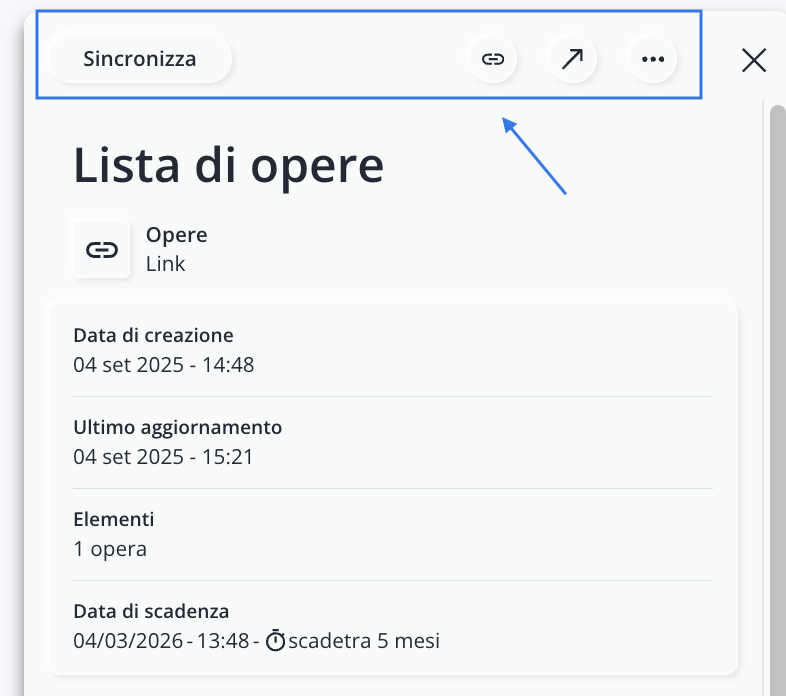
Cliccando un export puoi visualizzare ulteriori dettagli ed eseguire diverse azioni come:
|
|
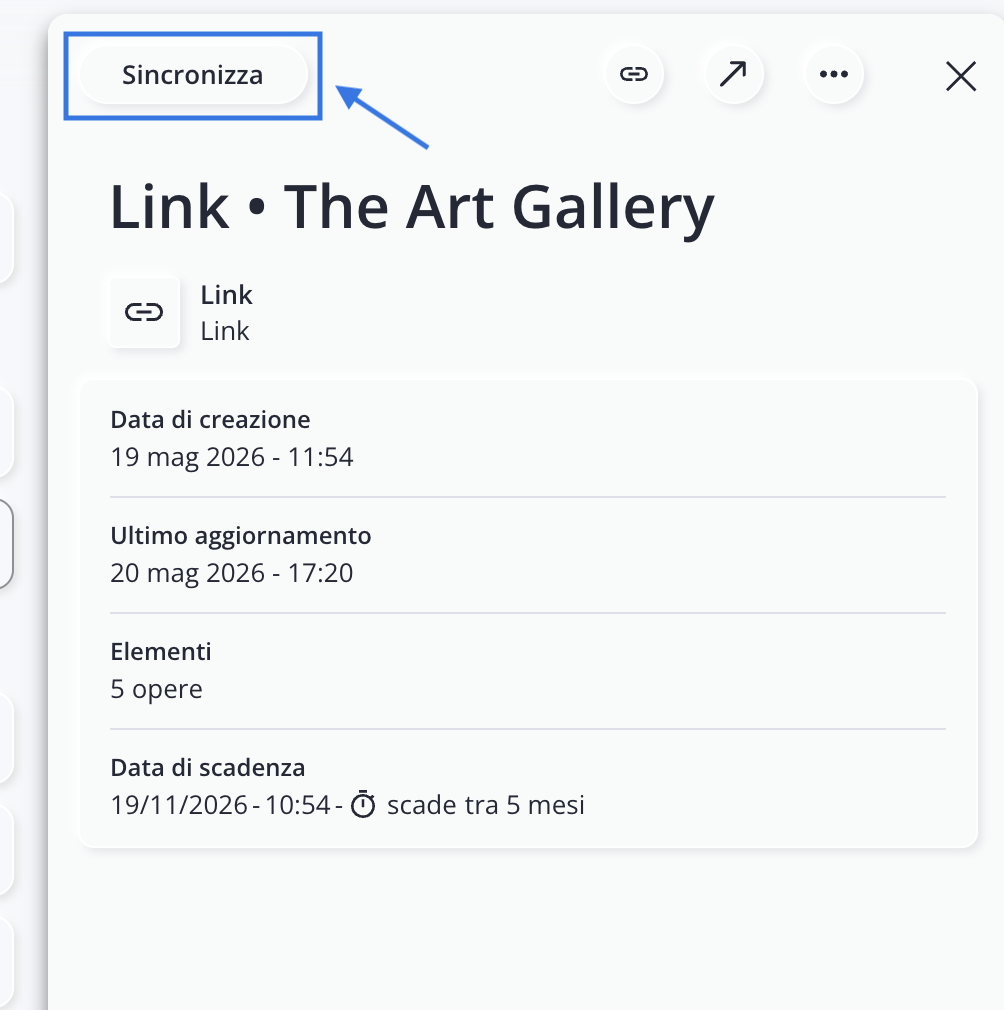
Sincronizza le modifiche effettuate. |
|
|
Copia il link. |
|
|
Apri il link in una nuova finestra. |
|
|
|


Sincronizzazione dei link
Può accadere che, dopo la pubblicazione di un link, tu debba correggere un refuso, aggiornare un’informazione o modificare alcuni dati già presenti nella versione condivisa.
In questi casi puoi utilizzare la funzione Sincronizza, che ti permette di aggiornare il link esistente senza doverne creare uno nuovo.
È importante però distinguere tra:
- contenuti già inclusi nel link al momento della sua creazione;
- contenuti non inclusi nella configurazione iniziale del link.
La funzione Sincronizza aggiorna solo i contenuti che erano già stati condivisi nel link originale. Se invece vuoi aggiungere nuovi campi, nuove sezioni o contenuti che non erano stati selezionati inizialmente, vai al paragrafo successivo di questo articolo Modifica configurazione per sapere come modificare la configurazione del link.
Dalla scheda opera
Utilizza questa modalità se devi correggere o aggiornare informazioni già incluse nel link di una sola opera.
Ad esempio, se nel link avevi condiviso il prezzo e vuoi modificarlo, apri la scheda opera in modalità modifica, aggiorna il campo Prezzo e clicca Salva.
Successivamente, clicca sul tasto verde Online e seleziona Sincronizza per aggiornare la versione online del link.
Dalla sezione Export
Procedi dalla sezione Export se hai modificato più schede opera e vuoi aggiornare contemporaneamente le informazioni già condivise all’interno dello stesso link.
Dalla barra di ricerca della sezione Export, cerca il link interessato oppure utilizza i filtri per restringere i risultati.
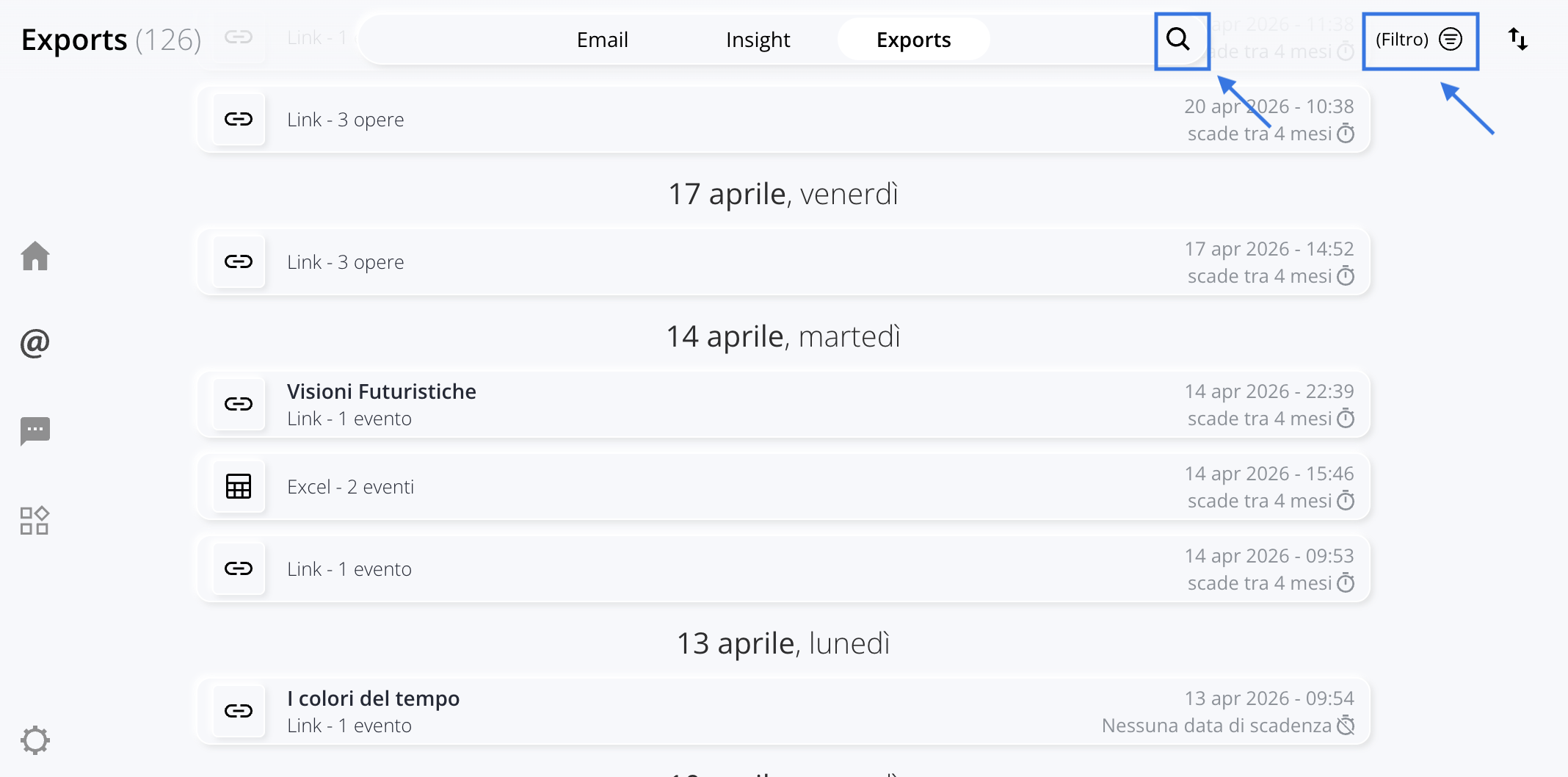
Una volta individuato il link, clicca Sincronizza.
Non è possibile sincronizzare i documenti (PDF o Excel) perché si tratta di contenuti statici.
Modifica configurazione
Utilizza la funzionalità di Modifica configurazione se vuoi aggiungere al link contenuti che non erano stati inclusi al momento della creazione, in particolare contenuti presenti nella tab Dettagli, come immagini, video, cartelle o file.
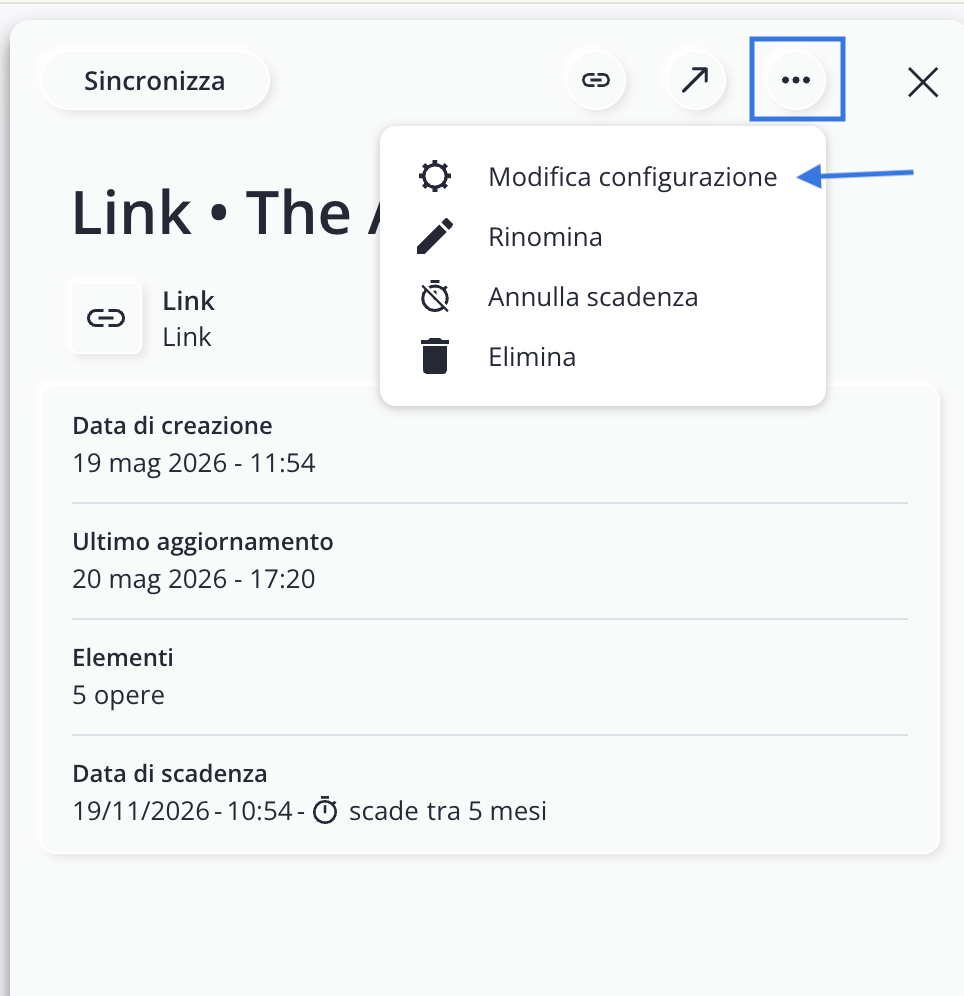
La sincronizzazione semplice, infatti, non aggiunge automaticamente campi o sezioni che non erano stati condivisi in precedenza.
Per modificare la configurazione, individua il link nella sezione Export, clicca l’icona e seleziona Modifica configurazione. A questo punto, includi i campi mancanti selezionandoli manualmente o usando gli interruttori disponibili, quindi clicca Esporta in basso a destra.
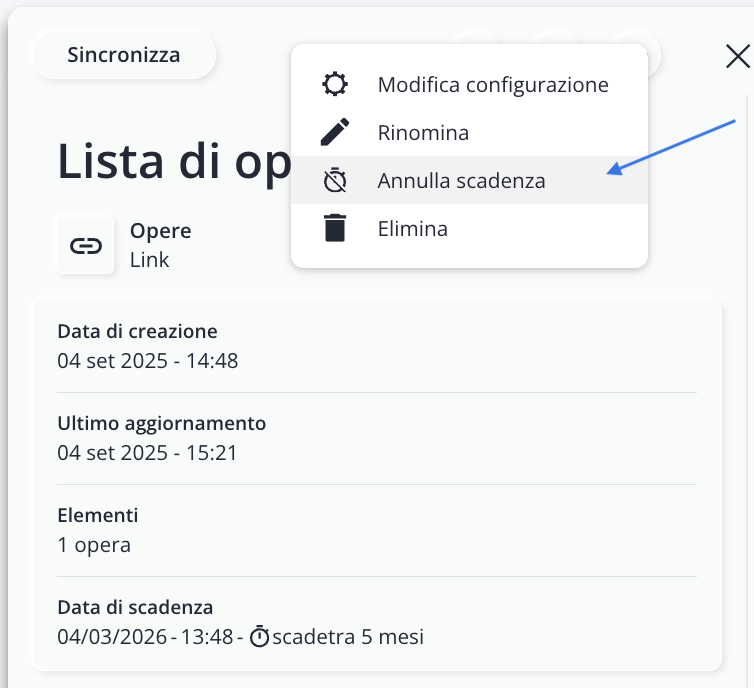
Annulla la data di scadenza
Ogni tipologia di export - che sia un file excel, un link o un documento - ha, per impostazione predefinita, una scadenza di 5 mesi. Se vuoi che il tuo export duri più a lungo ricordati di annullare la data di scadenza dalla sezione Export. Una volta annullata, la data di scadenza non può essere impostata di nuovo.