
Introduzione alla sezione Opere
Introduzione
La sezione Opere è il cuore del tuo account Artshell. Da qui puoi creare, organizzare e consultare tutte le opere del tuo archivio, raccogliendo in un'unica scheda immagini, informazioni tecniche, documenti e altri contenuti correlati.
Se è il tuo primo accesso, è normale che questa sezione sia inizialmente vuota.
In questa guida trovi una panoramica dell'interfaccia e delle principali funzioni disponibili e un esempio di scheda opera.
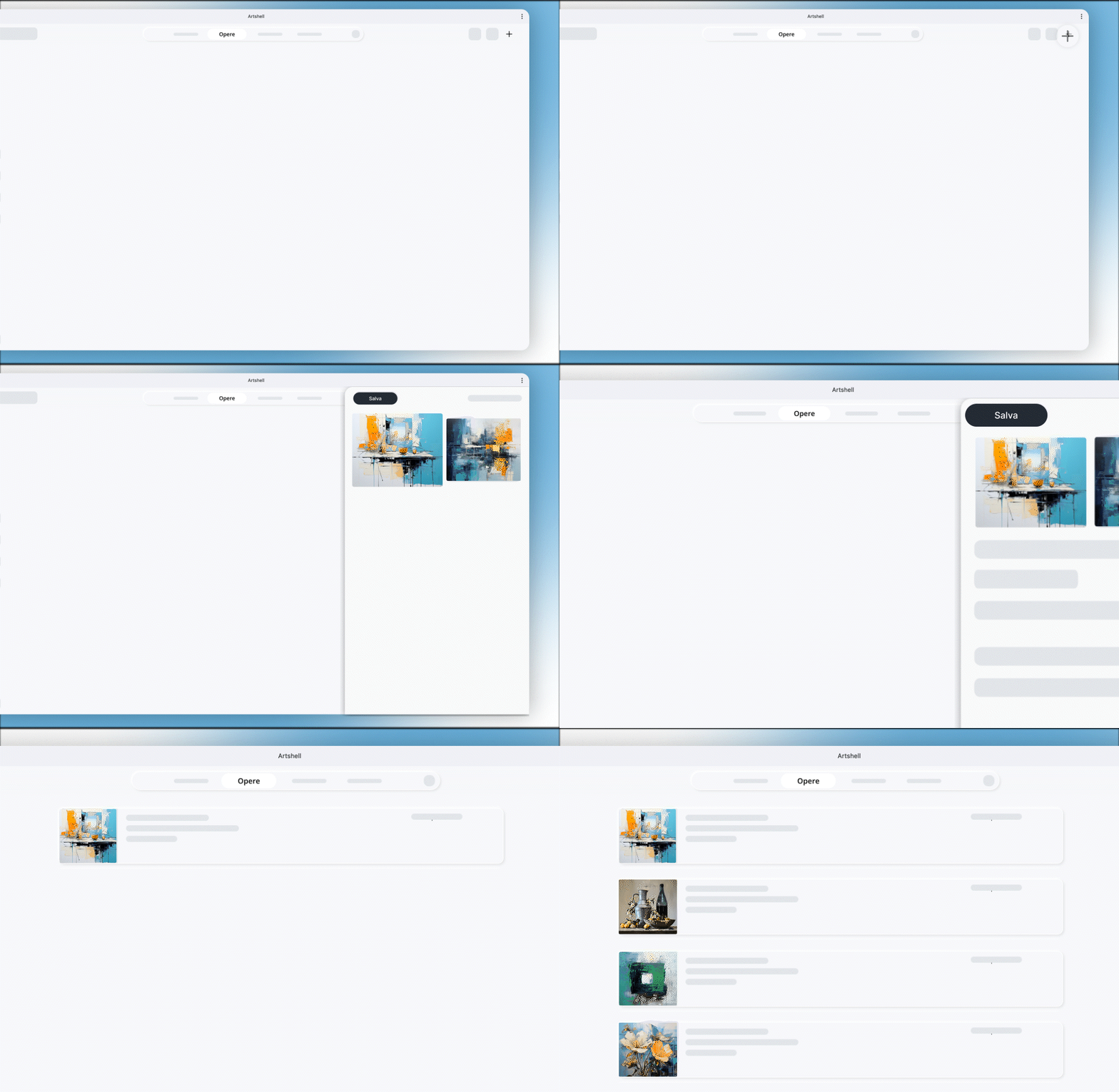
Elementi della sezione Opere

|
|
La voce Opere in alto a sinistra ti mostra il numero di opere caricate su Artshell. |
|
|
Tramite la lente di ricerca puoi cercare parole chiave all'interno delle schede opera oppure eseguire una ricerca più complessa tramite gli operatori. |
|
|
La funzione ordinamento ti consente di ordinare le tue opere in base a criteri come ID dell'opera, data di modifica, prezzo, ecc. Per maggiori dettagli, consulta il paragrafo seguente. |
|
|
La funzione seleziona ti consente di selezionare le opere. Vedi di più al paragrafo successivo in questo articolo. |
|
|
Il ➕ ti permette di aggiungere nuove opere. |



Ordina e seleziona le opere
Ordinamento
L'ordinamento della sezione opere avviene di default per ordine alfabetico del cognome dell'artista (o dello pseudonimo, se presente). Puoi cambiare l'ordine delle opere cliccando l'icona e scegliendo tra le opzioni proposte:
- Artista (Cognome o Pseudonimo)
- ID dell'opera
- Data di modifica della scheda
- Data di creazione della scheda
- Stato
- Titolo
- Anno
- Prezzo
Ognuno di questi criteri può essere ordinato in maniera Ascendente (A-Z) o Discendente (Z-A), a seconda delle tue preferenze.
Seleziona
La funzione Seleziona permette di scegliere una o più opere per eseguire operazioni contemporaneamente.
Ad esempio, puoi selezionare più opere per:
- esportarle;
- condividerle;
- organizzarle con Tag e Liste.
Una volta effettuata la selezione puoi visualizzare solo le opere selezionate, modificarne l'ordine oppure deselezionarle.
La scheda Opera
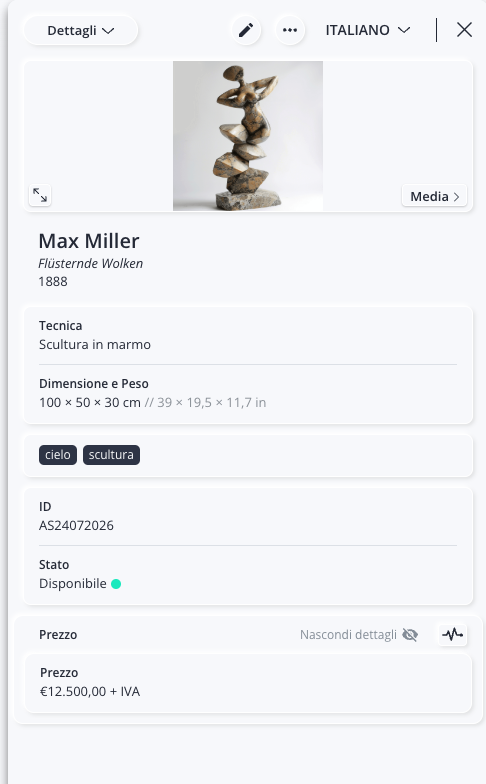
Ogni opera è organizzata all'interno di una scheda che raccoglie tutte le informazioni ad essa associate.
|
|
Il menu a tendina Dettagli include contenuti aggiuntivi associati alla tua scheda opera, come ad esempio:
|
|
|
Questa icona ti consente di entrare in modalità modifica e di modificare la scheda opera. |
|
|
Clicca questa icona per aprire altre azioni nella scheda opera come: |
|
|
Multilingua: utilizza il menu a tendina per visualizzare la scheda opera in altre lingue. Al momento, la traduzione automatica dei contenuti non è attiva, quindi assicurati di inserire le informazioni in ogni lingua desiderata. |
|
|
Usa questa icona per chiudere la scheda opera. |
|
|
Questa icona ti permette di visualizzare l'immagine dell'opera in formato più grande direttamente nella scheda. |
|
|
Usa questa icona per accedere velocemente alle immagini e ai video collegati alla scheda opera selezionata. |
|
|
Questa funzione ti permette di tenere traccia dello storico delle modifiche ai dati di un'opera che hai registrato nel tempo. |








Inizia a popolare il tuo archivio
Puoi aggiungere le opere manualmente oppure importarle da un file Excel.
Se il tuo archivio è già digitalizzato o desideri affidare l'importazione al team Artshell, sono disponibili anche servizi dedicati come il servizio Concierge oppure la Data Migration (contattaci per sapere di più).
Per maggiori informazioni su come popolare il tuo archivio in autonomia consulta:
Conclusioni
Ora che conosci la struttura della sezione Opere, puoi iniziare a creare e organizzare il tuo archivio.
Per approfondire consulta gli articoli dedicati: