
Personalizza un'email: aggiungi testi, opere, eventi e media
Introduzione
Artshell ti offre tutti gli strumenti necessari per creare email personalizzate e per ogni tua esigenza di comunicazione. Impara a formattare il testo, inserire immagini, aggiungere eventi e molto altro ancora per rendere le tue email più efficaci.
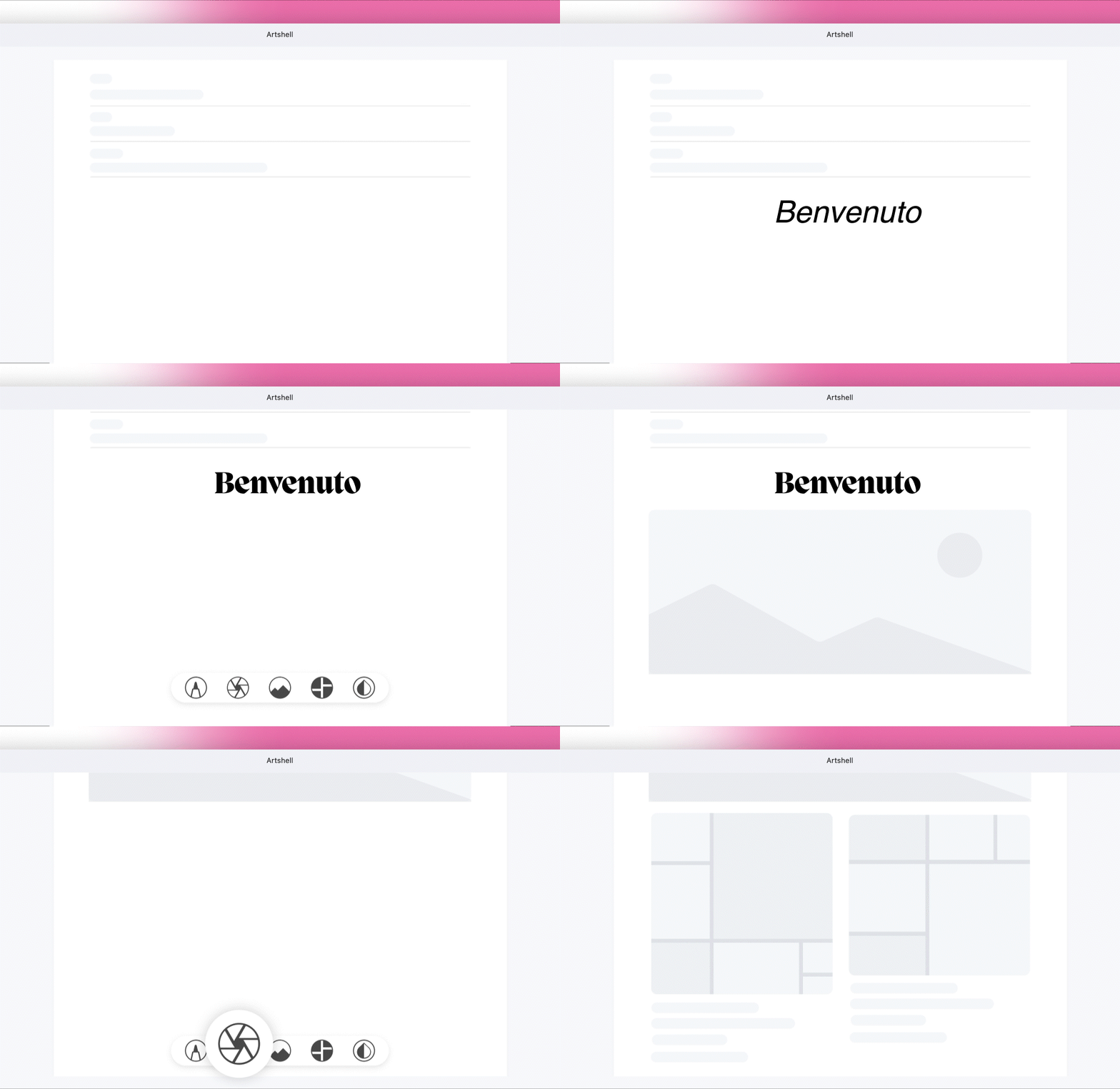
Prima di iniziare verifica di avere tutti i prerequisiti necessari per poter aggiungere contenuti alla tua comunicazione senza interruzioni.
Prerequisiti
- Leggi l'articolo introduttivo Crea o elimina una email.
- Se vuoi aggiungere un'opera alla tua comunicazione: assicurati di aver aggiunto almeno un'opera all'interno della sezione Opere. Se non lo hai ancora fatto, leggi prima l'articolo Aggiungi, modifica o elimina un'opera.
- Se vuoi aggiungere un evento alla tua comunicazione: assicurati di aver aggiunto almeno un evento all'interno della sezione Eventi. Se non lo hai ancora fatto leggi prima l'articolo Aggiungi, modifica o elimina un evento.
Edita il testo
All’interno dell’email seleziona la parte di testo che vuoi formattare così da far comparire il menu di colore nero con le funzionalità per la formattazione del testo:

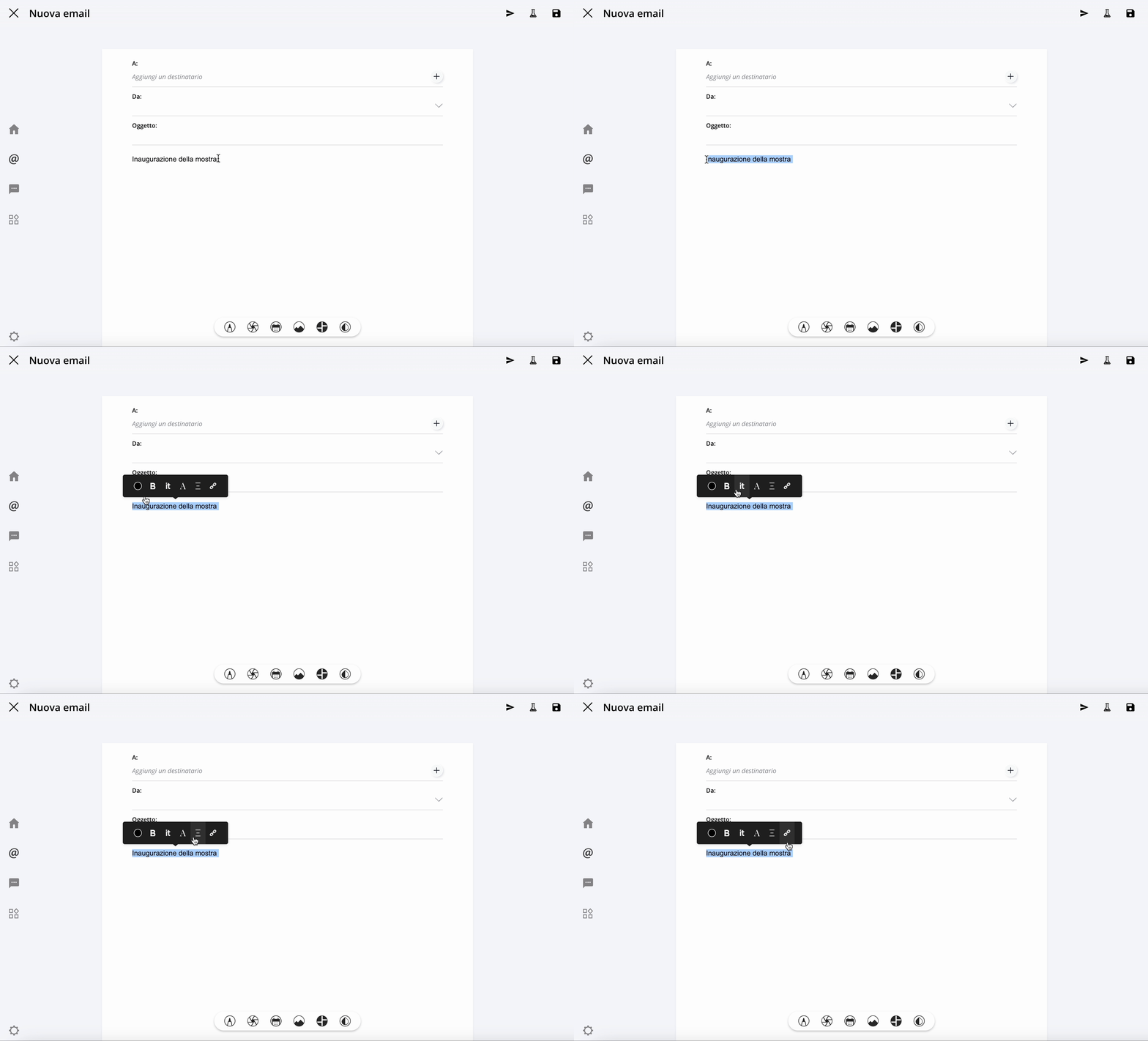
Al momento, Artshell non supporta i font personalizzati. L'integrazione di un font esterno richiederebbe test tecnici approfonditi per valutare potenziali rischi quali incongruenze di visualizzazione, problemi di prestazioni o problemi di compatibilità tra browser e dispositivi. Per ora, la piattaforma supporta solo font (più di 30) che sono stati certificati e ottimizzati per garantire affidabilità e stabilità.
Per leggere i dettagli delle varie funzionalità del menu clicca su ogni icona per espanderla:
Colore del testo
Scegli il colore del testo selezionato. Puoi farlo tramite il selettore di colori o inserendo direttamente un codice HEX (es. #000000 per il nero).

Grassetto
Applica il grassetto al testo selezionato.

Corsivo
Applica il corsivo al testo selezionato.

Font
Scegli il font preferito e personalizza la sua dimensione e l’interlinea.
Nella selezione del Font ti suggeriamo di utilizzare un font standard per il web, in quanto supportati da tutti i sistemi operativi. In particolare ti consigliamo di usare: Arial / Courier / Georgia / Helvetica / Lucida Sans/ Tahoma / Times New Roman.

Allineamento del testo
Allinea il testo a sinistra, destra, centro o giustificalo. Puoi anche regolare l’indentazione.

Aggiungi un link al testo
Aggiungi un link al testo selezionato inserendo l'URL nell'apposito spazio. Premi INVIO dalla tastiera per completare l'inserimento del link.

Se invece vuoi inserire un link a un indirizzo email, nel campo URL digita prima la dicitura mailto: 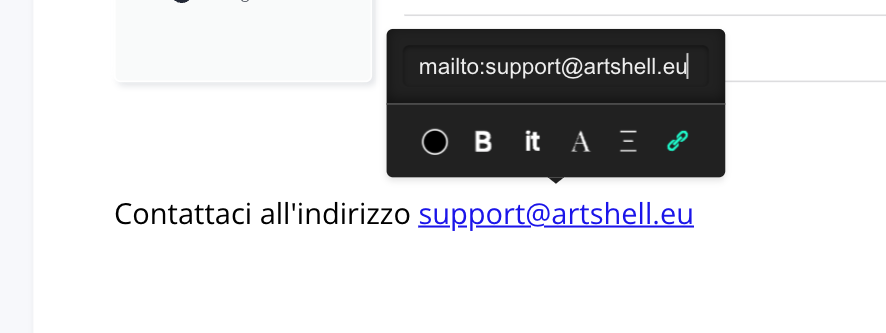
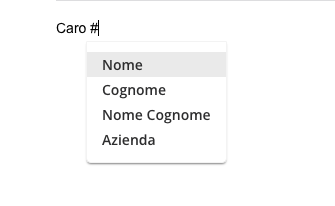
Personalizza il tuo invio: Con Artshell puoi creare una comunicazione in cui ogni destinatario riceve una email personalizzata contenente il proprio nome, il proprio cognome, entrambi e altro.
Come? Aggiungi # nel punto in cui vuoi inserire il contatto e seleziona dal menu a tendina cosa vuoi inserire.
Inserisci i contenuti multimediali
Per inserire contenuti multimediali, clicca in un punto qualsiasi dell'area bianca dell'email: il secondo menu apparirà automaticamente al centro in basso nel foglio.

Clicca ogni icona per espanderla e leggere i contenuti:
Aggiungi elemento
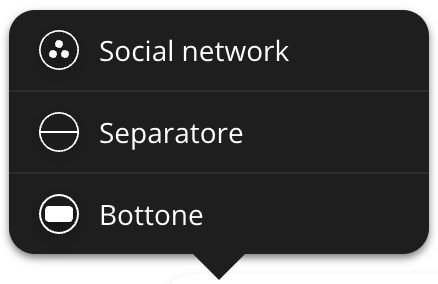
Social network
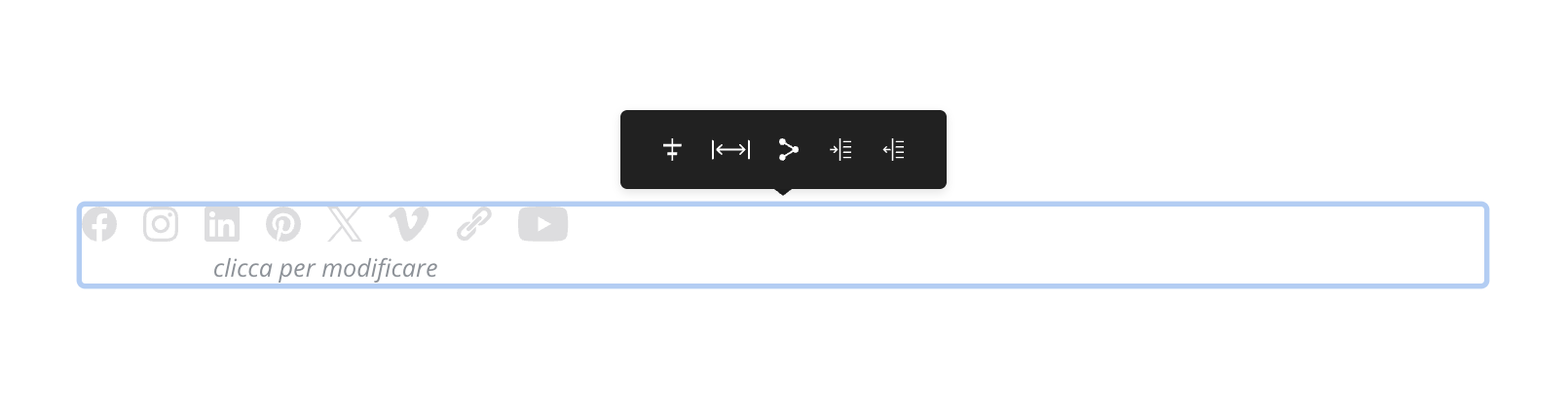
Aggiungi un box per i social network nella posizione in cui hai il cursore. Il box appare di colore grigio: cliccaci sopra per aprire il menu di formattazione.
Dal menu puoi configurare le seguenti opzioni:
- Posizione: posiziona il box dei social network a destra, al centro o a sinistra dell'email.
- Spaziatura: personalizza la distanza tra le icone scegliendo tra 10px, 15px o 20 px, ecc.
- Link: digita o incolla i link dei social network che vuoi mostrare. Per confermare ogni link, premi Invio sulla tastiera. Una volta inserito un link, alla sua sinistra compariranno tre icone: rimuovi link, modifica link e apri link in una nuova finestra. Lascia vuoti i campi dei social network che non possiedi o che non vuoi inserire.
- Indentazione: scegli se applicare dei rientri al box.
Separatore
Inserisci una linea divisoria all’interno dell'email. Clicca la linea per personalizzarne il colore tramite il selettore colori oppure inserendo direttamente un codice HEX.
Bottone
Crea un pulsante personalizzabile con testo e link esterni. Il pulsante si presenta di default come un rettangolo nero: cliccaci sopra per aprire il menu di formattazione.
Dal menu puoi configurare le seguenti opzioni:
- Colore bottone: scegli il colore del bottone tramite il selettore colori oppure inserendo direttamente un codice HEX, ad esempio #000000 per il nero. Puoi anche modificare la trasparenza del colore scelto.
- Bordi: scegli il colore, la trasparenza e lo spessore dei bordi del bottone.
- Forma: definisci la forma del bottone, da angoli squadrati a bordi arrotondati. Se preferisci, puoi inserire manualmente il raggio.
- Colore testo: scegli il colore del testo all’interno del bottone.
- Testo: scegli il font, lo stile, la dimensione del testo, l’interlinea e il testo da inserire nel bottone.
- Dimensione: imposta la dimensione del bottone inserendo manualmente la spaziatura verticale o orizzontale.
- Posizione: scegli come posizionare il bottone nell'email: al centro, a destra, a sinistra oppure con rientri.
- Link: aggiungi il link per rendere il pulsante cliccabile e collegarlo a una pagina esterna.
Aggiungi opere
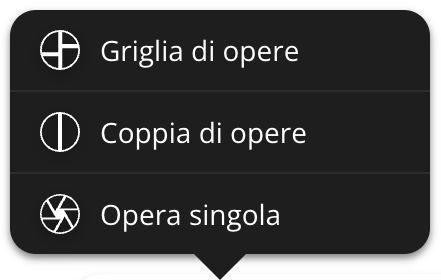
Le funzioni Griglia opere, Coppia di opere e Opera singola ti permettono di inserire nella tua comunicazione le opere già presenti nella sezione Opere di Artshell.
Step 1: seleziona la funzione che desideri
Clicca la funzione desiderata per inserire l’anteprima grigia da modificare. Clicca poi sull’anteprima per aprire il menu di formattazione.
Il menu presenta l’icona e due funzioni di indentazione, che ti permettono di personalizzare la disposizione delle opere all’interno dell'email.
Step 2: aggiungi le opere
Clicca l’icona per aprire la barra laterale a destra. Da qui puoi cercare o selezionare le opere che desideri aggiungere alla tua comunicazione.
Step 3: modifica l’ordine di disposizione delle opere
Questo passaggio è disponibile solo per le funzioni Griglia opere e Coppia di opere.
Dopo aver selezionato le opere desiderate, clicca la barra verde per visualizzare solo le opere scelte e modificarne l’ordine.
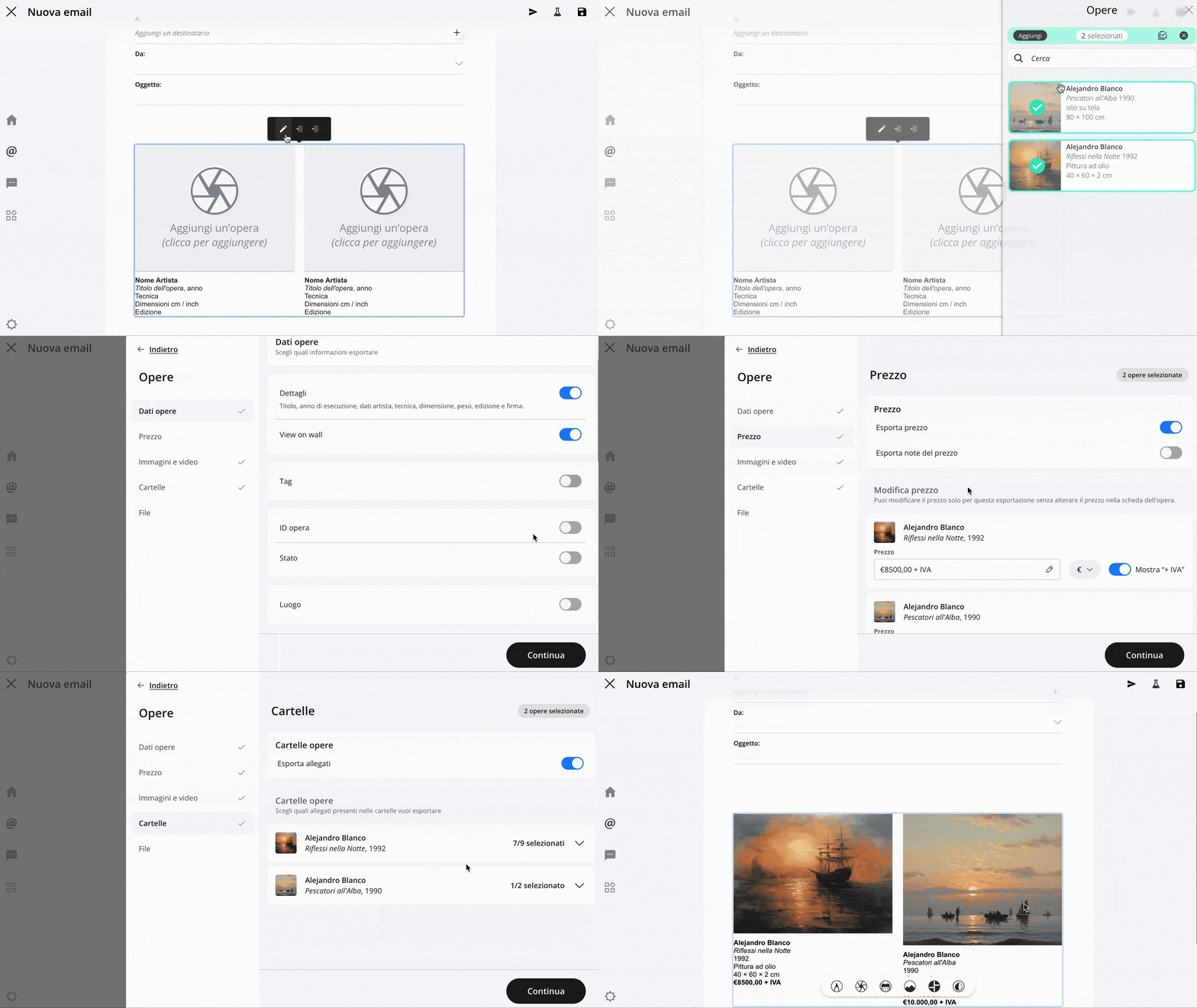
Step 4: scegli i contenuti da includere
Clicca Aggiungi, poi configura i contenuti da includere.
In Impostazioni generali scegli la lingua dei contenuti. Se ad esempio sta inviando una email a un gruppo di destinatari internazionali, puoi inserire i dati delle opere in lingua inglese
Seleziona le informazioni da mostrare, ad esempio:
- Dati opere: seleziona gli interruttori per decidere quali informazioni vuoi che l'utente finale veda quando clicca l'opera nella tua comunicazione.
- Prezzo: scegli se vuoi includere il prezzo e se vuoi personalizzarlo senza modificare quello presente nella scheda opera.
- Immagini e video: Usa gli interruttori per scegliere se vuoi esportare l'immagine cover e le immagini e i video secondari. Se preferisci, personalizza la selezione cliccando direttamente le immagini e i video elencati per includerli o escluderli.
- Cartelle e File: Seleziona quali cartelle e quali allegati vuoi includere nel link. Seleziona anche quali file vuoi includere nel link. Accanto a ogni file puoi vedere un'icona che indica la tipologia del file, se Word, PDF, Excel, ecc.
Step 5: finalizza l’aggiunta delle opere
Clicca Continua per concludere l’aggiunta delle opere.
Usa le icone di indentazione per personalizzare la disposizione delle opere all’interno del testo della tua comunicazione.
Aggiungi eventi
Con Artshell puoi aggiungere eventi all'interno della tua comunicazione. Seleziona questa opzione per vedere apparire l'anteprima grigia da modificare:

Step 1: seleziona la funzione che desideri
Clicca la funzione desiderata per inserire l’anteprima grigia da modificare. Clicca poi sull’anteprima per aprire il menu di formattazione.
Il menu presenta l’icona e due funzioni di indentazione, che ti permettono di personalizzare la disposizione delle opere all’interno dell'email.
Step 2: aggiungi gli eventi
Clicca l’icona per aprire la barra laterale a destra. Da qui puoi cercare o selezionare le opere che desideri aggiungere alla tua comunicazione.
Step 3: modifica l’ordine di disposizione degli eventi
Questo passaggio è disponibile solo se selezioni 2 o più eventi.
Dopo aver selezionato gli eventi desiderati, clicca la barra verde per visualizzare solo gli eventi scelti e modificarne l’ordine.
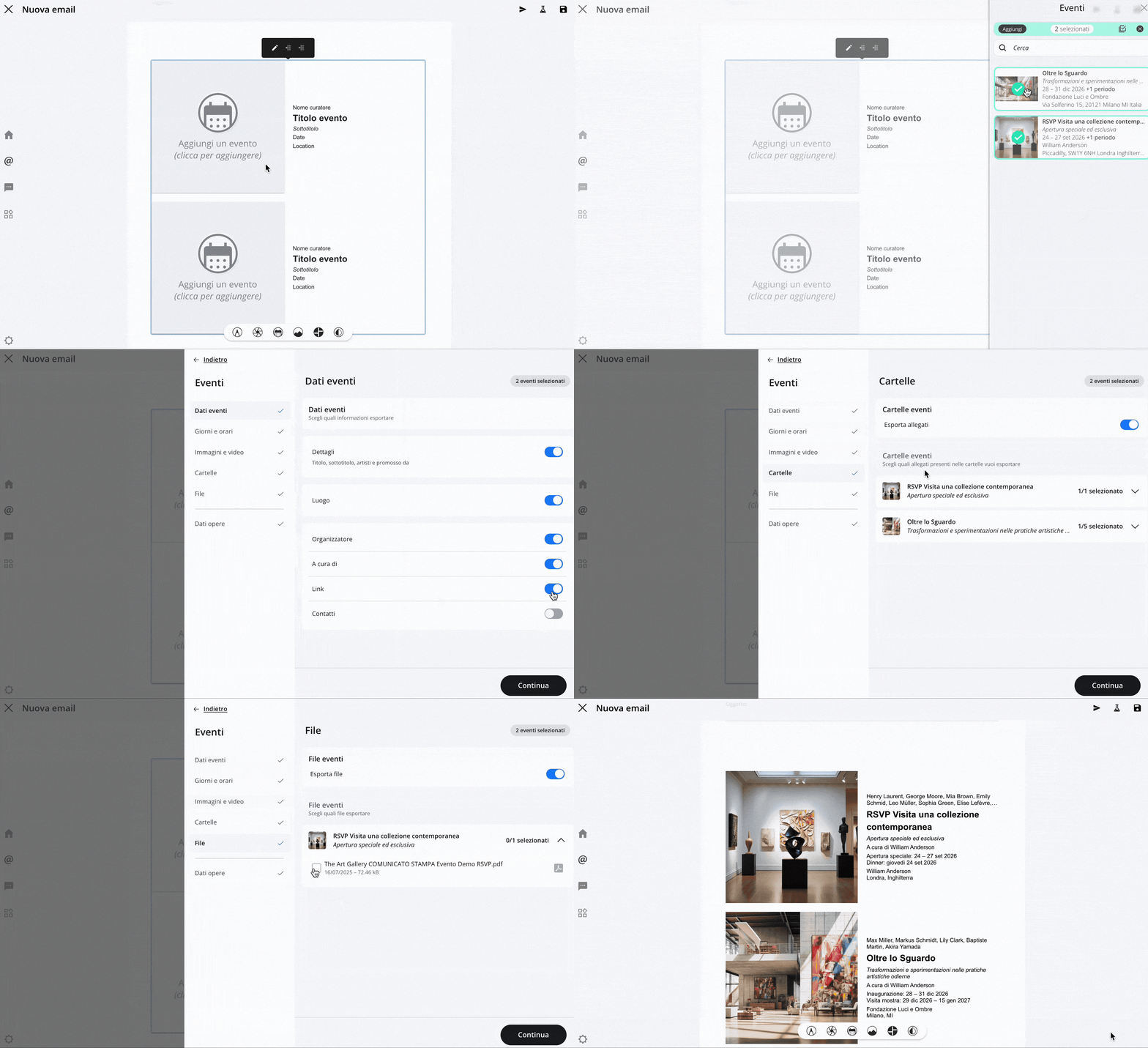
Step 4: scegli i contenuti da includere
Clicca Aggiungi, poi configura i contenuti da includere.
In Impostazioni generali scegli la lingua dei contenuti. Se ad esempio sta inviando una email a un gruppo di destinatari internazionali, puoi inserire i dati degli eventi in lingua inglese
Seleziona le informazioni da mostrare, ad esempio:
- Dati eventi: utilizza gli interruttori per abilitare o disabilitare specifici campi (come curatore, link, ecc). Questo ti permette di scegliere quali informazioni degli eventi selezionati vuoi includere nel link.
- Giorni e orari: utilizza l'interruttore per includere i dati relativi a giorni e orari scegliendoli anche nel dettaglio.
- Immagini e video: Usa gli interruttori per scegliere se vuoi esportare l'immagine cover e le immagini e i video secondari. Se preferisci, personalizza la selezione cliccando direttamente le immagini e i video elencati per includerli o escluderli.
- Cartelle e File: Seleziona quali cartelle e quali allegati vuoi includere nel link. Seleziona anche quali file vuoi includere nel link. Accanto a ogni file puoi vedere un'icona che indica la tipologia del file, se Word, PDF, Excel, ecc.
- Dati opere: utilizza gli interruttori per abilitare o disabilitare specifici campi (come acquisizione, diritti e vincoli, ecc). Ciò ti consente di scegliere quali dettagli delle opere, collegate agli eventi selezionati, includere nel link.
Step 5: finalizza l’aggiunta degli eventi
Clicca Continua per concludere l’aggiunta degli eventi.
Usa le icone di indentazione per personalizzare la disposizione degli eventi all’interno del testo della tua comunicazione.
Aggiungi media: file, video e immagini

Aggiungi dei media alla tua comunicazione tramite l’icona corrispondente e scegli se caricare File, Video o Immagini.
File:Qui di seguito vedi come aggiungere un file alla tua comunicazione.

Video:
Qui di seguito vedi come aggiungere un video alla tua comunicazione.

In questo caso è stato utilizzato un video precedentemente caricato, se preferisci puoi usare anche la funzione link e aggiungere un video da Vimeo o Youtube. Seleziona l'icona e incolla il link alla voce Video link.
Immagini:Qui di seguito vedi come gestire un'immagine all'interno della tua comunicazione. Il procedimento per il caricamento è lo stesso mostrato per i file e i video.

Aggiungi media complesso
Permette di aggiungere un box composto da un'immagine affiancata da un testo.
Immagini e Testo:Una volta scelta l'opzione Immagine e testo clicca l'anteprima grigia per fare apparire il menu di formattazione. A questo punto puoi:
- Personalizzare il colore e la trasparenza dello sfondo del testo.
- Aggiungere un’immagine, oscurarla, scambiarne la posizione con il testo oppure adattarla all’interno del box.
- Gestire il colore del testo.
- Scegliere il font, lo stile, la dimensione e l’interlinea, quindi inserire il testo.
- Gestire la posizione del testo all’interno del box e l’indentazione dell’intero box nel foglio.
- Impostare le dimensioni del box.
Modifica stile
Da qui puoi controllare lo stile e il layout dell'intera email.

Conclusioni
Ora che sai come personalizzare e gestire i contenuti delle tue comunicazioni puoi leggere articoli più avanzati e ottenere il massimo da questa sezione: