
Crea un'email o newsletter
Introduzione
Artshell ti permette di creare sia email destinate a uno o più contatti, sia newsletter da inviare a gruppi di destinatari.
In questa guida scopri come creare una nuova comunicazione, selezionare mittenti e destinatari, inserire l'oggetto e il contenuto del messaggio, fino al salvataggio della bozza.
Importante: In Artshell un destinatario corrisponde a un indirizzo email e non alla scheda contatto. Se un contatto possiede due indirizzi email attivi, il sistema li considera come due destinatari distinti.
Prima di iniziare
Prima di creare una nuova comunicazione verifica di aver completato questi passaggi:
- aver verificato almeno un indirizzo email mittente;
- aver inserito almeno un contatto con un indirizzo email valido;
- aver configurato il link alla Privacy Policy nelle impostazioni dell'account;
- aver configurato correttamente i DNS del dominio.
Se è la tua prima newsletter ti consigliamo anche di leggere:
Crea una nuova email o newsletter
Step 1: Crea una nuova comunicazione
Clicca il in alto a destra per creare una nuova email o newsletter. Si aprirà un nuovo foglio bianco nel quale inserire tutti i dettagli della comunicazione.
Step 2: Compila i campi principali
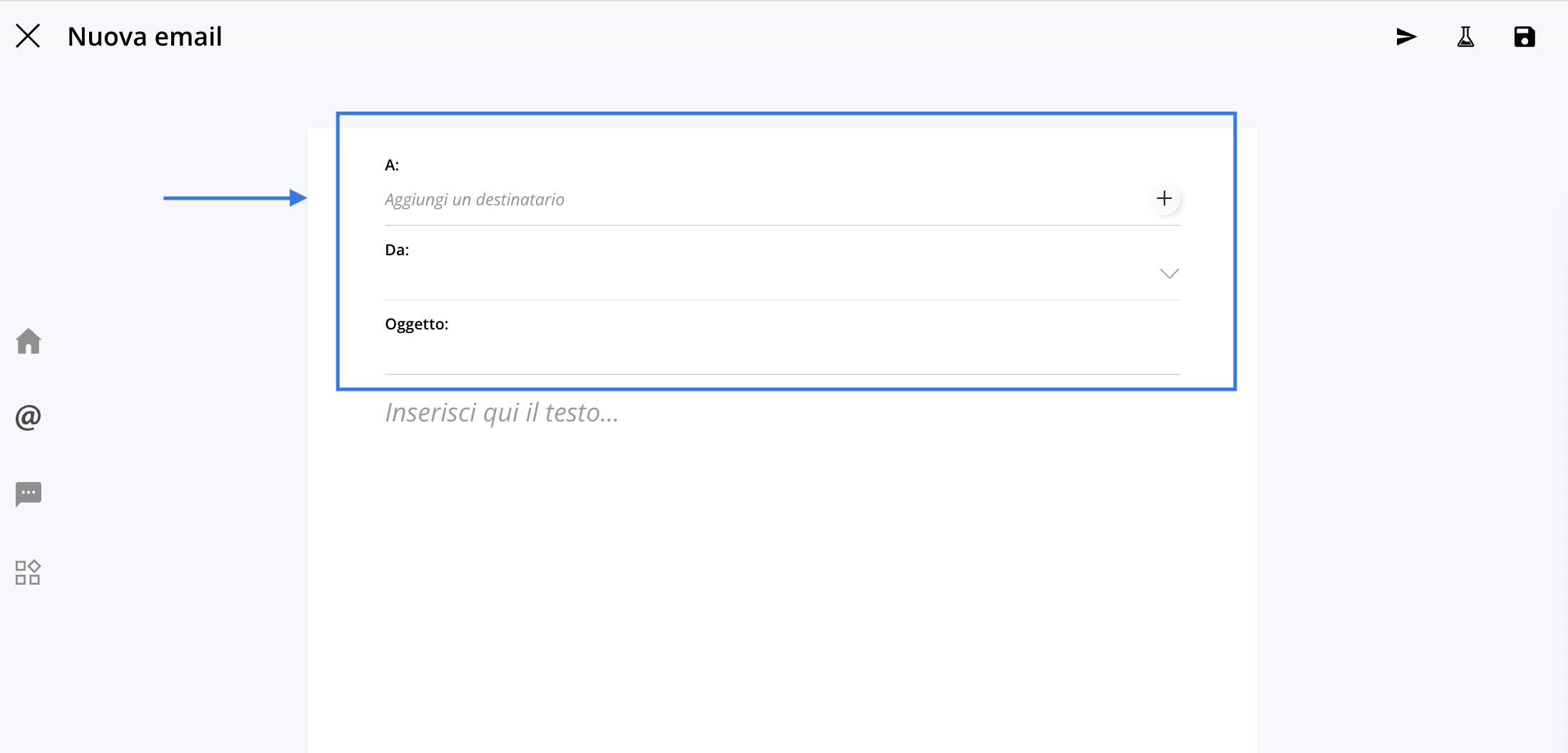
Espandi i diversi campi per configurare la comunicazione.
Destinatari - A:
Inserisci il destinatario o i destinatari della tua comunicazione. Clicca Aggiungi un destinatario per aprire il menu a tendina dal quale selezionare gli indirizzi email a cui inviare la tua comunicazione.
Se hai già popolato la tua sezione Contatti utilizzando anche i Tag e le Liste vedi apparire, prima degli indirizzi email, alcune opzioni, ovvero:
- Tutti i contatti ti permette di inviare la tua comunicazione a tutti i contatti della tua rubrica.
- Tag: ti consente di selezionare uno o più tag come destinatari dell’email.
- Le tue liste puoi selezionare una lista che hai creato manualmente.
- Liste automatiche puoi scegliere una lista automatica.
Puoi anche iniziare a digitare la email della persona o azienda che desideri contattare per vedere apparire subito i risultati che contengono la parola cercata.
Se invece l'indirizzo email ancora non è inserito in Artshell puoi cliccare il per aprire la scheda contatto e compilarne i campi. Questo nuovo contatto viene automaticamente registrato nella sezione Contatti.Mittente - Da:
Seleziona l'indirizzo email dal quale desideri inviare la comunicazione. Gli indirizzi mittente sono configurabili all’interno della sezione Impostazioni Email nel Pannello impostazioni (
). Se vuoi inserire un altro indirizzo mittente leggi qui l'articolo per impostare altri indirizzi email.
Oggetto:
Specifica l’oggetto della tua comunicazione. L'oggetto è uno degli elementi che influenzano il tasso di apertura delle email. Per alcuni suggerimenti su come scrivere oggetti efficaci consulta l'articolo: Buone pratiche per email e newsletter.
Step 3: Scrivi il contenuto
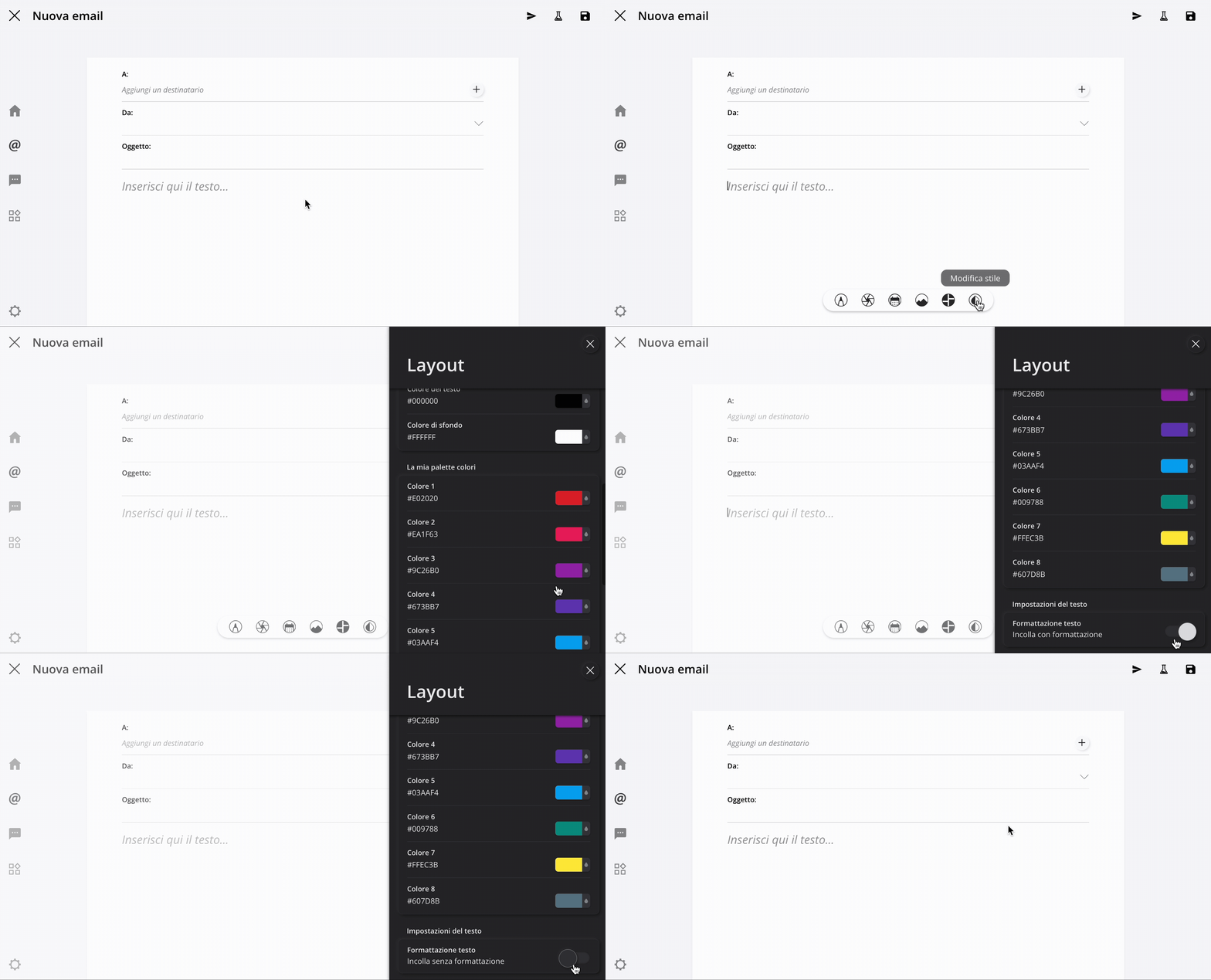
Per scrivere il testo della tua comunicazione clicca Inserisci qui il testo... o un punto qualsiasi all'interno del foglio bianco e inizia a digitare il tuo testo. In alternativa, puoi incollare un testo precedentemente copiato da altri file (ad esempio Word o PDF) o pagine web.
Nota: Artshell incolla un testo precedentemente copiato sempre in modalità senza formattazione, quindi il testo incollato appare sempre "neutro" (senza font, colori particolari). È possibile gestire l'opzione di incolla con o senza formattazione dal menu di formattazione centrale selezionando Modifica stile.
Guarda il breve video qui in basso:
Step 4: Salva la comunicazione
Quando hai terminato clicca l'icona Salva in alto a destra per salvare la tua nuova comunicazione.
Prima dell'invio
Prima di inviare una newsletter verifica che:
- il mittente sia corretto;
- i destinatari siano quelli desiderati;
- l'oggetto sia chiaro;
- il contenuto sia completo.
Nota: Tutte le newsletter inviate tramite Artshell includono automaticamente un link Unsubscribe nel footer.
I destinatari possono utilizzarlo per disiscriversi dalla ricezione delle newsletter in qualsiasi momento. Quando un contatto utilizza questo link, il suo indirizzo email viene automaticamente contrassegnato con lo status Disiscritto e non riceverà più newsletter, pur rimanendo presente nella tua rubrica.
Elimina una email o newsletter
Apri l'email o la newsletter che desideri eliminare. Seleziona l’icona in alto a destra e poi clicca Cancella mail.
Se vuoi procedere con l’eliminazione della comunicazione, clicca di nuovo Cancella; altrimenti seleziona Annulla.
Conclusioni
Ora sai come creare una nuova email o newsletter in Artshell.
Per completare la comunicazione puoi proseguire con questi articoli: