
Configura il form di iscrizione alla newsletter
Introduzione
Il form di iscrizione è il principale strumento con cui raccogli nuovi iscritti alla tua newsletter.
Artshell ti permette di creare un modulo di iscrizione personalizzabile e di condividerlo tramite un semplice link oppure di integrarlo direttamente nel tuo sito web. Ogni persona che completa l'iscrizione viene aggiunta automaticamente alla sezione Contatti, pronta per ricevere le tue comunicazioni.
In questa guida scoprirai come configurare il form, personalizzarlo e scegliere la modalità di integrazione più adatta al tuo sito.
Prima di iniziare
Prima di configurare il form assicurati di aver completato queste operazioni:
- aver verificato l'indirizzo email che utilizzerai come mittente;
- aver inserito il link alla Privacy Policy nelle impostazioni dell'account;
- aver configurato il disclaimer delle email.
Inoltre, ti consigliamo di consultare questi articoli correlati così da avere tutto pronto per inviare le tue comunicazioni:
Configura il form di iscrizione
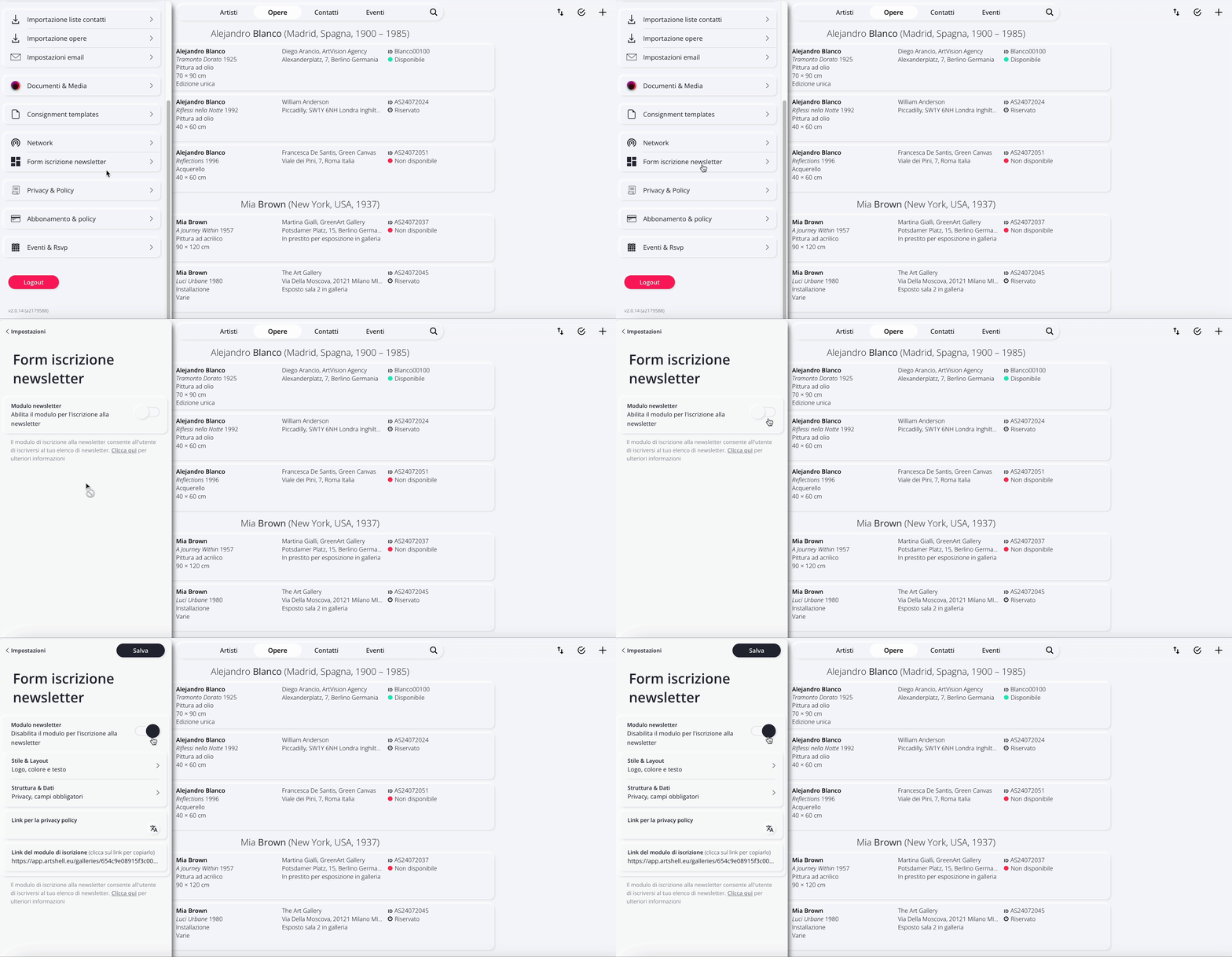
1. Attiva il form
Apri il pannello Impostazioni e seleziona la voce Form iscrizione newsletter.
Attiva l'interruttore per iniziare la configurazione.
2. Personalizza l'aspetto
Nella sezione Stile e layout puoi personalizzare il modulo.
Puoi modificare:
- logo;
- titolo della pagina - ovvero il testo che apparirà in cima al link di registrazione;
- font;
- colori;
Puoi inoltre personalizzare cosa l'utente vede dopo essersi iscritto, ovvero:
- il messaggio di ringraziamento;
- il testo del pulsante finale;
- la pagina verso cui reindirizzare l'utente dopo l'iscrizione - ad esempio puoi rimandare al tuo sito web oppure a un'altra pagina specifica.
In questo modo il modulo sarà coerente con l'identità visiva della tua organizzazione.
3. Scegli il tag dei nuovi iscritti
Nella sezione Struttura e dati puoi definire il tag che verrà assegnato automaticamente ai nuovi iscritti.
Per impostazione predefinita Artshell utilizza il tag Websubscription, ma puoi sostituirlo con uno o più tag personalizzati, ad esempio:
- Newsletter
- Iscrizione sito
- Newsletter_iscrizione
Nota: I tag vengono assegnati solo ai nuovi iscritti. Se modifichi il tag in futuro, i contatti già presenti manterranno quello precedentemente assegnato. Per aggiornare i contatti già esistenti, sarà necessario intervenire manualmente correggendo il tag precedente, qui trovi l'articolo dedicato per eseguire questa operazione: Correggere un tag errato.
4. Inserisci il link alla Privacy Policy
Il collegamento alla Privacy Policy è obbligatorio per utilizzare il form. Il mancato inserimento del link alla privacy policy compromette il funzionamento del link al form di iscrizione.
Importante!
Se il form è disponibile in più lingue, ricordati di inserire il link alla Privacy Policy per ciascuna lingua configurata.
Se hai già compilato il campo Privacy & Policy nelle impostazioni dell'account, il link verrà inserito automaticamente. In caso contrario dovrai aggiungerlo manualmente.
Perchè è obbligatorio avere una privacy policy? Trovi maggiori informazioni in questo articolo di Iubenda.
Come ottenere il link alla privacy policy:
Per incollare il link alla tua privacy policy puoi caricare il documento all’interno di un Google Drive oppure utilizzare la Medialibrary di Artshell. Se vuoi utilizzare la Medialibrary, segui questi step:
- All’interno della sezione Contatti, crea una scheda contatto con il nome della tua organizzazione, ad esempio "Galleria XYZ".
- Apri la tab Dettagli e seleziona File.
- Clicca il per scegliere il documento di privacy policy che vuoi inserire nei File.
- Se il documento non è ancora presente nella Medialibrary, clicca nuovamente il per importarlo dal tuo computer. Assicurati di nominarlo in modo chiaro, ad esempio "Privacy policy 2025", così da poterlo trovare velocemente in futuro.
- Una volta caricato nella Medialibrary, selezionalo e clicca il tasto Aggiungi in alto.
- Clicca l’icona e seleziona la seconda opzione Copia negli appunti.
- Torna nel pannello Impostazioni, alla voce Form iscrizione newsletter, e incolla il link nel campo Link alla privacy policy.
5. Condividi il form
Una volta completata la configurazione puoi copiare il link del modulo dalla voce Link del modulo di iscrizione.
Puoi utilizzarlo:
- sul tuo sito web;
- nella firma delle email;
- nel link in bio dei social;
- trasformandolo in un QR Code;
- all'interno di campagne di comunicazione.
Ogni nuova iscrizione verrà aggiunta automaticamente alla sezione Contatti di Artshell. Se desideri un’integrazione più coerente con la grafica del tuo sito web, puoi optare per una soluzione tramite API. Vedi il prossimo paragrafo in questo articolo per saperne di più.
Esempio
A questo link puoi trovare un esempio di form di iscrizione che puoi creare e utilizzare.
Integra il form nel tuo sito tramite API
Se desideri un modulo di iscrizione alla newsletter integrato nel tuo sito web, con una grafica personalizzata e coerente con il tuo brand, puoi optare per un’integrazione tramite API REST, creando un collegamento diretto tra il form del tuo sito e la sezione Contatti di Artshell.
Qui di seguito puoi vedere un esempio di integrazione personalizzata, come quella presente sul sito Artshell.

A seconda delle competenze tecniche interne e delle tue esigenze, l’integrazione può essere realizzata in due modalità:
1. Sviluppo interno
Se hai uno sviluppatore, può integrare il form utilizzando la documentazione API di Artshell.
Per richiederla scrivi a: support@artshell.eu
2. Sviluppo realizzato da Artshell
Se preferisci affidare lo sviluppo al nostro team, puoi richiedere una quotazione scrivendo a: sales@artshell.eu
Il costo dipende dalla tecnologia utilizzata dal sito (ad esempio WordPress, Shopify, PHP custom, Next.js, ecc.) il numero e la tipologia di campi da collegare e il numero di moduli presenti nel sito. È importante specificare se i moduli sono identici o differenti tra loro in termini di struttura.
Per permetterci di formulare una stima accurata, ti chiediamo di fornire queste informazioni in fase di richiesta.
Cosa succede dopo l'iscrizione?
Ogni utente che completa il form viene automaticamente aggiunta alla tua sezione Contatti.
Artshell assegna inoltre uno status all'indirizzo email, che determina se il contatto potrà ricevere newsletter e comunicazioni. Per approfondire consulta l'articolo: Gli status degli indirizzi email.
Dopo l'iscrizione, gli utenti potranno modificare la propria scelta in qualsiasi momento utilizzando il link Unsubscribe presente in tutte le newsletter inviate tramite Artshell.
Conclusioni
Un form di iscrizione ben configurato rappresenta il primo passo per costruire una mailing list ordinata e di qualità.
Per migliorare ulteriormente le tue comunicazioni ti consigliamo anche di leggere: