
Sfrutta al massimo la sezione Email e Newsletter
Introduzione
In questo articolo impari come sfruttare al meglio le funzionalità di Artshell per gestire le tue comunicazioni in modo più efficiente.
Troverai spiegazioni su come duplicare, inviare un'email di prova, programmare l'invio e inviare a nuovi destinatari le tue email in pochi semplici passaggi, evitando di dover ripartire ogni volta da zero.
Duplica una email o newsletter
La duplicazione di una comunicazione è una funzionalità che ti consente di creare una copia esatta di un’email o di una newsletter già esistente.
Step 1: Seleziona la comunicazione da duplicare
Clicca la comunicazione che vuoi duplicare (può essere sia già stata Inviata sia ancora in Bozze ) poi clicca l'icona in alto a destra.
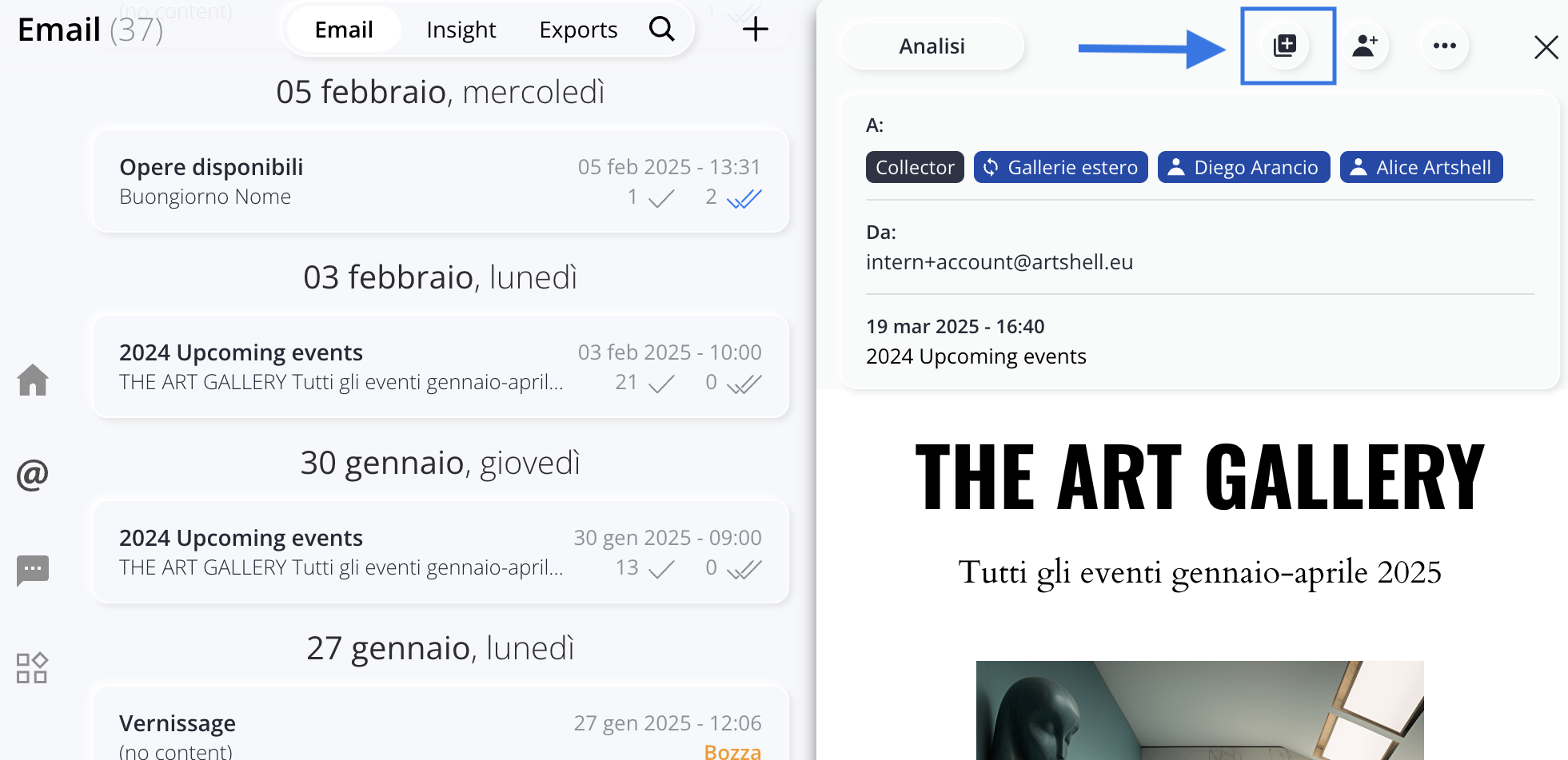
Step 2: Inserisci mittente e destinatari
Una volta che la comunicazione è stata duplicata ti viene chiesto di inserire nuovamente:
- il mittente;
- i destinatari;
- (facoltativo) se vuoi modificare l'oggetto.
Dopo questi passaggi, potrai salvare o inviare la comunicazione duplicata.
Invia un'email di prova
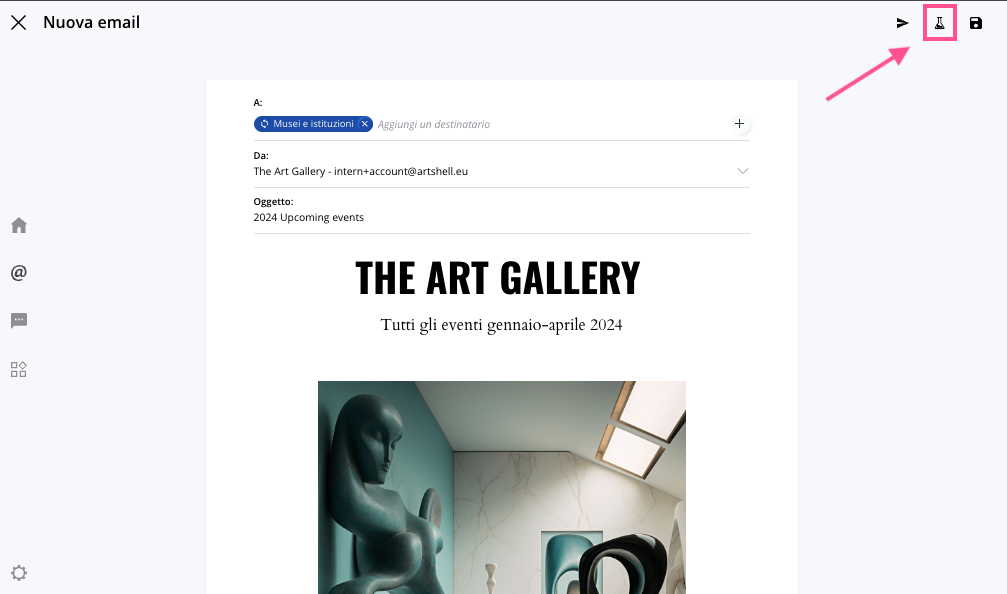
Per avere un'anteprima dell'email e verificare che tutti i contenuti si vedano correttamente puoi inviarti un'email di prova.
Per farlo, seleziona la bozza della comunicazione:
- Clicca l’icona in alto a destra.
- Clicca Aggiungi destinatario e seleziona l’indirizzo dall’elenco a tendina. Se l’indirizzo non è presente, clicca il per aggiungerlo. Puoi inserire anche più indirizzi email.
- Clicca Invia.
Programma l'invio
Per programmare l’invio della tua comunicazione:
- Clicca l’icona in alto a destra.
- Clicca Programma invio dal menu a tendina.
- Inserisci la data e l’ora in cui vuoi che venga inviata la tua newsletter.
- Clicca Invia email per completare la programmazione oppure Cancella se vuoi tornare indietro e annullare l’azione.
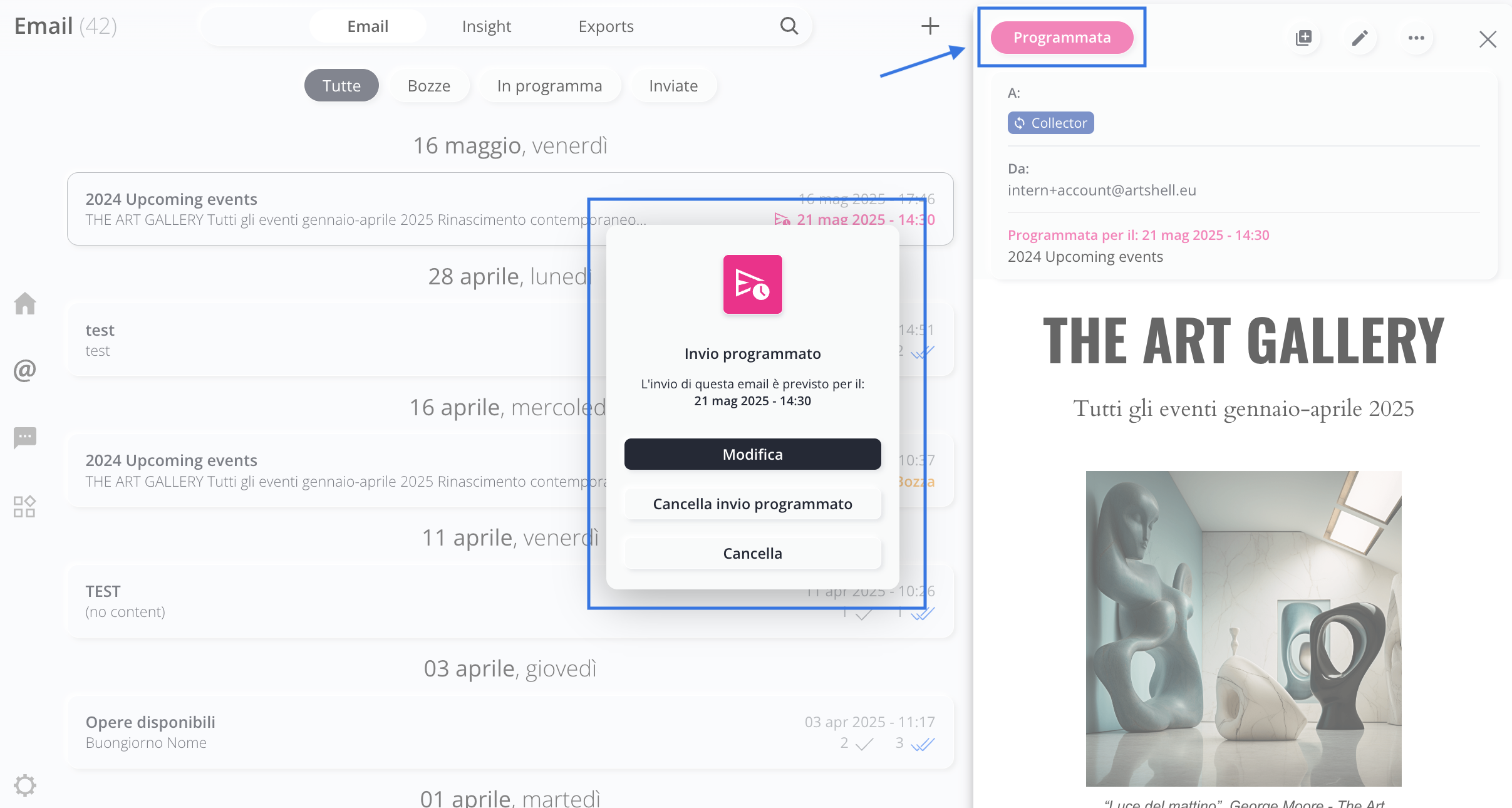
Se hai bisogno di cancellare l'invio programmato clicca sul tasto rosa Programmata. Seleziona Modifica per modificare la data e l'orario di invio oppure seleziona Cancella invio programmato per riportare l'email in bozza.
Aggiungi destinatari a una email o newsletter già inviata
La funzionalità Aggiungi destinatari consente di inoltrare una comunicazione già inviata a nuovi contatti, tag o liste. (Clicca qui per leggere l'articolo dedicato a come organizzare i tuoi contatti con i tag).
Questa funzionalità è utile per:
- inviare la stessa email a nuovi contatti aggiunti a tag o liste esistenti, senza rischiare di inviarla più volte agli stessi destinatari. Il sistema infatti invia la comunicazione solo a chi non l’ha ancora ricevuta.
- raccogliere le analisi di invio in un unico punto, anche per email inviate in più fasi.
Note importanti:
- con questa funzione puoi solo aggiungere destinatari, non puoi modificare il contenuto dell’email. Per modificare testi o contenuti, ti consigliamo di duplicare la comunicazione originale, apportare le modifiche e poi inviarla.
- con la funzione Aggiungi destinatari, non è possibile programmare l’invio. Se desideri inviarla in un secondo momento, ti consigliamo di duplicare l’email, modificarla se necessario, e poi programmarne l’invio.
Step 1: Seleziona la comunicazione
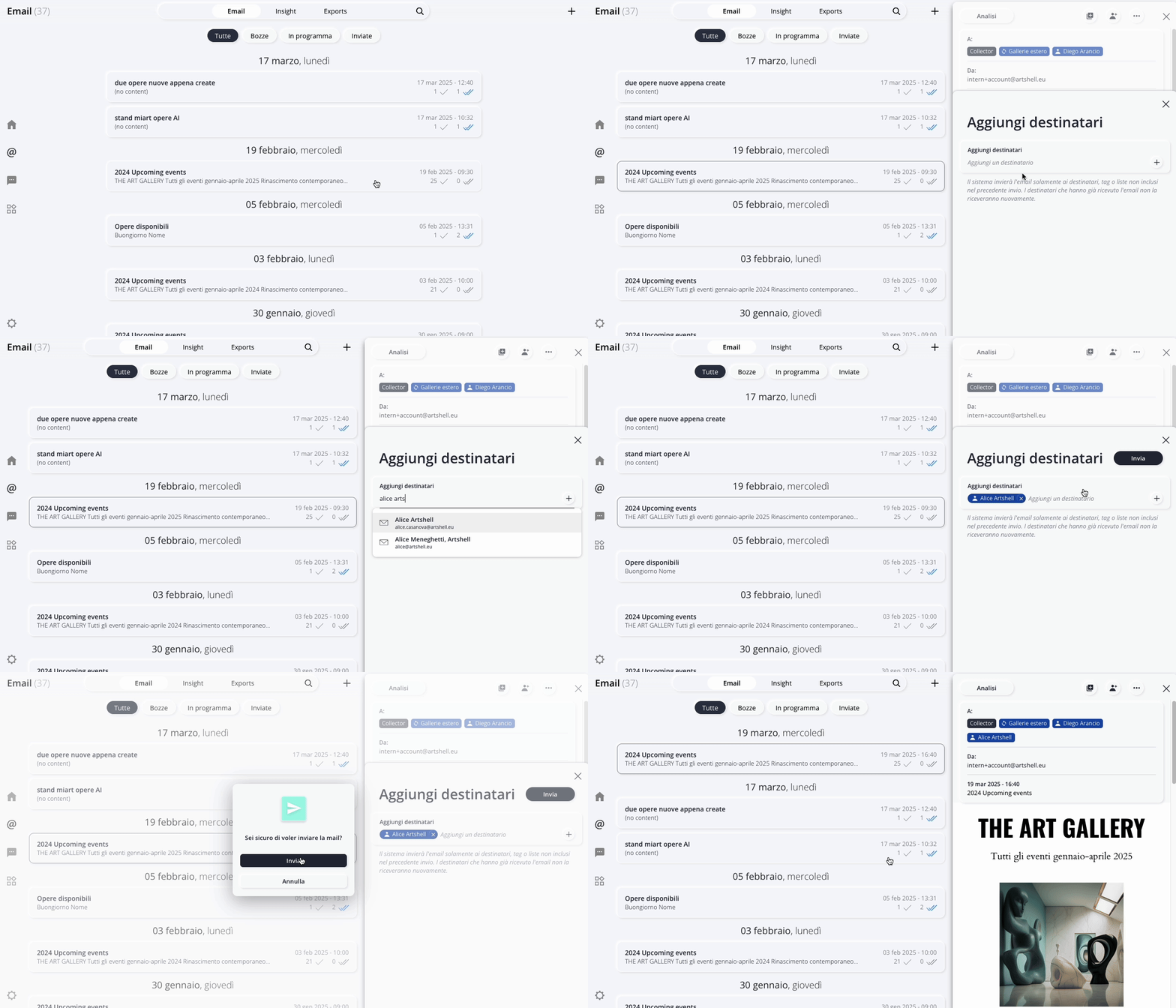
Clicca l'email o newsletter già inviata, poi clicca l'icona in alto a destra.
Step 2: Aggiungi gli indirizzi email
Nel pannello Aggiungi destinatari appena apparso seleziona i singoli contatti, i tag o le liste a cui vuoi inviare l’email.
Se un contatto non è presente all’interno della tua rubrica indirizzi puoi aggiungerlo cliccando il + accanto ad Aggiungi destinatario.
Step 3: Invia
Clicca Invio in alto a destra per procedere all’invio.
Ecco una breve dimostrazione:
Conclusioni
Investire un po’ di tempo per familiarizzare con queste funzionalità ti permetterà di risparmiare tempo e fatica in futuro.
Le tue comunicazioni saranno più organizzate, personalizzate ed efficaci.
Per continuare la tua formazione e conoscere cosa puoi fare con le email di Artshell leggi anche gli articoli: