
La tab Dettagli negli artisti
Introduzione
Questo articolo approfondisce le funzionalità avanzate della sezione Artisti, guidandoti oltre la semplice aggiunta di artisti e la loro organizzazione.
Attraverso la tab Dettagli puoi arricchire ogni scheda artista con contenuti aggiuntivi, come ad esempio file, immagini, video, cartelle e allegati e visualizzare le opere legate all'artista presenti nella sezione Opere.
Prerequisiti
Questo articolo esplora funzionalità avanzate. Per assicurarti di avere tutte le basi necessarie, ti suggeriamo di consultare prima i seguenti articoli:
- La Medialibrary di Artshell
- Introduzione alla sezione Artisti
- Cartelle e Allegati: struttura, utilizzo e gestione
La tab Dettagli
La tab Dettagli racchiude gli elementi aggiuntivi collegati alla scheda di un artista come:
Seleziona un artista e clicca il tasto Dettagli in alto a sinistra all'interno della scheda.

Opere
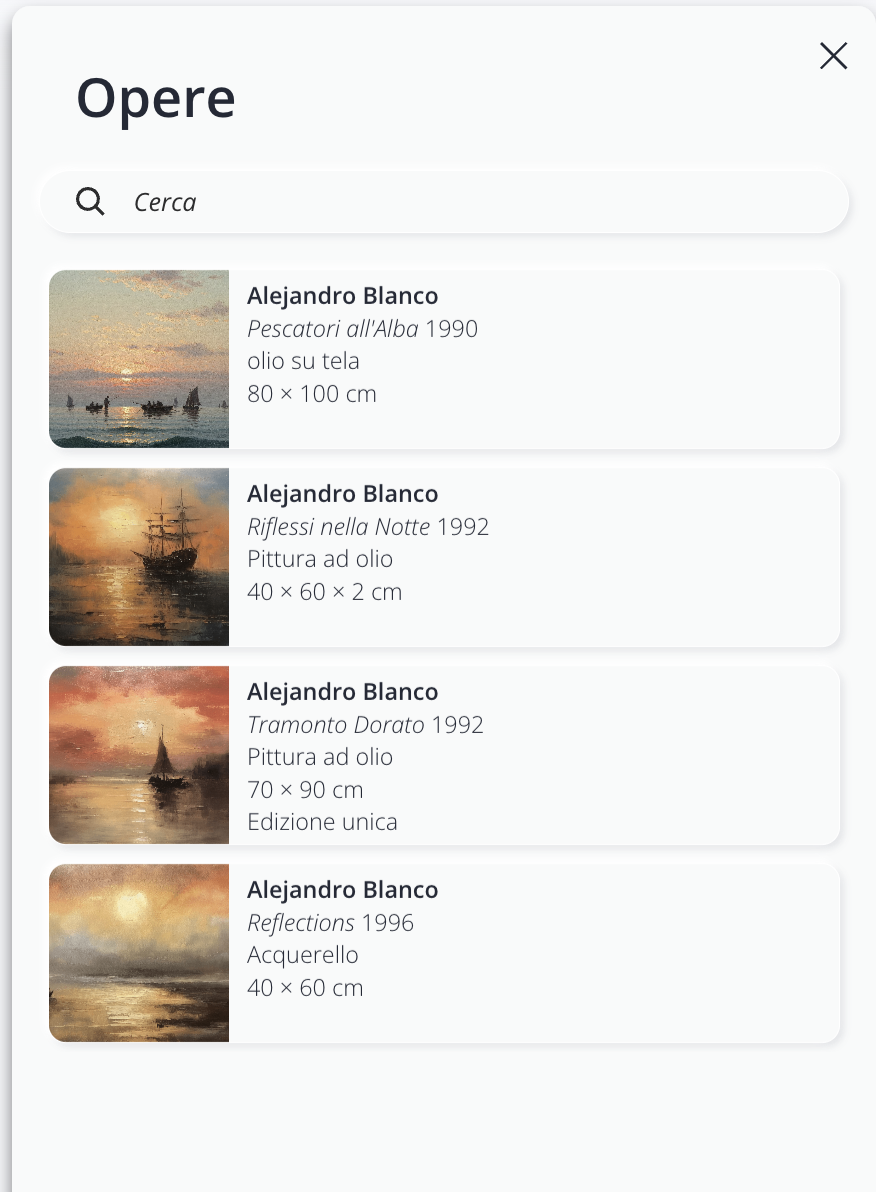
La tab Opere all’interno della scheda artista mostra automaticamente tutte le opere presenti nella sezione Opere in cui quell’artista è stato indicato come autore.
Questa sezione si popola in automatico: non è possibile aggiungere o rimuovere manualmente le opere.
Immagini e video
Nella sezione Immagini e video trovi tutti i contenuti multimediali associati alla tua scheda artista.
Puoi caricare, ad esempio, immagini dell'atelier, ritratti dell’artista o un video dell’artista durante la realizzazione delle sue opere.
All’interno della sezione puoi:
- Cercare contenuti tramite la barra di ricerca.
- Aggiungere immagini o video dalla Medialibrary tramite l’icona .
- Selezionare più media tramite l’icona di selezione .
- Gestire singoli media o selezioni multiple.
Gestire un singolo media
Cliccando su un’immagine o un video puoi aprire il contenuto e visualizzarne i dettagli, come il nome del file, il video link (se il media è un video), la descrizione, eventuali note e la lingua impostata al momento del caricamento.
I campi Descrizione e Note presenti in questa sezione sono diversi da quelli della Medialibrary, quindi i contenuti non si sovrascrivono.

La Descrizione inserita qui accompagna l’immagine quando viene condivisa e può essere utilizzata, ad esempio, per indicare courtesy o crediti fotografici. I campi Note e Tipo, invece, restano sempre privati: sono visibili solo all’interno del tuo account e non vengono mai inclusi nelle condivisioni.
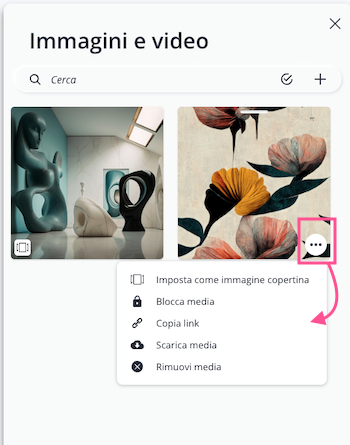
Cliccando l’icona in alto a destra del media puoi aprire il menu delle opzioni.
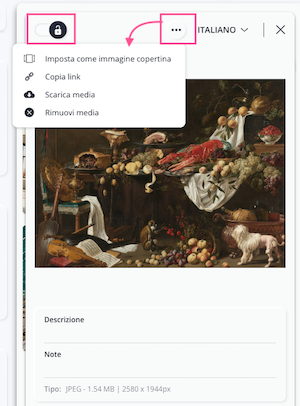
Nella parte superiore della scheda sono inoltre disponibili la funzione lucchetto e l’icona X per tornare alla visualizzazione completa dei media.
Il menu di gestione è disponibile anche nella vista a griglia, sempre tramite l’icona .
Gestire una selezione di media
Per gestire più immagini o video contemporaneamente, clicca l’icona di selezione e scegli i media che desideri modificare. Dopo averli selezionati, clicca l’icona per aprire il menu delle opzioni. L’azione scelta verrà applicata a tutti gli elementi selezionati.
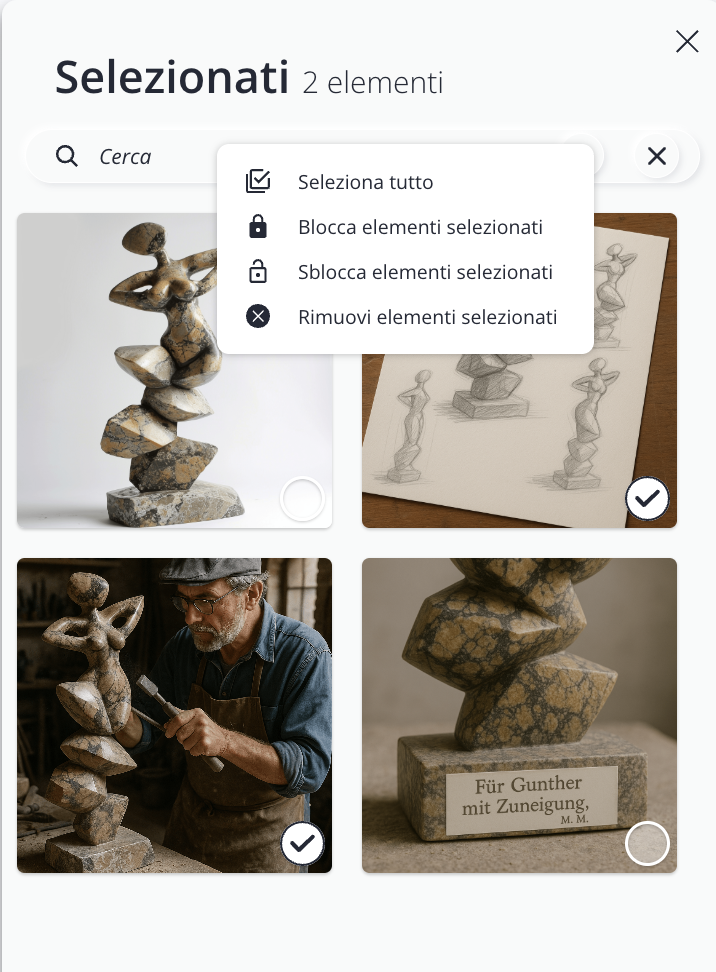
Nota: la rimozione di un’immagine o di un video dalla sezione Immagini e video non ne comporta l’eliminazione dalla Medialibrary.
Cartelle
La sezione Cartelle estende le informazioni della scheda dell'artista, permettendoti di caricare e correlare dati aggiuntivi, immagini, file e video. È ideale per allegare biografie estese, testi critici, rassegne stampa, contratti di rappresentanza, documenti amministrativi, materiali curatoriali o dossier di presentazione.
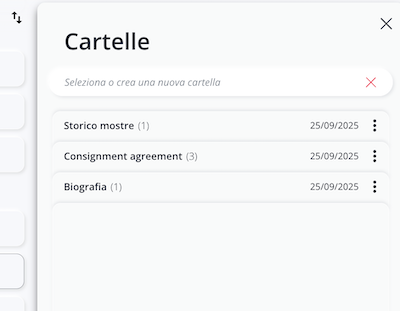
Qui di seguito puoi vedere un esempio di cartelle all'interno di una scheda artista.
Se è la prima volta che utilizzi le cartelle, ti consigliamo di leggere prima l’articolo dedicato Cartelle e Allegati: struttura, utilizzo e gestione, così da impostare in anticipo le principali cartelle di cui potresti avere bisogno.
Per comodità qui ti presentiamo un riassunto delle funzionalità principali, come creare una cartella e un aggiungere un allegato.
Per creare una nuova cartella:
- Seleziona la scheda artista.
- Apri la tab Dettagli e seleziona Cartelle.
- Clicca ➕ e inserisci il nome della nuova cartella nella barra di ricerca e clicca Crea.
- Se prevedi di condividere il contenuto con un pubblico internazionale, inserisci il nome della cartella anche nelle altre lingue disponibili.
- Clicca Crea per concludere.

Per aggiungere allegati:
- Apri la cartella e clicca il ➕.
- Inserisci un titolo, del testo o degli elementi multimediali (immagini, video o file) o grafici (separatore o slider), la data e traduci i contenuti usando la funzione multilingua se lo ritieni necessario.
- Clicca Salva per aggiornare il contenuto della cartella.

Tornando alla lista delle cartelle, puoi visualizzare alcune informazioni utili:
- Il numero accanto a ogni titolo indica il numero di allegati che la cartella contiene.
- La data a destra indica quando la cartella è stata aggiunta alla scheda.
- L'icona ti permette di spostare gli allegati in un’altra cartella o eliminare la cartella stessa.
Attenzione! non è possibile eliminare una cartella che contiene allegati. Per procedere con l’eliminazione, sposta prima tutti gli allegati in un’altra cartella.
Gestire degli allegati
All'interno delle cartelle gli allegati possono essere: bloccati tramite la funzione lucchetto, spostati in altre cartelle oppure cancellati.

File
Nella sezione File trovi tutti i file associati alla scheda artista.
All'interno dei File puoi:
- Cercare un file tramite la barra di ricerca.
- Aggiungere nuovi file con l'icona ➕. Puoi caricare qualsiasi tipo di file (es. .zip, .mp4, .docx, ecc.) senza limiti di formato o dimensione. Puoi anche allegare documenti generati tramite le funzioni di Export di Artshell.
Se il file che desideri non è già presente nella Medialibrary, clicca nuovamente l'icona ➕ per caricarlo direttamente dal tuo computer.

Prima di iniziare il caricamento dei file, il sistema ti presenterà una scheda per ogni file, in cui puoi aggiungere, in tre lingue (Italiano, Inglese e Francese), una descrizione e delle note. Il nome del file, invece, rimane comune nelle tre lingue.

Puoi gestire ulteriormente i tuoi file tramite l'icona , in particolare puoi:
- bloccare un file con l’apposita funzione lucchetto;
- copiarne il link, scaricarlo o rimuoverlo dalla scheda artista.
Se rimuovi un file dalla scheda il file resterà comunque salvato nella Medialibrary. Le stesse azioni possono essere eseguite anche aprendo il file.

Conclusioni
Le funzionalità avanzate della sezione Artisti di Artshell ottimizzano significativamente la gestione della tua collezione. Sfruttare questi strumenti ti permette di organizzare in modo più efficiente il tuo archivio di artisti.