
Duplica un evento
Introduzione
La funzione Duplica di Artshell ti consente di creare rapidamente copie di una o più schede evento, mantenendo e modificando i contenuti secondo le tue necessità.
Questo strumento è particolarmente utile per velocizzare la gestione di eventi simili tra loro, evitando di dover reinserire manualmente le informazioni.
Durante la procedura di duplicazione troverai diversi interruttori ovvero dei tasti che puoi attivare o disattivare per scegliere quali elementi includere nella copia.
Guarda il video esplicativo qui sotto:

Come duplicare un evento
- Seleziona uno o più eventi che desideri duplicare utilizzando l’icona .
- Dal pannello Gestisci che compare a destra, seleziona la seconda voce Duplica. Se non vedi apparire il pannello Gestisci, ad esempio in caso di dimensione ridotta dello schermo, clicca l’icona in alto a destra.
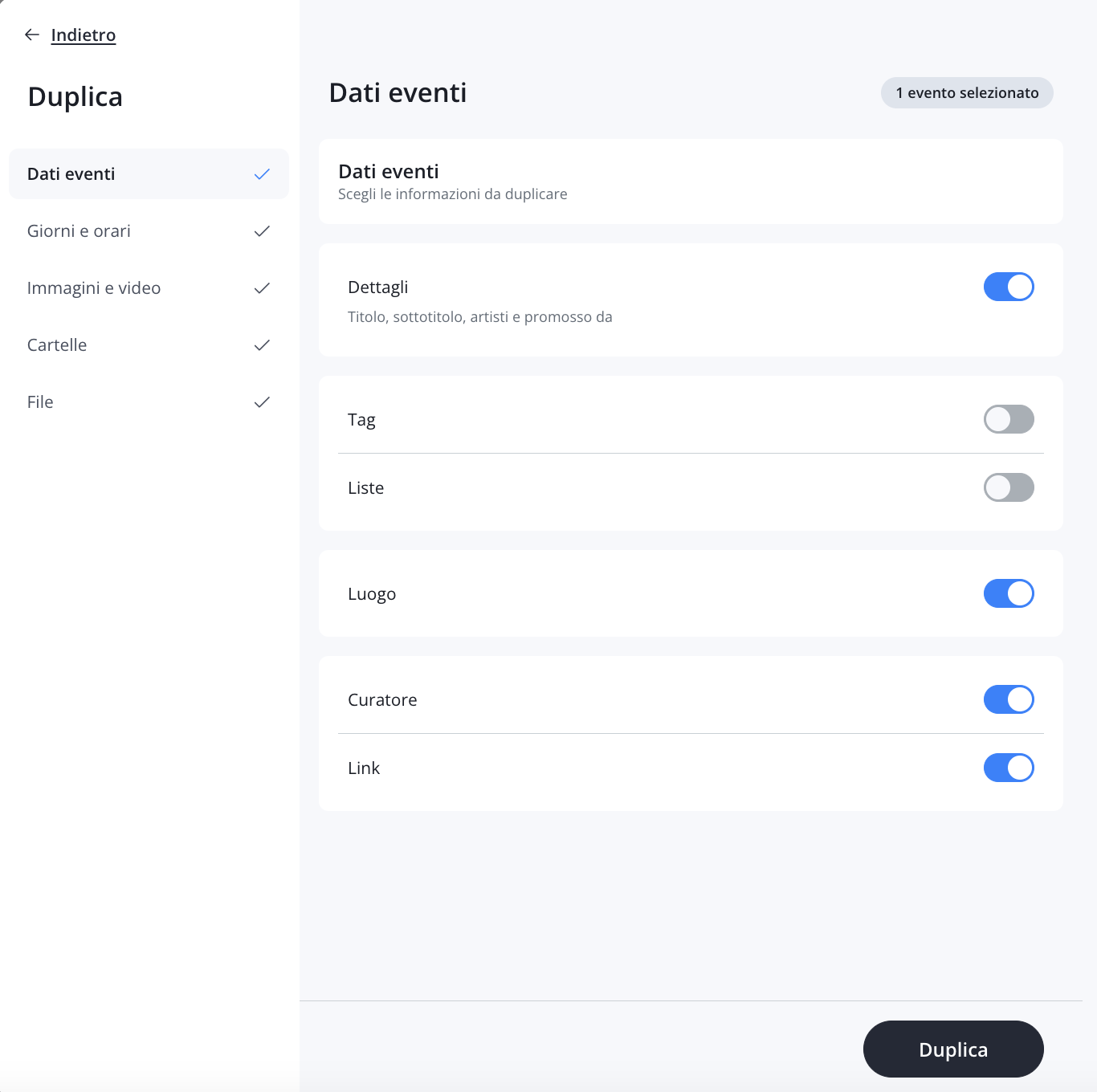
- Scegli quali informazioni mantenere nella copia, utilizzando le sezioni disponibili.
-
Dati eventi
Scegli quali campi della scheda desideri includere anche nella copia, come ad esempio Dettagli, Tag, Liste, Link, ecc.
Ad esempio: se attivi l’interruttore Liste ma non quello Tag, e la lista automatica è stata creata in base a specifici tag, l'evento duplicato non verrà inserito perché non possiede i tag richiesti e quindi non soddisfa i criteri di inclusione.
-
Giorni e orari
Scegli se includere tutte le attività anche nell'evento duplicato o solo alcune.
-
Immagini e video
Seleziona quali contenuti multimediali includere.
-
Cartelle
Indica quali cartelle e allegati vuoi che siano inclusi anche nell'evento duplicato.
-
File
Indica quali file vuoi che siano inclusi anche nell'evento duplicato.
Una volta configurate le opzioni, clicca Duplica in basso a destra. Il sistema creerà una copia della scheda includendo i contenuti selezionati.
Nella scheda evento duplicata, il titolo mostrerà la dicitura (Duplicate) per distinguerla dall’originale. Puoi modificarla o rimuoverla in qualsiasi momento.
Conclusioni
La funzione Duplica è uno strumento pratico per velocizzare la gestione degli eventi. Permette di creare copie personalizzate delle schede, riducendo i tempi di inserimento e garantendo maggiore coerenza tra i contenuti.
Scopri come duplicare anche le opere leggendo il seguente articolo:
Se invece vuoi proseguire con altri articoli dedicati agli eventi ti consigliamo di leggere: