
Duplica un evento
Introduzione
La funzione Duplica di Artshell ti consente di creare rapidamente una copia di uno o più eventi, mantenendo solo i contenuti che desideri.
Questo strumento è particolarmente utile per velocizzare la gestione di eventi simili tra loro, evitando di dover reinserire manualmente le informazioni.
Durante la procedura di duplicazione troverai diversi interruttori ovvero dei tasti che puoi attivare o disattivare per scegliere quali elementi includere nella copia.
Guarda il video esplicativo qui sotto:

Duplica uno o più eventi
- Seleziona uno o più eventi utilizzando l’icona .
- Dal pannello Gestisci che compare a destra, seleziona la seconda voce Duplica. Se non vedi apparire il pannello Gestisci, ad esempio in caso di dimensione ridotta dello schermo, clicca l’icona in alto a destra.
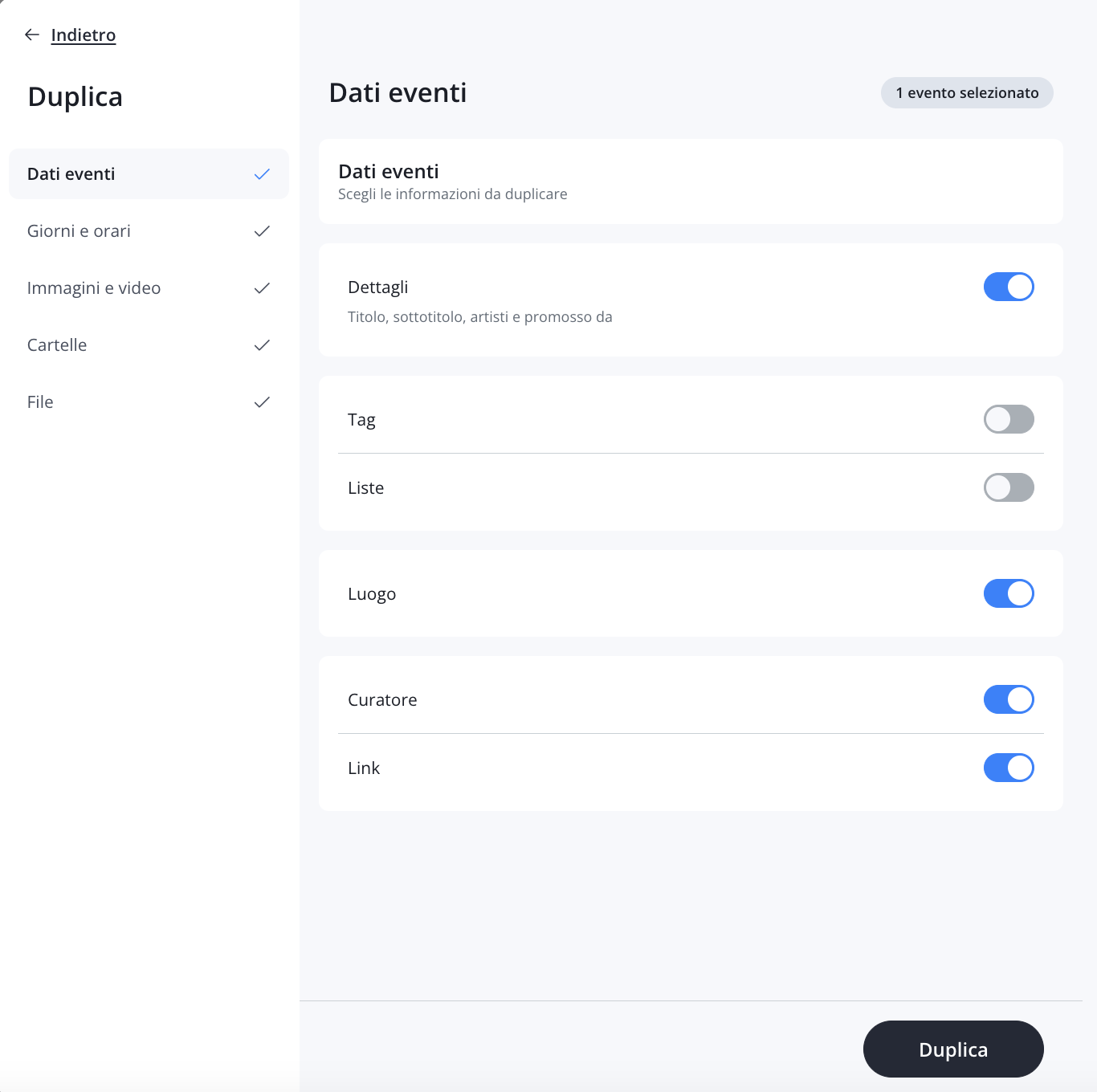
- Scegli quali informazioni mantenere nella copia, utilizzando le sezioni disponibili.
-
Dati eventi
Scegli quali campi della scheda desideri includere anche nella copia, come ad esempio Dettagli, Tag, Liste, Link, ecc.
Tra i campi disponibili vedi anche il campo Liste. Se attivato, l'evento duplicato viene inserito:
- sempre nelle liste manuali;
- nelle liste automatiche solo se soddisfa i criteri previsti dalla lista.
Esempio
Hai una lista automatica che raccoglie tutti gli eventi con il tag Mostra. Se durante la duplicazione copi le Liste ma non i Tag, il nuovo evento non verrà inserito nella lista automatica perché non possiede il tag richiesto.
-
Giorni e orari
Scegli se includere tutte le attività anche nell'evento duplicato o solo alcune.
-
Immagini e video
Seleziona quali contenuti multimediali includere.
-
Cartelle
Indica quali cartelle e allegati vuoi che siano inclusi anche nell'evento duplicato.
-
File
Indica quali file vuoi che siano inclusi anche nell'evento duplicato.
Una volta configurate le opzioni, clicca Duplica in basso a destra.
Il sistema creerà una copia della scheda includendo i contenuti selezionati. Per distinguerla dall'originale, il titolo viene automaticamente seguito dalla dicitura (Duplicate), che puoi modificare o rimuovere in qualsiasi momento.
Conclusioni
La funzione Duplica è uno strumento pratico per velocizzare la gestione degli eventi. Permette di creare copie personalizzate delle schede, riducendo i tempi di inserimento e garantendo maggiore coerenza tra i contenuti.
Scopri come duplicare anche le opere leggendo il seguente articolo:
Se invece vuoi proseguire con altri articoli dedicati agli eventi ti consigliamo di leggere: