
Introduzione alla sezione Contatti
Introduzione
La sezione Contatti è il tuo archivio centralizzato per gestire tutti i tuoi contatti in modo efficiente.
Puoi aggiungere un numero illimitato di contatti, organizzarli in modo intuitivo con tag e liste, e arricchirne le schede con dettagli, foto, documenti e file, per avere sempre una visione completa e aggiornata.
In questo articolo trovi una panoramica degli elementi della sezione Contatti con una guida dettagliata delle icone, un esempio di scheda contatto e rimandi a risorse utili.

Elementi della sezione Contatti

|
|
La voce Contatti in alto a sinistra ti mostra il numero di contatti inseriti in Artshell. |
|
|
Tramite la lente di ricerca puoi cercare parole chiave all'interno delle schede contatti oppure eseguire una ricerca più complessa tramite gli operatori. |
|
|
La funzione ordinamento ti consente di ordinare i tuoi contatti in base a criteri come nome, data di modifica, data di creazione, ecc. Vedi di più al paragrafo successivo in questo articolo. |
|
|
La funzione seleziona ti consente di selezionare i tuoi contatti. Vedi di più al paragrafo successivo in questo articolo. |
|
|
Il ➕ ti permette di aggiungere nuovi contatti. |


Le funzioni Ordinamento e Seleziona
Ordinamento
Di default, i contatti sono ordinati alfabeticamente in base al cognome. Se il cognome non è presente, l'ordinamento avviene secondo il campo Azienda.
Puoi modificare la visione dell'ordine dei contatti cliccando l'icona e scegliendo tra le opzioni proposte:
- Cognome (o Azienda)
- Data di modifica
- Data di creazione
Ogni criterio può essere ordinato in modalità Ascendente (A–Z) o Discendente (Z–A).
Seleziona
La funzione Seleziona è particolarmente utile se desideri esportare i contatti in un file Excel o assegnare tag e liste a più contatti contemporaneamente.
Con Artshell puoi scegliere se selezionare alcuni contatti, tramite l'icona oppure selezionarli tutti con l'icona che vedi apparire subito dopo aver cliccato l'icona .
A questo punto puoi scegliere se vedere solo i contatti selezionati, cambiarne l'ordine oppure deselezionarli.
Ecco una breve dimostrazione riassuntiva:

Importare o aggiungere contatti
Con Artshell puoi scegliere tra diverse modalità per popolare la tua rubrica, in base alla quantità di contatti da caricare.
Se il tuo indirizzario è composto da pochi contatti puoi leggere l'articolo Crea, modifica o elimina un contatto e iniziare a caricare i tuoi contatti manualmente.
Se invece hai molti indirizzi da aggiungere ti consigliamo di scegliere una di queste opzioni:
- Richiedi il servizio Concierge: se il tuo archivio è molto ampio e non digitalizzato, puoi affidarti al nostro team di esperti che si occuperà dell’importazione. Clicca qui per scoprire di più sul servizio Concierge.
- Richiedi il servizio di Data Migration: se hai già un archivio digitalizzato (es. in un servizio di newsletter o CRM) contatta il nostro team Sales per saperne di più.
- Utilizza l'importazione avanzata: uno strumento che ti permette di importare i contatti in autonomia caricando un file Excel. Clicca qui per leggere l'articolo dedicato all'importazione avanzata.
Importante!
Qualunque sia la modalità di import dei tuoi contatti, ricorda che un indirizzario ordinato e professionale è uno degli elementi chiave per il successo della tua organizzazione. Approfitta quindi di questa occasione per rivedere attentamente i contatti che desideri mantenere nella sezione Contatti di Artshell:
- elimina quelli che sai non essere più attivi;
- verifica con cura che non ci siano errori di battitura negli indirizzi email (che altrimenti risulterebbero invalidi);
- assicurati che i dati relativi a nome, cognome e azienda siano inseriti in modo corretto e coerente.
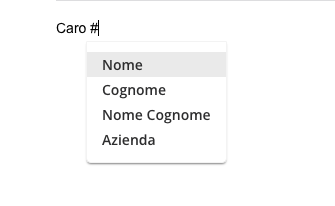
La sezione Contatti di Artshell è infatti strettamente collegata alla sezione Email e Newsletter, tramite la quale puoi inviare comunicazioni ai tuoi destinatari all’interno dello stesso ambiente. Questo è estremamente pratico, ma comporta anche un’attenzione particolare: se, ad esempio, utilizzi saluti personalizzati come Ciao #nome o Ciao #azienda, devi essere certo che i campi relativi siano stati compilati correttamente. In caso contrario, rischieresti di ottenere risultati poco professionali, come un Ciao [campo vuoto] (se il dato manca) o un Ciao tina al posto di Ciao Antonia, se il contatto è stato salvato in modo errato o frettoloso.
La scheda Contatto
Qui sotto trovi un esempio di una scheda contatto con alcuni campi compilati.
Per la descrizione completa di tutti i campi disponibili, consulta l'articolo: Crea, modifica o elimina un contatto.

|
|
Il menu a tendina Dettagli include contenuti aggiuntivi associati alla tua scheda contatto, come ad esempio:
|
|
|
Questa icona ti consente di entrare in modalità modifica e di modificare la scheda contatto. |
|
|
Clicca questa icona per cancellare la scheda contatto. |
|
|
Usa questa icona per chiudere la scheda contatto. |
|
|
Invia una email al contatto selezionato. |


Relazioni tra le schede contatto e altre sezioni di Artshell
La scheda contatto in Artshell è progettata come uno strumento dinamico, capace di aggiornarsi in tempo reale in base alle interazioni e connessioni del contatto con le altre sezioni del software.
Gli aggiornamenti riguardano principalmente:
-
Lo stato dell'indirizzo email: Lo stato indicato accanto a ciascun indirizzo email cambia in base al comportamento del destinatario rispetto alle comunicazioni inviate tramite la sezione Email e Newsletter.
Quando inserisci un nuovo indirizzo, Artshell lo imposta automaticamente come attivo, poiché considera il contatto pronto a ricevere comunicazioni. Clicca qui per sapere di più sugli status dei contatti.
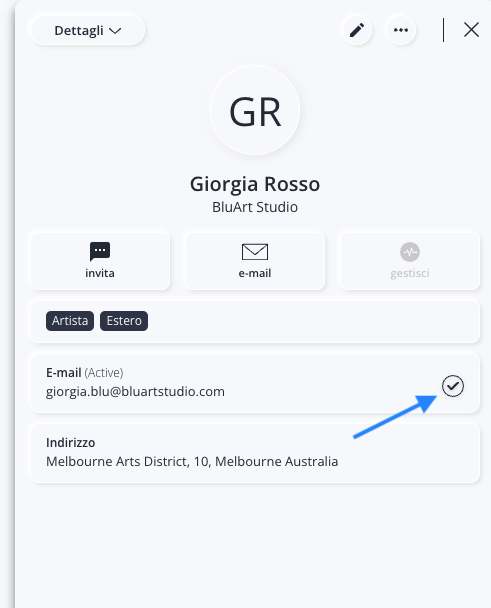
- Indicatore viola: un pallino viola accanto alle iniziali del contatto indica che è collegato ad altre sezioni di Artshell, come: Opere (se ad esempio ha eseguito un restauro di una specifica opera) o gli Eventi (se ad esempio è stato promotore). Ulteriori dettagli sulle connessioni sono sempre visibili all’interno della scheda contatto.

Conclusioni
Ora che conosci le informazioni di base della sezione Contatti leggi i prossimi articoli per iniziare a popolare il tuo inventario: