
Ajouter un événement
Introduction
Un événement sur Artshell rassemble toutes les informations nécessaires pour organiser et partager une activité, telle qu'une exposition, une visite guidée, un atelier ou une conférence.
Lors de la création, vous pouvez définir les dates et les horaires, configurer les modalités de participation, gérer les réservations et personnaliser les communications envoyées aux participants.
Dans ce guide, vous découvrirez comment créer une nouvelle fiche d'événement et configurer ses principaux paramètres.
Étape 1: Créer une nouvelle fiche d'événement
Cliquez sur le en haut à droite pour Créer une nouvelle fiche événement (le volet latéral à droite) où vous devez saisir toutes les informations relatives à l'événement.
Étape 2: Remplissez les informations principales
Les premières sections de la fiche contiennent les informations permettant d'identifier l'événement.
Image, titre et sous-titre
- Image: il s'agit de la couverture de l'événement. Cliquez sur« Ajouter » pourajouter et/ou choisir parmi Medialibrary l'image que vous souhaitez insérer comme couverture de l'événement.
- Titre: identifie l'événement.
- Sous-titre: permet d'ajouter une brève description ou une information complémentaire.
Conseil
Si vous prévoyez de partager cet événement, utilisez une image horizontale au format 4:3, sans texte et avec le sujet principal centré, afin de garantir un affichage correct sur les différents appareils.

Organisateur et commissaire d'exposition
Ajoutez à l'événement les coordonnées de l'organisateur et de la personne chargée du contenu.
Si le contact figure déjà sur Artshell, vous pouvez le sélectionner dans la liste. Sinon, vous pouvez en créer un directement depuis la fiche de l'événement en cliquant sur le +.

Balises
Les balises permettent de classer et d'organiser les événements, ce qui facilite leur recherche et leur regroupement.
Pour plus d'informations, consultez l'article consacré à l'organisation des événements à l'aide de balises et de listes.
Lieu
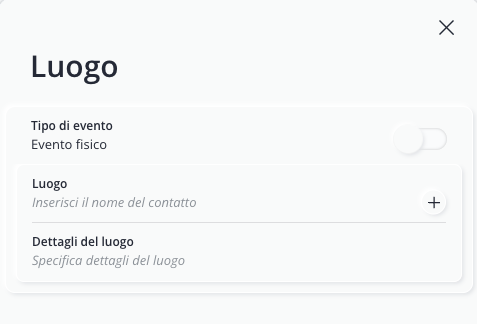
Dans cette section, vous pouvez indiquer dans le champ « Type d'événement » si l'événement se déroule en présentiel ou en ligne à l'aide du bouton.
Événement en présentiel
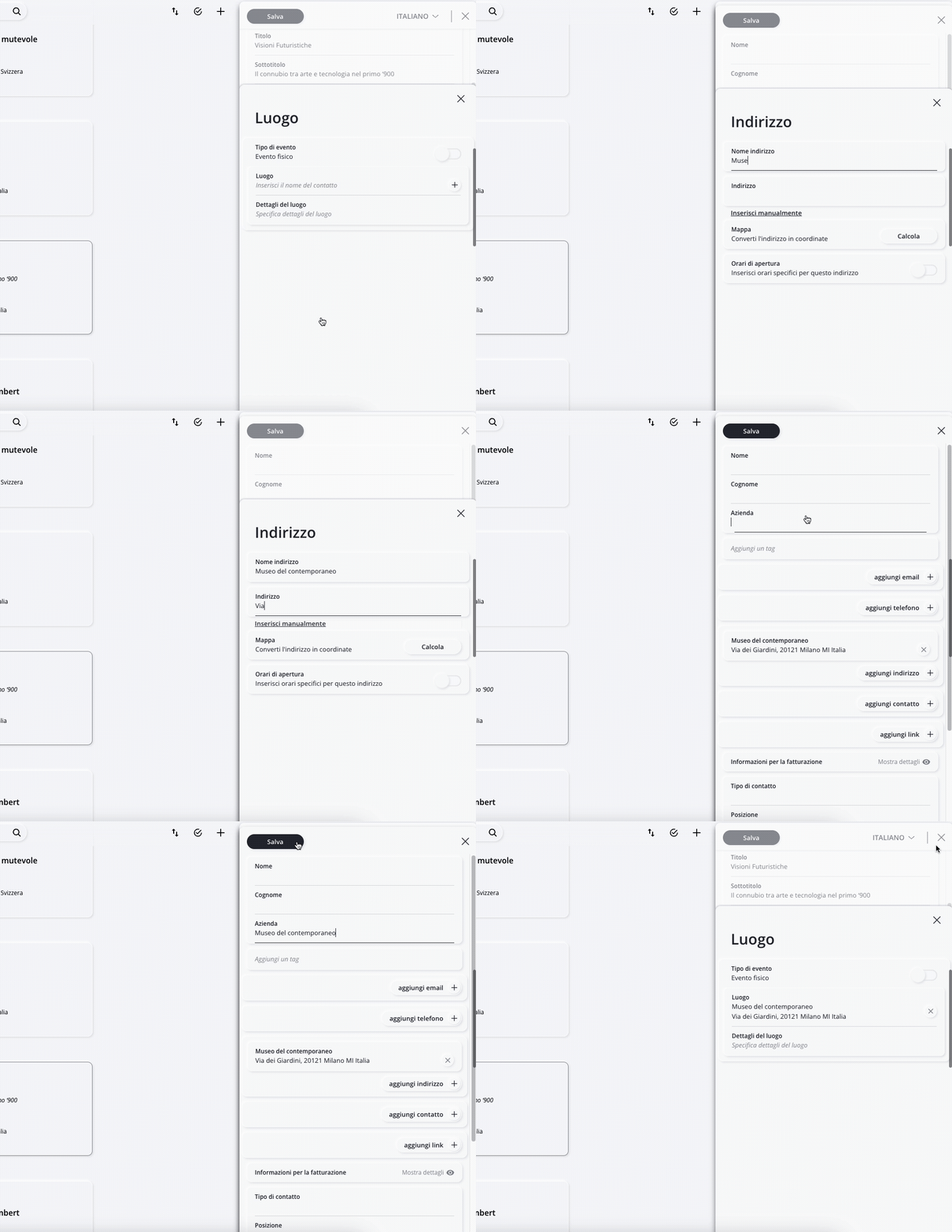
Sélectionnez un lieu déjà présent dans vos « Contacts » ou créez-en un nouveau en cliquant sur le +.
Que vous créiez une nouvelle fiche de lieu ou que vous sélectionniez une fiche existante, vérifiez toujours que la géolocalisation est correcte :
- vérifier l'adresse ;
- Si nécessaire, repositionnez le repère sur la carte : vous pouvez corriger manuellement sa position.
Conseil
Si vous organisez souvent des événements dans vos locaux, il peut être utile de créer une fiche de contact dédiée à votre organisation et de l'utiliser à chaque fois comme lieu de l'événement.
Événement en ligne
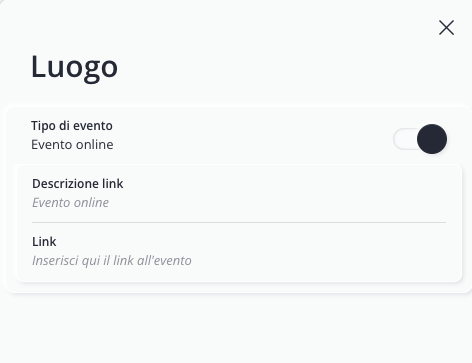
Pour un événement en ligne :
- Dans le champ « Description du lien », saisissez le titre du lien ;
- Dans le champ « Lien », saisissez le lien vers l'événement (par exemple Zoom, Eventbrite, Wix Events, etc.).
Si nécessaire, vous pouvez également indiquer le fuseau horaire dans les paramètres des activités. Cliquez sur l'icôneX pourfermer le menu déroulant « Lieu » et continuer à remplir les champs suivants.
Étape 3 : Configurez le déroulement de l'événement
Dans cette section, vous définissez la date et l'heure de l'événement, ainsi que les modalités d'accès des participants. En résumé, à cette étape, vous devez configurer :
- Dates et activités
- Attributs de l'activité
- Option de réservation (uniquement si vous prévoyez une entrée avec enregistrement):
Examinons ces points en détail :
Dates et activités
Chaque événement peut comporter une ou plusieurs activités, c'est-à-dire des rendez-vous spécifiques au sein de l'événement, par exemple :
- inauguration ;
- exposition en cours ;
- visite guidée ;
- ouverture exceptionnelle ;
- vernissage.
Vous pouvez les ajouter et les personnaliser en cliquant sur « Ajouter une activité + », puis en répétant les étapes suivantes pour chaque activité :
- Type d'activité: sélectionnez le type d'activité dans la liste déroulante ou saisissez son nom si celui-ci ne figure pas dans la liste ;
- Dates de début et de fin: indiquez les dates de début et de fin en les sélectionnant dans le calendrier ;
-
Horaires d'ouverture et de fermeture: définissez les horaires principaux ; dans les champs suivants, vous pouvez personnaliser davantage ces informations en précisant les horaires spécifiques pour chaque jour de la semaine.
Que faire si l'événement ne dure qu'une journée ?Indiquez la même date dans les champs «Début de l'événement» et «Fin de l'événement», ou ne remplissez que le champ «Début de l'événement ». - Affichage de l'heure de fin : choisissez si vous souhaitez afficher l'heure de fin aux participants. (Si vous désactivez cette option, les utilisateurs ne verront quel'heurede début).
-
Modalités d'accès : vous pouvez choisir parmi 4 options : accès gratuit, accès gratuit sur inscription, accès payant, accès payant sur inscription.
Attention :si vous choisissez un moded'entrée avec inscription, veillez à activer l'option de réservation intégrée à Artshell, ou à ajouter dansle champ « Lien »l'URL du formulaire d'inscription externe au logiciel. Si votre événement prévoitune entrée payante,veillez à l'indiquer en utilisant lechamp « Lien »pour ajouterl'URL de la page de paiement, ou dans le champ« Détails » ci-dessous. - Détails : Vous pouvez utiliser ce champ pour signaler d'éventuelles fermetures.
- Jours et horaires d'ouverture éventuels : si nécessaire, précisez les jours et les horaires d'ouverture.
- Si l'événement se déroule en ligne, indiquez le fuseau horaire.
Attributs de l'activité
Les attributs d'activité sont des étiquettes supplémentaires que vous pouvez associer à un événement afin de fournir aux utilisateurs des informations rapides et faciles à lire. Ils servent à mettre en évidence les caractéristiques pratiques ou distinctives de l'événement. Voici quelques attributs que vous trouverez déjà dans Artshell :
- Emplacement facilement accessible ;
- Animaux acceptés ;
- Service de navette ;
- À la une - si vous souhaitez donner plus de visibilité à l'événement ;
- etc.
Les attributs permettent aux utilisateurs de voir d'un seul coup d'œil si un événement correspond à leurs besoins et contribuent à rendre le calendrier des événements plus clair et plus facile à consulter.
Dans la fiche de l'événement, vous trouverez une liste déroulante contenant des attributs prédéfinis. Si aucune des options disponibles ne correspond à vos besoins, vous pouvez en créer une personnalisée en cliquant sur l'icône et en ajoutant un nouvel attribut.
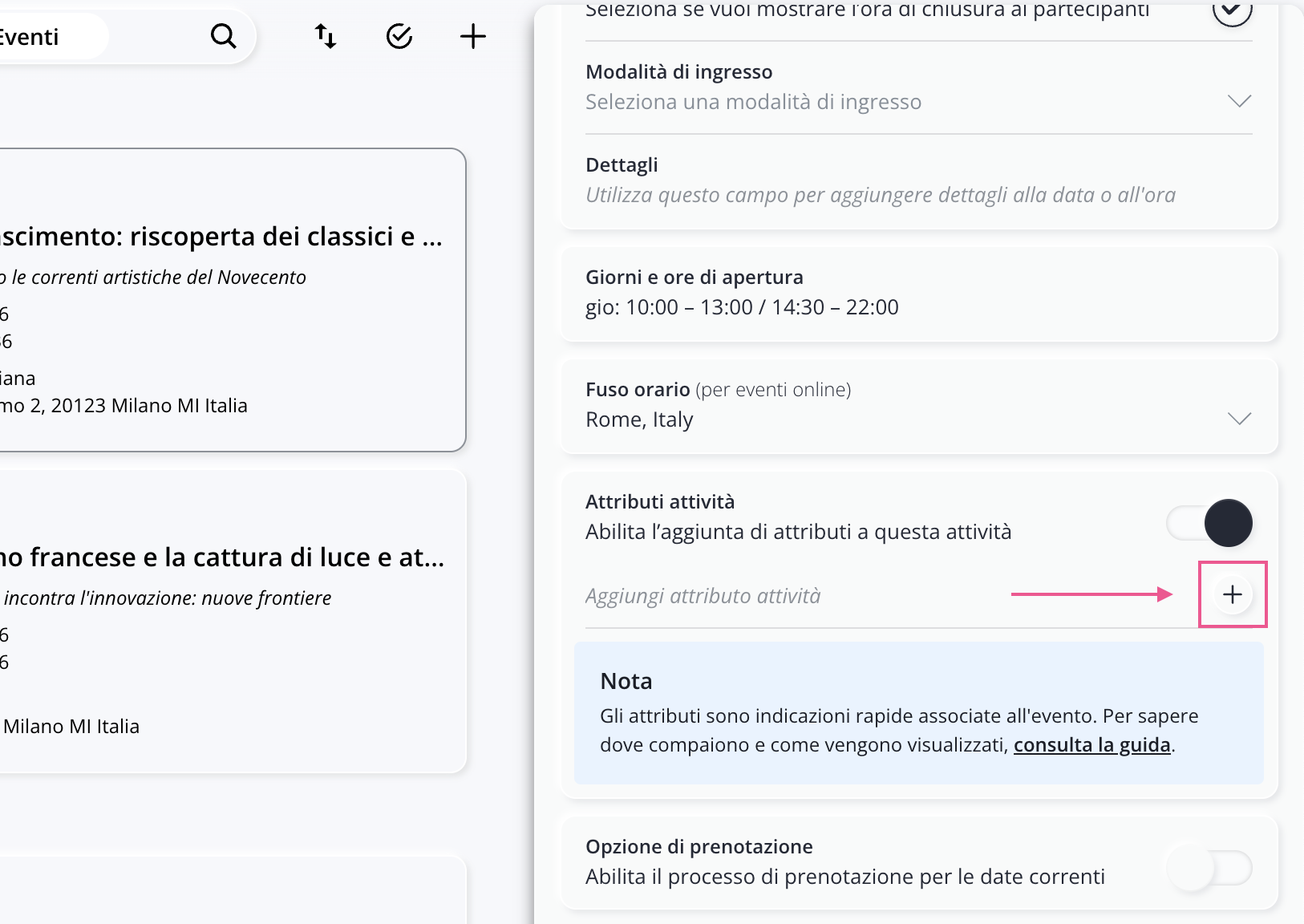
Utilisez les attributs de manière cohérente et limitez leur nombre. Ainsi, les informations seront plus accessibles pour le public.
Pour afficher et gérer tous les attributs que vous avez créés, ouvrez le panneau Paramètres en cliquant sur l'icône et sélectionne l'option Paramètres des événements et RSVP. Pour en savoir plus, consultez l'article consacré à ce sujet.
Option de réservation (uniquement si vous prévoyez une entrée avec enregistrement)
Si ton événement prévoit une inscription à l'entrée, active cette option pour créer un formulaire de collecte de données.
Pour activer la réservation, cliquez sur lebouton pour faire passer le point blanc en point noir, puis définissez :
- Le nombre maximal de participants ;
- La fréquence des entrées ;
Fréquence :le nombre de participants dépend de la fréquence (ou de l'intervalle de temps). Par exemple: si vous définissez 100 comme nombre maximum de participants et 30 comme fréquence, cela signifie que 100 personnes pourront s'inscrire toutes les 30 minutes. Si vous souhaitez que 100 soit le nombre total de participants pour l'ensemble de l'événement, sélectionneztoute la période dansFréquence.
- Clôture des réservations: indiquez combien de temps avant le début ou la fin de l'événement vous souhaitez clôturer les réservations.
- Possibilité d'amener un invité : choisissez si chaque participant peut amener un invité.
- Adresse e-mail d'assistance : nous vous recommandons de toujours remplir ce champ en indiquant une adresse e-mail d'assistance à laquelle les participants pourront s'adresser pour toute question ou demande. (Cette adresse sera visible lors de l'inscription).
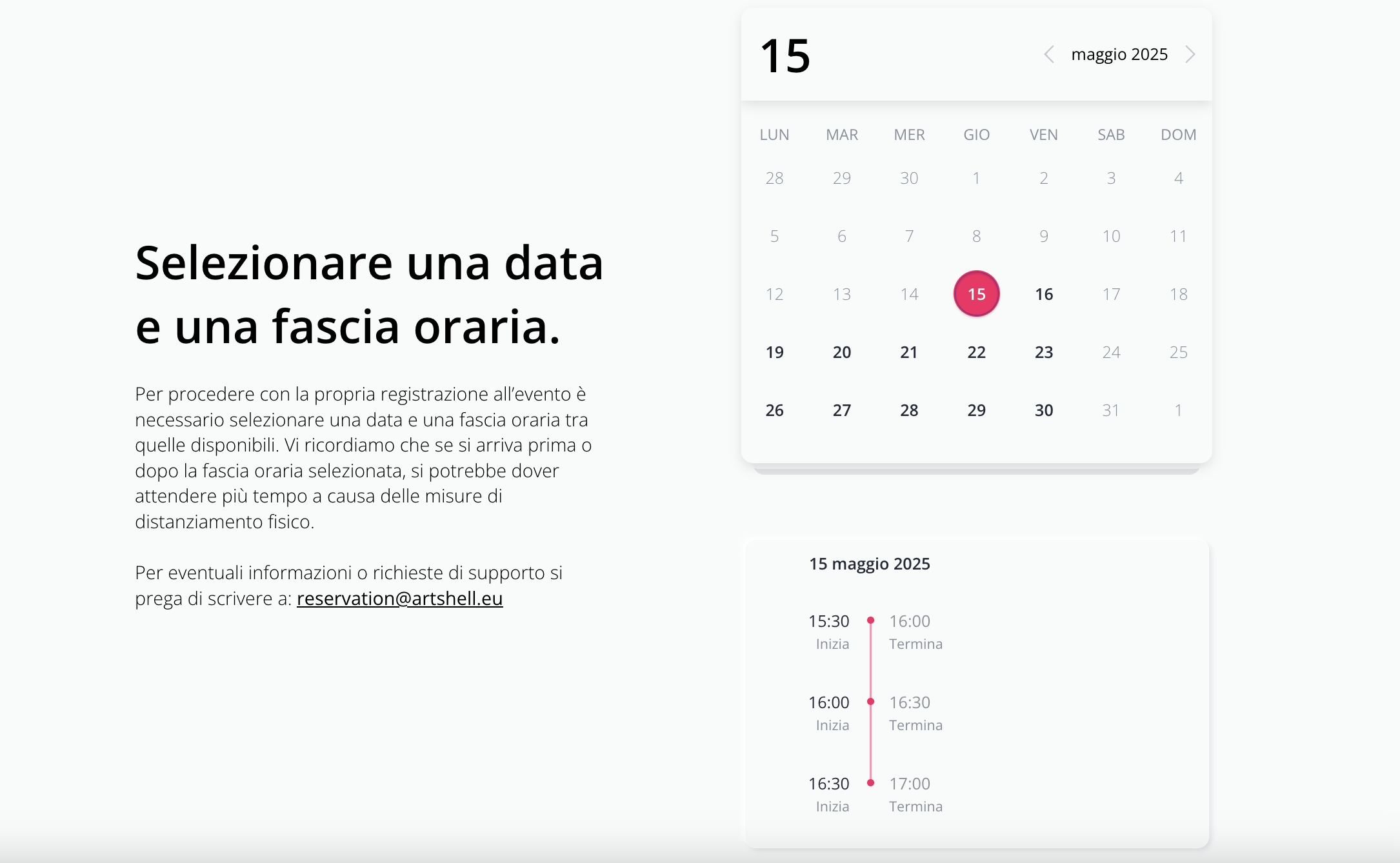
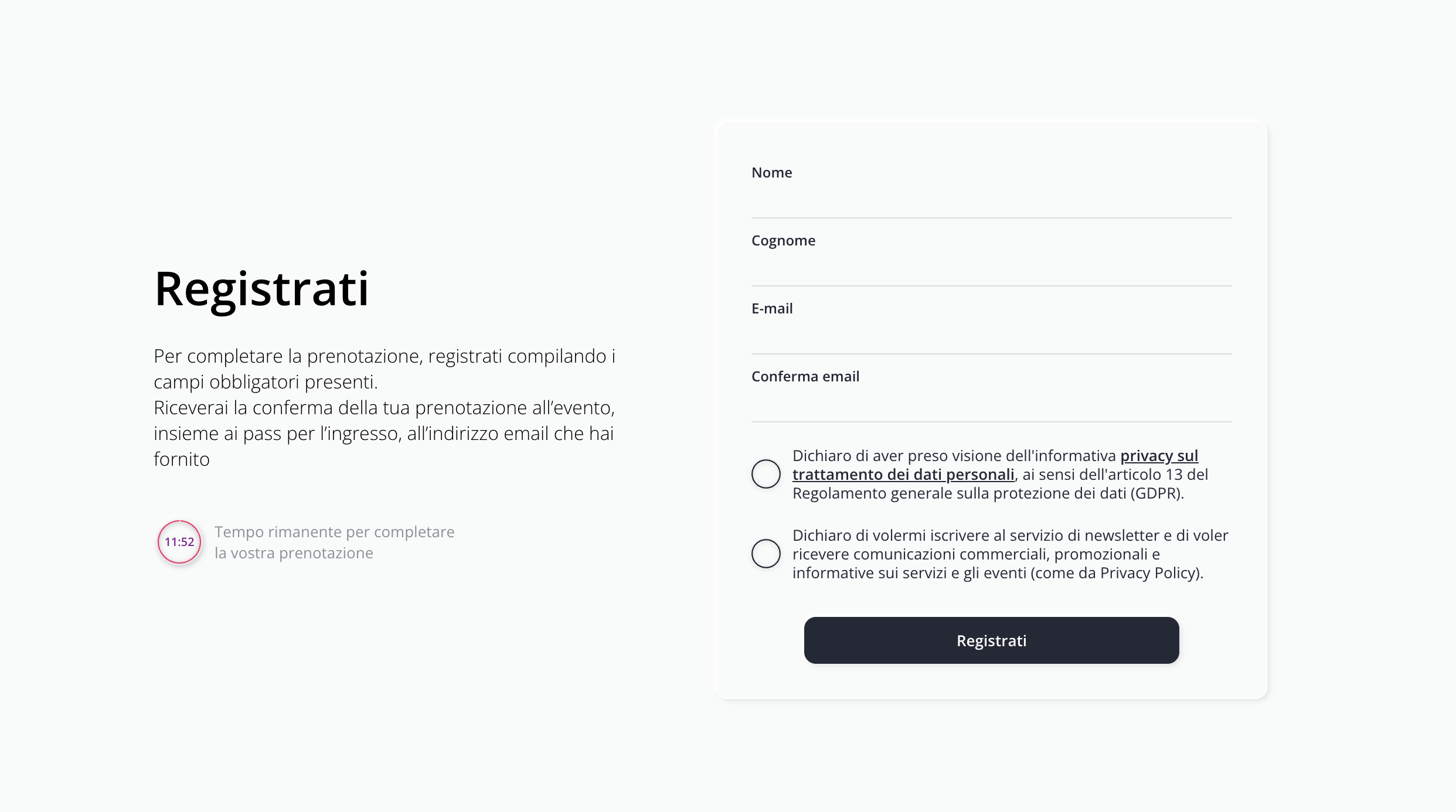
Une fois ces paramètres configurés, le formulaire de réservation de votre événement ressemblera à celui illustré dans les images ci-dessous :
Événement avec créneaux horaires :
Événement sur réservation pendant toute la durée:
Dans la section « Options de réservation », vous pouvez également configurer :
Restriction du nombre de participants
Vous pouvez choisir de rendre l'inscription ouverte à tous ou de la restreindre :
- aux « Contacts » comportant une balise spécifique ;
- aux utilisateurs en possession d'un coupon.
Découvrez en détail comment configurer les restrictions
Ce champ te permet de choisir si l'inscription à l'événement est ouverte à tous ou si vous souhaitez la réserver à un groupe restreint de participants. Pour désactiver l'enregistrement, cliquez sur le bouton ( ) afin que le point blanc devienne noir. Vous pouvez limiter l'enregistrement aux Contacts présents dans votre compte Artshell et associés à un tag spécifique, ou utiliser le mode « coupon ».
- Filtrage par balises : Dans Ajouter un tag Saisissez une ou plusieurs balises. Si vous saisissez plusieurs balises, Artshell utilise la condition « OU » et non « ET » ; il inclut donc les Contacts qui comportent soit la première, soit la deuxième balise, mais pas les deux à la fois.
Que voit l'utilisateur si vous appliquez des restrictions à l'aide de balises ? Lors de la procédure d'inscription, l'utilisateur est invité à saisir son adresse e-mail. Le système vérifie alors si l'adresse saisie figure parmi vos Contacts et si elle comporte la balise que vous avez définie comme restriction. Si ces conditions sont remplies, le système autorise l'utilisateur à s'inscrire à l'événement.
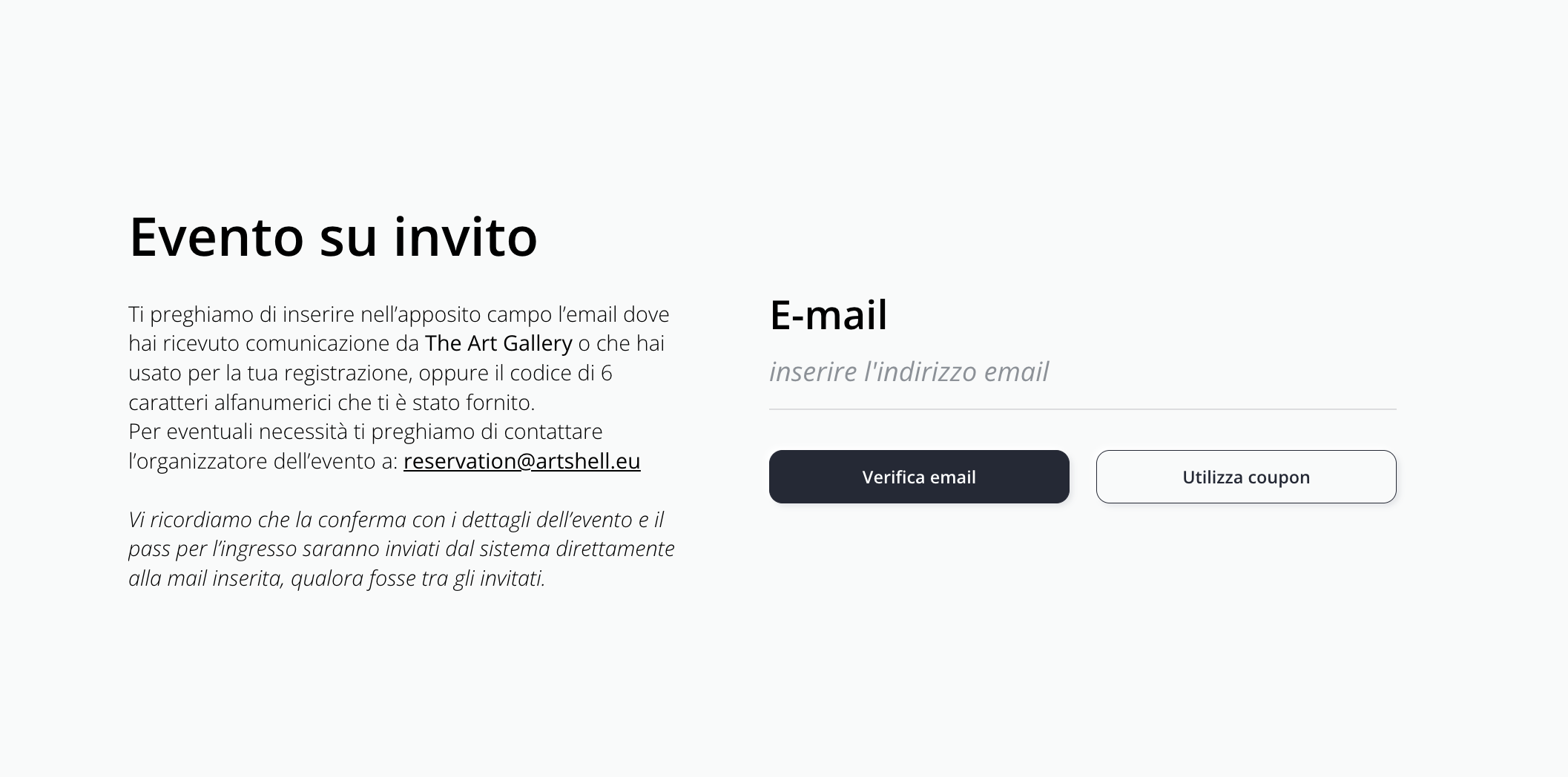
- Limitation par coupon : si vous ne souhaitez pas utiliser de tags, vous pouvez générer un nombre illimité de coupons à attribuer aux invités. Vous pouvez ajouter une description (par exemple : à qui l'attribuer) et une limite (à combien de personnes l'attribuer).
Cliquez sur l'icône X pour fermer la section relative aux restrictions concernant les participants et continuer à remplir les champs suivants.
Confirmer la réservation
Lorsqu'un utilisateur s'inscrit à votre événement, Artshell envoie automatiquement un e-mail de confirmation et un rappel la veille. Dans cette section, vous pouvez personnaliser l'expéditeur, les textes, le graphisme et les boutons de ces deux e-mails, ajouter un livret téléchargeable à partir de l'e-mail et envoyer un aperçu de test avant de publier l'événement.
Découvrez en détail comment configurer les e-mails de confirmation de réservation
E-mails de confirmation et de rappel
Lorsqu'un utilisateur s'inscrit à votre événement, il reçoit automatiquement un e-mail de confirmation de réservation, puis un e-mail de rappel la veille de l'événement. Dans ce champ, vous pouvez personnaliser ces deux e-mails :
- Adresse e-mail de l'expéditeur : Si vous avez enregistré plusieurs adresses e-mail d'expéditeur sur Artshell, vous pouvez choisir à partir de quelle adresse envoyer l'e-mail de confirmation.
Attention : si l'adresse e-mail que vous souhaitez utiliser ne figure pas dans la liste déroulante ou ne peut pas être sélectionnée, vous devez vérifier qu'elle a bien été saisie et activée en tant qu'adresse d'expéditeur. Consultez l'article dédié : Vérifier, ajouter et activer les adresses e-mail d'expéditeur de votre compte. - Les textes : Cliquez sur le bouton pour modifier le contenu des deux e-mails. Actuellement, deux textes standard générés par Artshell sont disponibles : Titre et Sous-titre. En cliquant sur chacun d'eux, vous pourrez les personnaliser à votre guise. Cliquez sur le bouton Envoyer le test et saisissez une adresse pour avoir un aperçu de l'affichage de vos e-mails. Lorsque vous saisissez l'adresse, sélectionnez le contact dans la liste déroulante ou cliquez sur le + pour l'ajouter.
Attention : si vous supprimez entièrement le titre ou le sous-titre dans les e-mails de confirmation et de rappel, veillez à insérer du texte à leur place. Sinon, Artshell réinsérera le texte standard. - Bouton personnalisé : active l'option permettant d'ajouter un texte et un lien au bouton.
- Bouton « Annuler la réservation » : activez le commutateur pour afficher ou masquer le bouton dans les e-mails.
- Style des boutons : modifie la couleur des boutons.
- Graphisme des e-mails : ajoutez une image pour l'en-tête et une autre pour le pied de page de vos e-mails.
- Image de l'événement : téléchargez une image personnalisée pour l'événement, qui n'apparaîtra que dans les e-mails.
- Passbook : Avec Artshell, vous pouvez créer des passbook, c'est-à-dire des billets électroniques que l'utilisateur peut enregistrer dans l'application Portefeuille depuis son appareil Android ou Apple. Activez le bouton pour permettre à l'utilisateur enregistré de télécharger le billet électronique directement depuis l'e-mail. En sélectionnant l'icône Tu peux personnaliser le logo et l'image de la bande, tandis que les deux icônes en bas te permettent d'ajouter des informations supplémentaires ou des notes au dos du livret et d'en modifier la couleur. Clique Télécharger le test pour télécharger une version d'essai de Passbook sur votre ordinateur.
- Envoyer un test : en bas de la fenêtre, vous trouverez deux boutons permettant d'envoyer un test des deux e-mails à une ou plusieurs adresses (Test de l'e-mail de confirmation et Test de l'e-mail de rappel).
E-mail de mise à jour
N'activez cet e-mail que si vous avez configuré l'Inviter d'Artshell pour votre événement. Ce message est envoyé aux invités lorsque leur niveau d'accès est mis à jour (par exemple, de VIP à VIP PLUS).
Pour plus d'informations sur l'Inviter d'Artshell, nous vous invitons à contacter l'équipe commerciale en écrivant à sales@artshell.eu
Paramètres des codes QR
Si votre événement nécessite une réservation, vous pouvez inclure un code QR dans l'e-mail de confirmation envoyé aux participants. Pour ce faire, activez l'option « Activer le code QR ».
Une fois cette fonction activée, vous pouvez configurer les paramètres suivants.
Validité du code QR
Vous pouvez choisir la durée pendant laquelle le code QR restera valide. Utilisez cette option si votre événement dure plus d'une journée.
Deux modes sont disponibles :
- Code QR valable pour une journée au choix: le code QR devient valable le jour de la première utilisation. Au cours de cette journée, le participant peut entrer et sortir librement ; à partir du lendemain, le code QR ne sera plus utilisable.
- Code QR valable pour une seule entrée: le code QR ne peut être utilisé qu'une seule fois. Après la première lecture valide, il ne pourra plus être réutilisé.
Remarque : le paramètre de validité du code QR n'est disponible que lorsque la fréquence de l'activité est définie sur « Toute la période ». Si vous avez configuré une fréquence différente, le code QR ne sera automatiquement valable que pendant le créneau de réservation sélectionné et cette option ne pourra pas être modifiée.
Comment les accès sont-ils gérés ?
Les entrées sont enregistrées via l'application Artshell Scanner. Lors de la lecture du code QR, l'opérateur reçoit un message indiquant si le code QR scanné est toujours valide et si le participant peut accéder à l'événement, ou si le code QR a déjà été utilisé ou n'est plus valide, en fonction du mode de validité configuré.
Pour plus d'informations sur le fonctionnement du scanner et sur les messages affichés pendant la numérisation, consultez l'article L'application Scanner.
Bord du code QR
Vous pouvez choisir d'ajouter un cadre au code QR et d'en personnaliser la couleur.
Source du code QR
Par défaut, Artshell génère automatiquement les codes QR utilisés pour l'inscription.
Si vous utilisez un système externe, vous pouvez choisir d'intégrer les codes QR provenant de cette plateforme.
Étape 4: Associez des informations supplémentaires
Vous pouvez compléter la fiche de l'événement en y associant d'autres contenus.
Contacts
Associez un ou plusieurs Contacts à l'événement. Ces Contacts restent internes à Artshell et n'apparaissent pas dans la publication.
Lien
Vous pouvez ajouter un ou plusieurs liens, par exemple :
- site web ;
- Instagram ;
- Facebook ;
- système d'enregistrement externe.
Chaque lien peut être accompagné d'une étiquette personnalisée.

Artistes, organisateurs et sponsors
Dans cette section, vous pouvez associer à l'événement les artistes participants ainsi que les éventuels organisateurs ou sponsors.
Pour chaque champ, vous pouvez sélectionner une fiche déjà présente dans la base de données Artshell ou en créer une nouvelle directement depuis la fiche de l'événement en cliquant sur le +.

Dossiers et pièces jointes
Vous pouvez ajouter des dossiers, des pièces jointes et des documents supplémentaires à mettre à disposition avec l'événement. Consultez l'article « L'onglet Détails dans les événements » pour en savoir plus sur la création de dossiers et l'ajout de pièces jointes.
Étape 5: Enregistrez l'événement
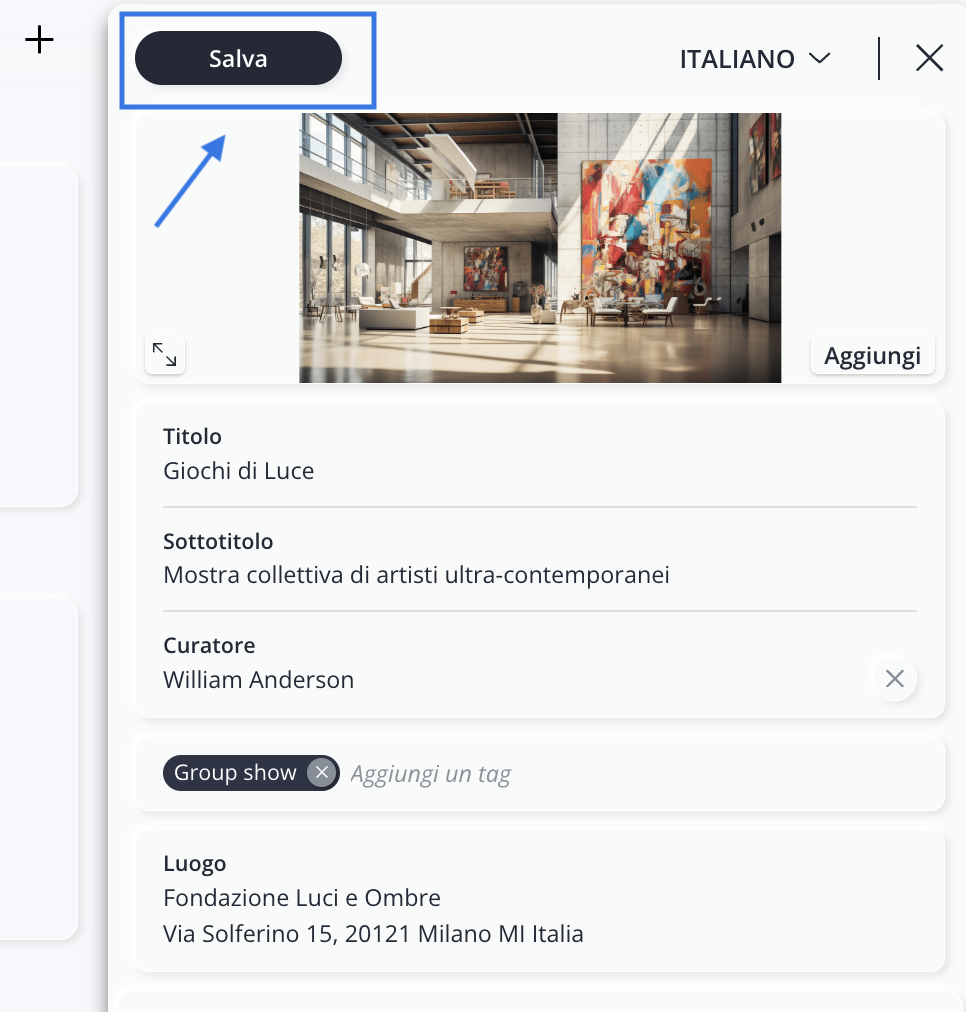
Une fois que vous avez terminé de remplir le formulaire, cliquez sur « Enregistrer » en haut à gauche.
L'événement sera ajouté à votre archive et pourra être modifié, publié ou partagé à tout moment.
Conclusions
La fiche événement vous permet de rassembler en un seul endroit toutes les informations nécessaires pour organiser une activité, gérer les éventuelles réservations et préparer la publication de l'événement.
Lisez également les prochains articles :
- Modifier un événement
- Organise les événements par balises et listes
- L'onglet « Détails » dans les événements
Pour savoir comment le rendre visible au public, consultez l'article Exporter et partager un événement.