
L’app Preview - consulta e presenta il tuo catalogo
Introduzione all’app Preview
L’app Preview di Artshell è uno strumento pensato per permetterti di consultare e presentare le tue opere in modo semplice, ordinato e controllato. A differenza della sezione Opere del tuo account — che è il luogo in cui gestisci e archivi tutte le informazioni — la Preview è progettata come uno spazio di visualizzazione, ideale da utilizzare in call o dal vivo con clienti, collaboratori o durante fiere ed eventi.
Il suo principale vantaggio è che ti consente di mostrare solo una parte delle informazioni disponibili, mantenendo nascosti tutti i dati più sensibili o interni come valutazioni, assicurazioni o note. In questo modo puoi mostrare il tuo catalogo su iPad o su altri dispositivi mobili in modo professionale, evitando di esporre contenuti non destinati al pubblico. Proprio per questo motivo, l’app Preview non è una copia della sezione Opere: i campi visibili possono essere meno numerosi così da garantire una lettura chiara, veloce e adatta a un contesto di presentazione.
Come funziona l’app Preview
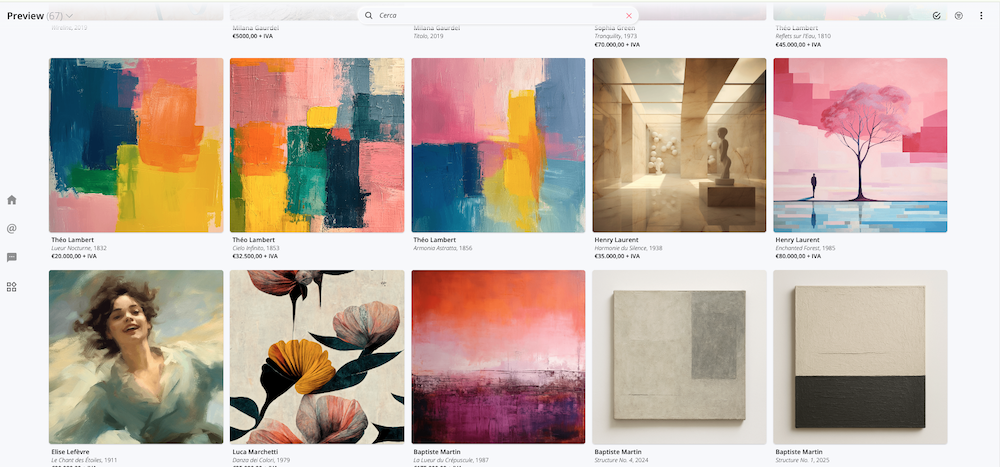
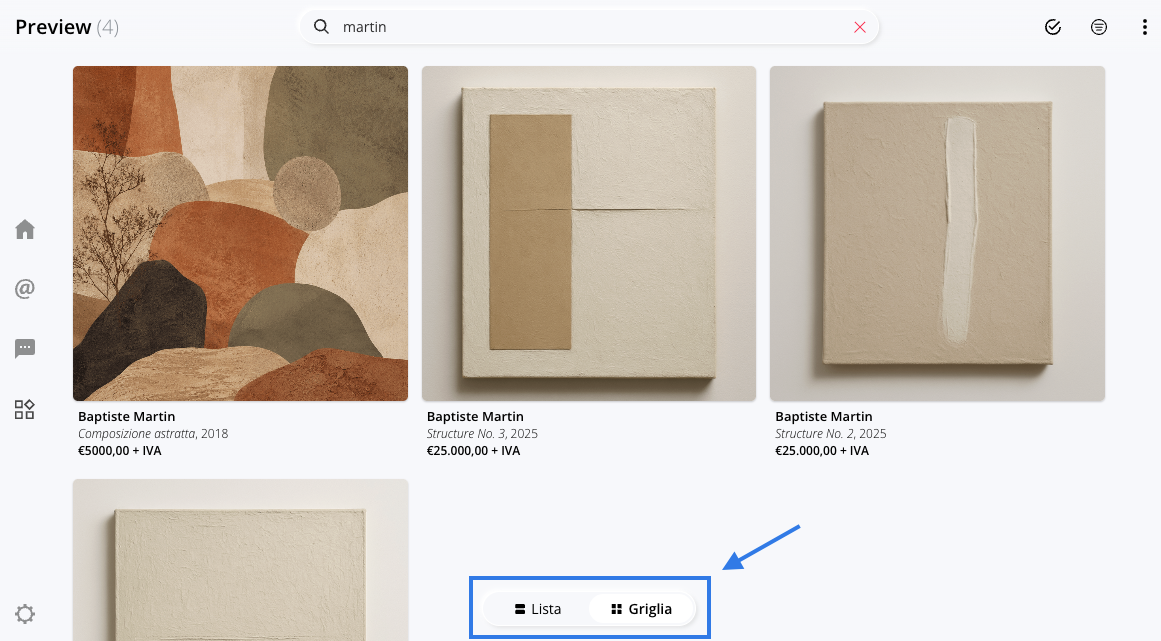
Quando accedi all’app Preview, visualizzi automaticamente tutte le opere presenti nel tuo account, organizzate in una visualizzazione a griglia. Questa modalità è pensata per offrirti una panoramica immediata e facilitare la navigazione, soprattutto su dispositivi mobili. Se preferisci, puoi visualizzare le opere anche in modalità lista usando il bottone in basso:
È importante sapere che ciò che vedi nella Preview dipende da due elementi:
- dalle impostazioni che configuri all’interno dell’app Preview stessa;
- dai contenuti che hai deciso di rendere visibili nella sezione Opere (attraverso il lucchetto aperto). Questo significa che hai sempre il controllo su ciò che viene mostrato e su ciò che resta nascosto.
App Preview e Utenti & Ruoli
Per impostazione predefinita, l’app Preview mostra tutte le opere presenti nella tua sezione Opere. Tuttavia, se disponi di un piano Artshell Premiere, puoi utilizzare l'app anche per limitare la visibilità dei contenuti quando più utenti accedono allo stesso account.
In questi casi, puoi utilizzare l’app Preview per offrire una modalità di sola visualizzazione (senza possibilità di modifica), mostrando esclusivamente le informazioni che desideri condividere. Questo è particolarmente utile, ad esempio, per i collaboratori o altri utenti che devono consultare parte del database senza avere accesso completo ai contenuti o alle funzionalità di modifica.
Per configurare questa modalità di accesso, consulta l'articolo dedicato: Limitare la visibilità delle opere con l’app Preview.
Accesso all'app e prima visualizzazione
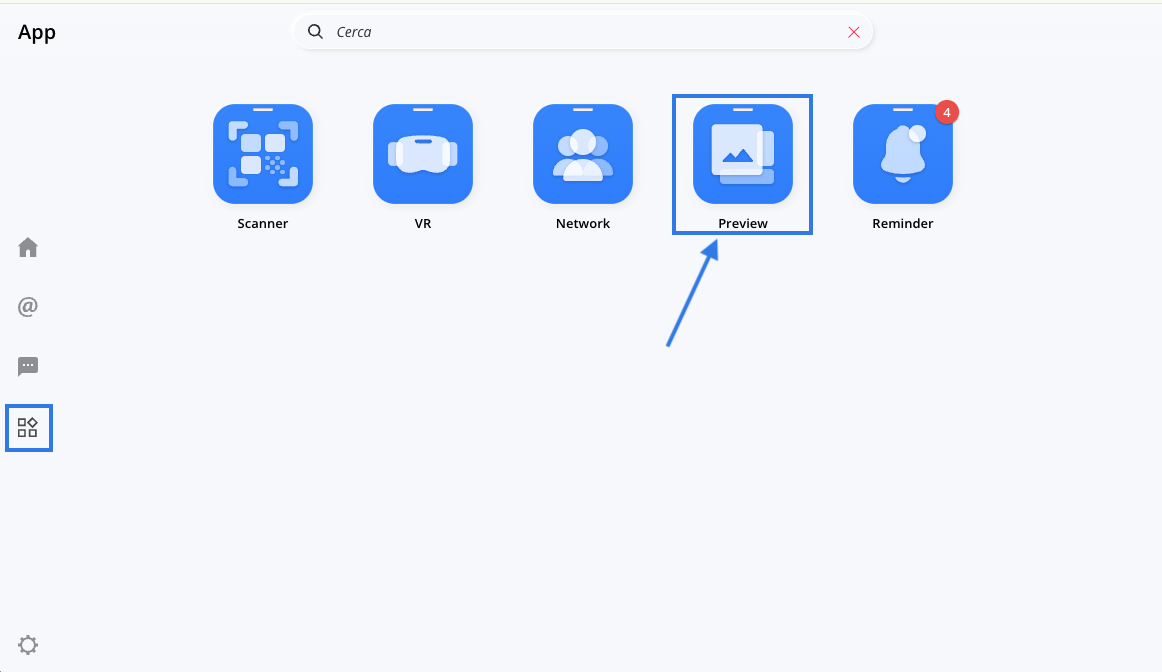
Per accedere all’app Preview clicca sull’icona delle app nel menù laterale a sinistra e clicca l’app denominata Preview.
Una volta aperta l’app, visualizzi le opere disposte di default in modalità griglia. L’ordinamento delle opere nella griglia segue l’ordine alfabetico del cognome dell’artista, lo stesso ordinamento è presente se disponi le opere in modalità lista. Per ogni opera visualizzi le seguenti informazioni:
- l’immagine di copertina;
- il nome dell’artista (nome e cognome, pseudonimo se presente);
- titolo dell’opera;
- anno di realizzazione;
- il prezzo con indicazione dell’IVA.
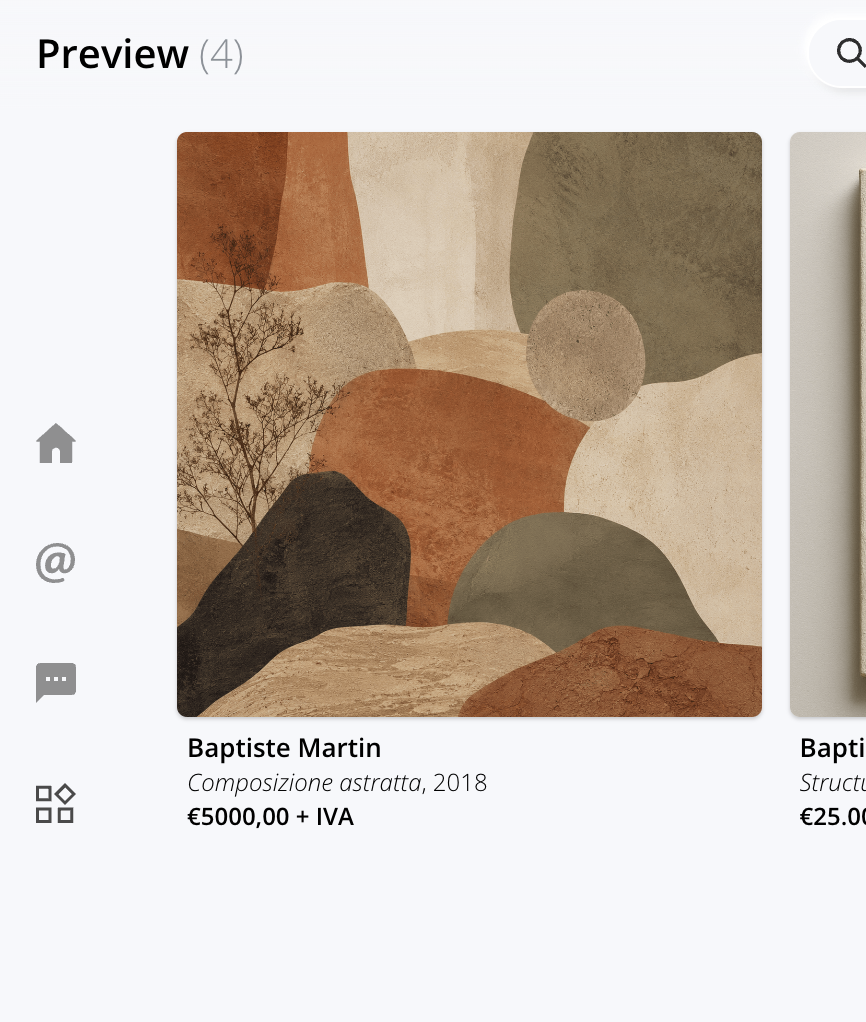
Nota: la modalità di visualizzazione per lista non mostra il prezzo.
Questa impostazione rende la consultazione immediata e consente di orientarsi rapidamente anche nei cataloghi molto ampi. Cliccando su una singola opera, puoi accedere alla scheda di dettaglio e visualizzare ulteriori informazioni come:
- dati relativi all’acquisizione;
- dati relativi all’assicurazione;
- dati relativi alla valutazione;
- quantità e medium;
- note;
- cartelle ed allegati.
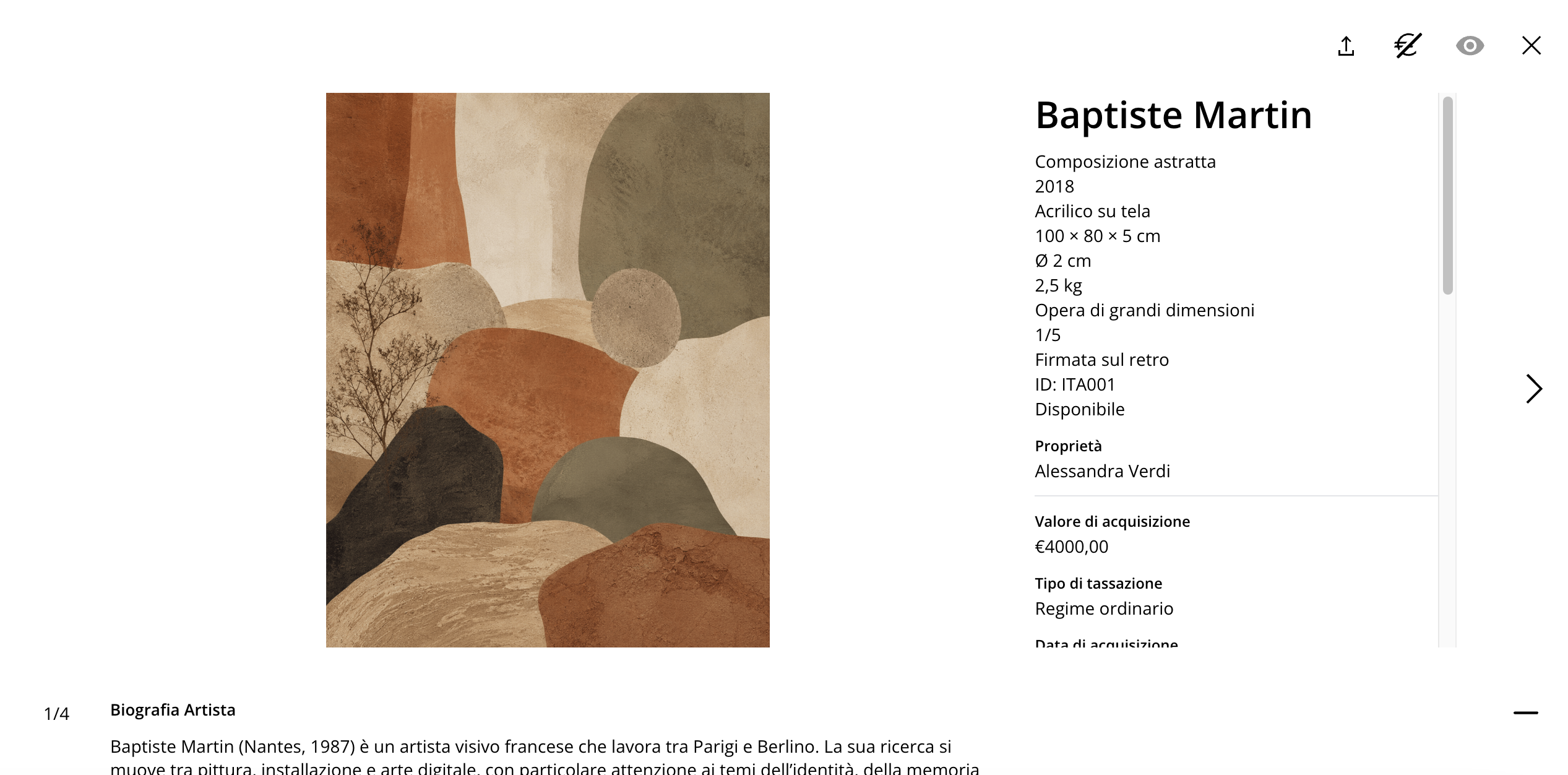
Nota
Se nella scheda opera sono visibili troppe informazioni, puoi nascondere i contenuti che non ti servono dalle Impostazioni dell’app Preview. Per sapere come fare, consulta il paragrafo Impostazioni – Come configurare l’app Preview.
Navigazione e utilizzo dell’app Preview
Per orientarti all’interno della Preview, hai a disposizione diversi strumenti che ti permettono di trovare rapidamente le opere e di lavorare su selezioni specifiche.
Qui di seguito trovi la spiegazione delle icone:
|
|
La barra di ricerca ti permette di trovare rapidamente opere inserendo parole chiave, senza dover specificare un campo preciso: la ricerca è infatti libera, il sistema cerca automaticamente tra le informazioni disponibili. |
|
|
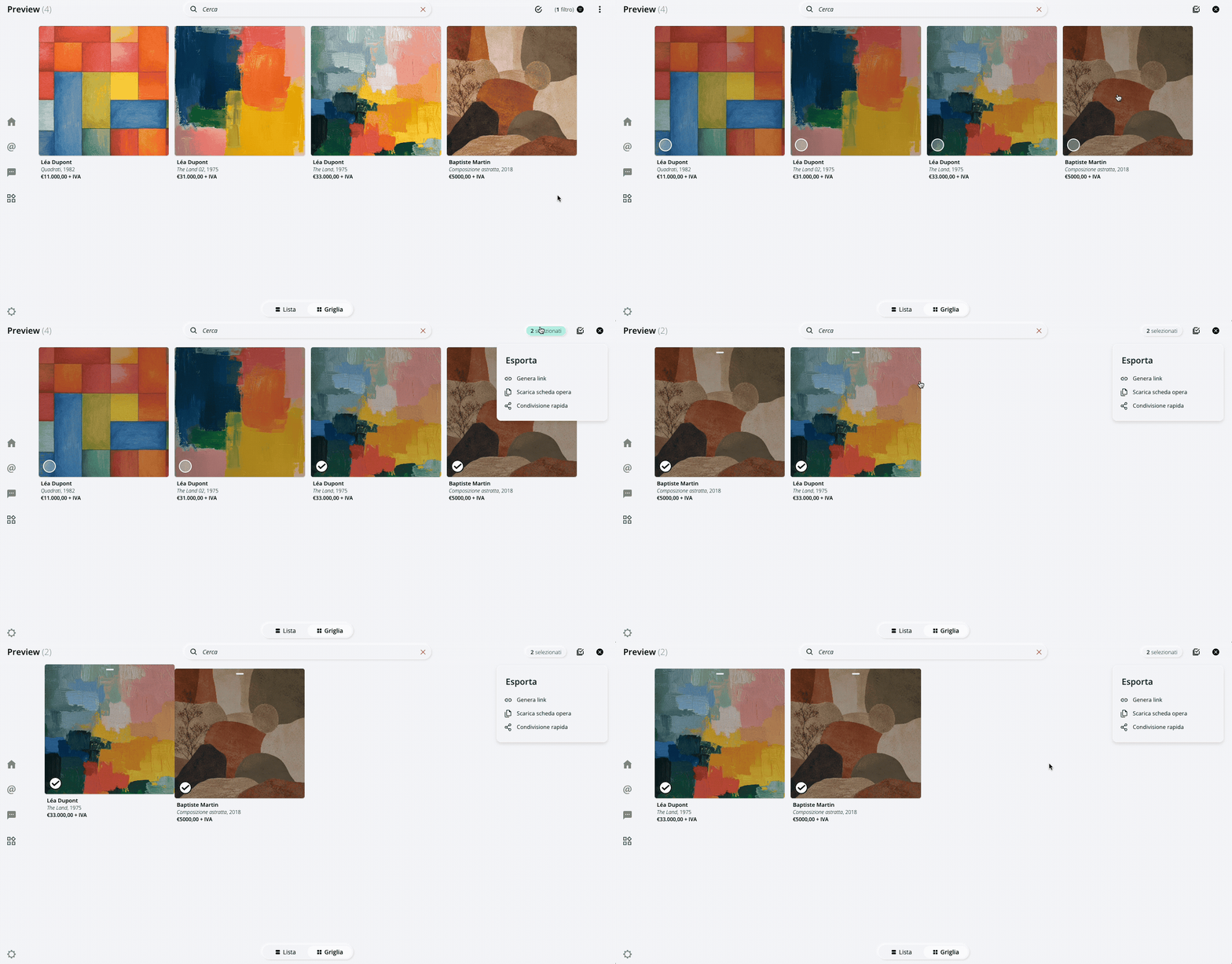
La funzione seleziona ti consente di lavorare su determinate opere. Puoi selezionarle singolarmente o in gruppi, visualizzare solo quelle selezionate, modificarne l’ordine, esportarle o condividerle. |
|
|
I filtri ti consentono di restringere la visualizzazione in base a criteri come artista, lista, stato o luogo. I filtri possono essere combinati tra loro, così da ottenere selezioni precise. |
|
|
Impostazioni: ti permettono di scegliere quali contenuti mostrare nell’app Preview. |


Impostazioni: come configurare l’app Preview
Prima di utilizzare l’app Preview, è fondamentale configurare correttamente le Impostazioni per decidere quali informazioni vuoi che siano visibili. Clicca l'icona in alto a destra per aprire il pannello delle impostazioni.
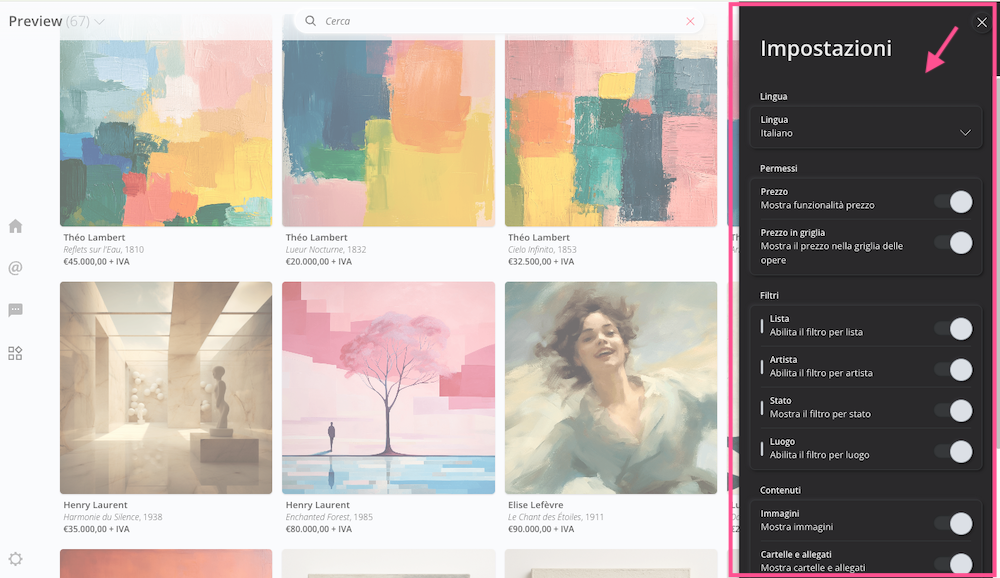
All’interno delle impostazioni puoi configurare:
- Lingua - la lingua in cui verranno mostrati i contenuti (italiano, inglese o francese).
Attenzione
La lingua visualizzata dipende dai contenuti effettivamente compilati nella scheda opera. Artshell non mostra automaticamente i testi disponibili in un’altra lingua: se un campo traducibile non è stato compilato nella lingua selezionata, non verrà visualizzato. Restano invece visibili i campi comuni a tutte le lingue, come valori numerici, date e opzioni selezionate da elenchi non traducibili.
- Prezzi - puoi gestire la visibilità del prezzo, decidendo se mostrarlo sempre, mostrarlo solo nella visualizzazione a griglia dell’opera oppure nasconderlo completamente. Questo ti permette di adattare la presentazione al contesto, ad esempio distinguendo tra una consultazione interna e una presentazione a un cliente.
- Filtri - puoi scegliere quali filtri rendere visibili e quali no, semplificando così l’esperienza di navigazione. Se disattivi un filtro, non sarà visibile nell’interfaccia, ma la ricerca libera continuerà comunque a funzionare.
- Contenuti - puoi intervenire sui contenuti visibili nella scheda dell’opera. Qui puoi limitare ulteriormente i campi visibili, così da costruire una presentazione coerente e proteggere eventuali dati riservati.
Una volta configurate le impostazioni, puoi tornare alla visualizzazione a griglia. Le impostazioni selezionate resteranno attive fino a quando non deciderai di modificarle nuovamente.
Visualizzare una singola opera
Quando apri una singola opera, accedi a una scheda che raccoglie le principali informazioni utili alla consultazione. L’immagine è accompagnata dai dati che hai scelto di rendere visibili dalla sezione Impostazioni descritta nel paragrafo precedente.
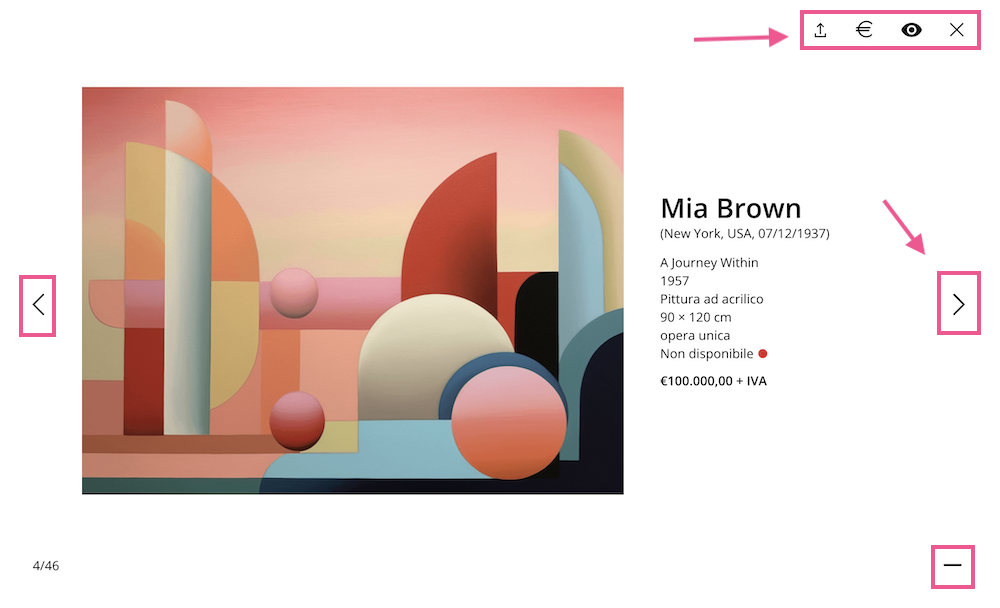
Se desideri visualizzare più informazioni, puoi cliccare sull’icona
in basso a destra per espandere i dettagli oppure sull’icona
per ridurli. Se alcuni contenuti non sono visibili, verifica le impostazioni dell’app Preview oppure controlla che siano stati compilati nella scheda dell’opera nella sezione Opere del tuo database.
All’interno della scheda puoi navigare tra le opere utilizzando le frecce (
e
), senza dover tornare alla griglia.
Rispetto alla sezione Opere del tuo account, alcune informazioni non sono presenti: questa scelta è intenzionale e serve a mantenere la visualizzazione pulita e focalizzata sugli elementi davvero rilevanti durante la consultazione.
Tra le informazioni che non vengono mostrate nell’app Preview rientrano, ad esempio:
- Certificazioni e diritti
- Massimi ingombri
- Stato di conservazione
- Imballaggio
Prezzo e view on wall
Se nelle impostazioni dell’app preview è abilitata la visualizzazione del prezzo, troverai l’icona dedicata ( ), che puoi utilizzare per mostrarlo o nasconderlo durante la consultazione. Questa icona rimane sempre euro anche se la valuta è diversa (es. dollari).
Un’altra icona che trovi nella visualizzazione dell’opera è l’icona , che indica la funzionalità View on wall. Selezionandola, puoi visualizzare l’opera (pittorica o fotografica) appesa alla parete di un ambiente simulato, utile per comprenderne meglio le proporzioni e la resa nello spazio.
Se l’icona View on wall non è attiva, significa che per l’opera che stai visualizzando non è stata configurata un'immagine dedicata. In questo caso, puoi fare riferimento all’articolo dedicato per scoprire come abilitarla.
L'icona invece ti permette di esportare l'opera nei tre formati disponibili: come link, come scheda opera completa o come scheda opera ridotta. Vai al paragrafo Export e condivisione per approfondire le funzionalità di esportazione.
Filtri dell’app Preview
All’interno dell’app Preview puoi decidere quali opere visualizzare applicando i filtri disponibili. Cliccando sull’icona dedicata, apri un pannello laterale a destra da cui puoi impostare i criteri di selezione. Puoi filtrare le opere in base a diversi parametri: Lista (manuali o automatiche), Artisti, Stato dell’opera o Luogo.
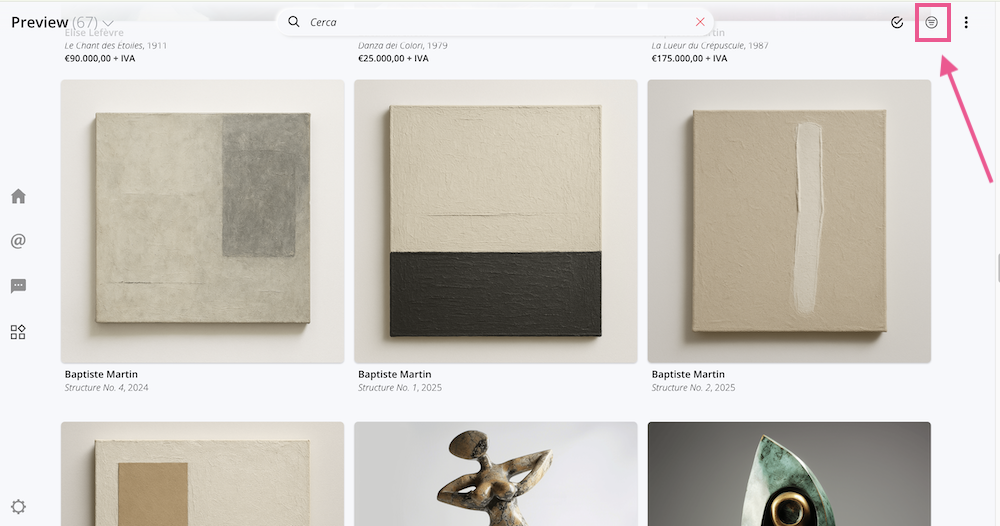
I filtri possono essere combinati tra loro: questo ti permette, ad esempio, di visualizzare solo le opere disponibili di un determinato artista e appartenenti a una specifica lista.
Una volta impostati i criteri desiderati, clicca su Applica per visualizzare i risultati. In alto a destra vedrai un contatore che indica quanti filtri sono attivi.
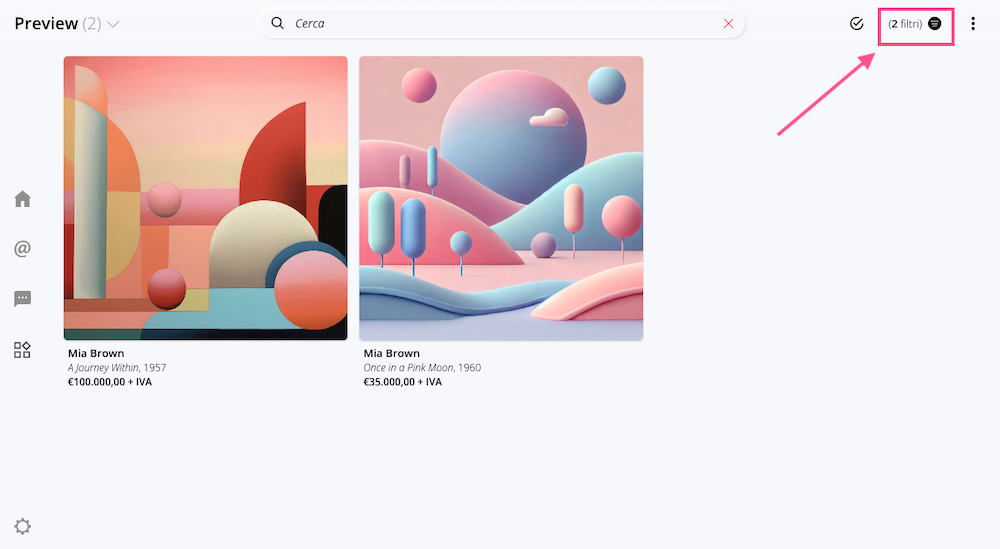
Se desideri tornare alla visualizzazione completa, puoi rimuovere tutti i filtri cliccando su Cancella filtri.
Export e condivisione dall’app Preview
Uno degli aspetti più utili dell’app Preview è la possibilità di condividere rapidamente le opere selezionate.
Puoi esportare le opere in diversi formati:
- Link;
- Scheda opera completa (PDF);
- Condivisione rapida - Scheda opera ridotta (PDF).
Condivisione via Link
La modalità di condivisione via Link ti permette di condividere le opere selezionate tramite un link pubblico, visibile a chiunque ne possieda l’URL.
Per una spiegazione dettagliata delle opzioni disponibili, consulta l’articolo Export e condivisione delle opere.
Scheda opera completa
Genera un documento dettagliato che raccoglie immagini e informazioni relative alle opere selezionate. È il formato più completo, ideale per preparare proposte destinate a clienti interessati, approfondimenti curatoriali, materiali per pubblicazioni o documentazione di presentazione.
Selezionando questa modalità, puoi scegliere quali contenuti includere nell’export, anche tra quelli non visibili nell’app Preview ma presenti nella scheda completa dell’opera nella sezione Opere, come ad esempio Massimi ingombri, Certificazioni e altri dati aggiuntivi.
Per una spiegazione dettagliata dei campi vai all'articolo Export e condivisione delle opere.
Condivisione rapida - Scheda opera ridotta
Questo formato è pensato per una condivisione veloce, utile quando vuoi inviare una selezione a un cliente subito dopo un incontro o durante una fiera. Contiene le immagini e le principali informazioni delle opere in un formato orizzontale, adatto alla visualizzazione su schermo desktop. Una volta generato il documento, clicca sul bottone Condividi per scegliere come vuoi condividere la tua scheda opera:
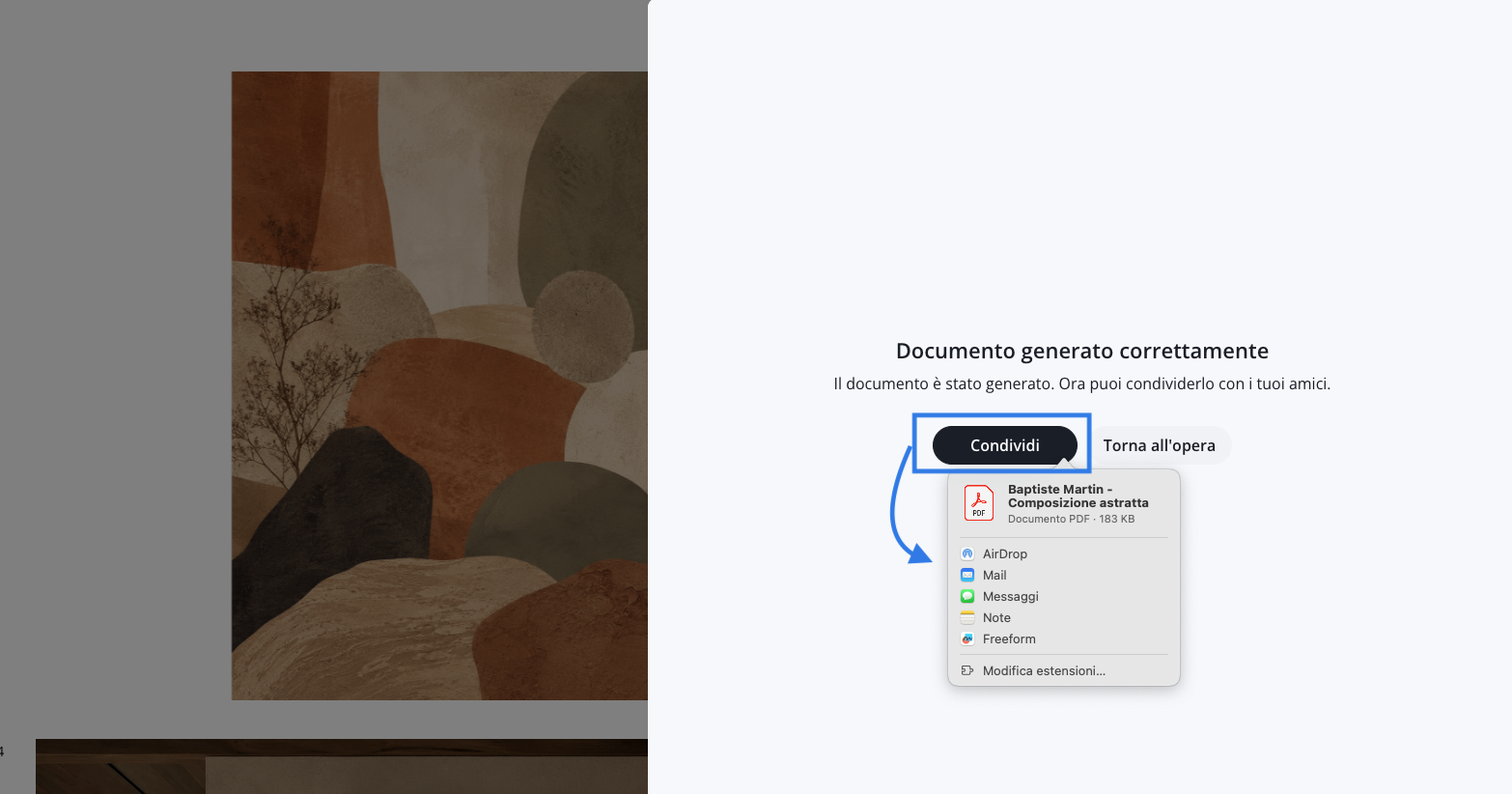
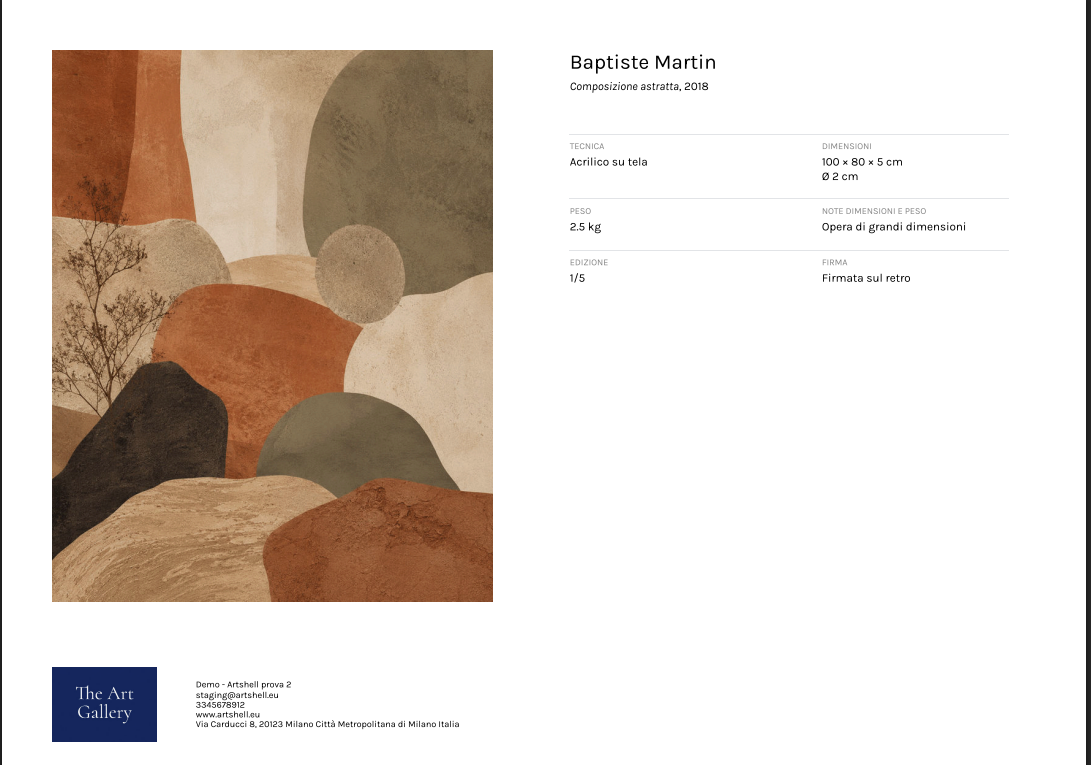
Le informazioni presenti in questa scheda opera sono volutamente ridotte così da poter generare un export veloce con i dati essenziali. Puoi poi generare un export più completo scegliendo l’opzione di export Scarica scheda opera.
La scheda opera ridotta riporta i seguenti campi:
- Immagine di copertina dell'opera;
- Nome, cognome e pseudonimo (se presente) dell'artista;
- Titolo dell'opera e anno;
- Tecnica;
- Dimensioni e peso;
- Note di dimensioni e peso;
- Edizione;
- Firma.
Tutti gli export vengono salvati nella sezione Export del tuo account.
Ordinare le opere prima dell’esportazione
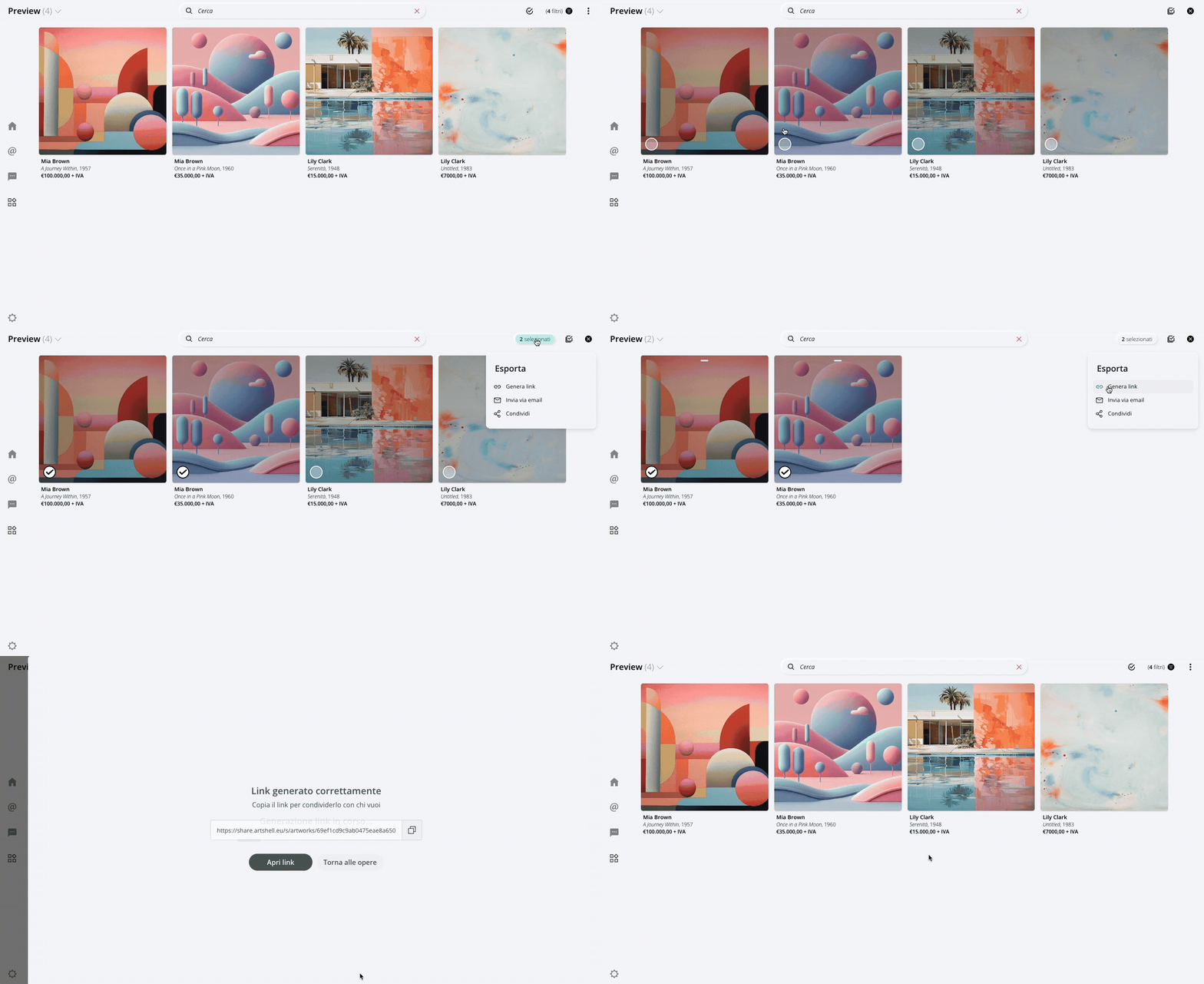
Dopo aver selezionato le opere che desideri esportare, clicca sul contatore verde. Il sistema mostrerà solo le opere selezionate e ti permetterà di modificarne l’ordine trascinandole.
Questa funzionalità ti consente sia di avere una visione d’insieme della selezione, sia di esportare le opere nell’ordine desiderato.
Guarda il breve video qui sotto per vedere come funziona:
Conclusioni
L’app Preview è uno strumento estremamente utile per trasformare il tuo database in una presentazione pronta all’uso. Ti consente di lavorare in modo più agile, mantenendo sempre il controllo su ciò che viene mostrato. Se utilizzata correttamente, diventa un vero e proprio supporto commerciale, capace di migliorare la qualità delle tue presentazioni e la gestione delle relazioni con clienti e collaboratori.